
04/08/2024
I en moderne hverdag er vi omgivet af teknologi, der skal gøre livet lettere. Alligevel kan de mange forskellige enheder og deres tilhørende fjernbetjeninger skabe mere rod og frustration end ro. Forestil dig en aften, hvor du endelig har sat dig til rette i sofaen, klar til at se din yndlingsserie, men fjernbetjeningen er forsvundet. Den lille, men velkendte, stressfaktor kan ødelægge et ellers afslappende øjeblik. Men hvad nu hvis løsningen allerede lå i din hånd? Din smartphone kan meget mere end at ringe og sende beskeder; den kan blive det centrale kontrolcenter for dit hjemmeunderholdningssystem, især dit Android TV. At lære at forbinde din telefon til dit TV er ikke blot et teknisk trick, det er en metode til at forenkle din hverdag og fjerne en unødvendig kilde til irritation.
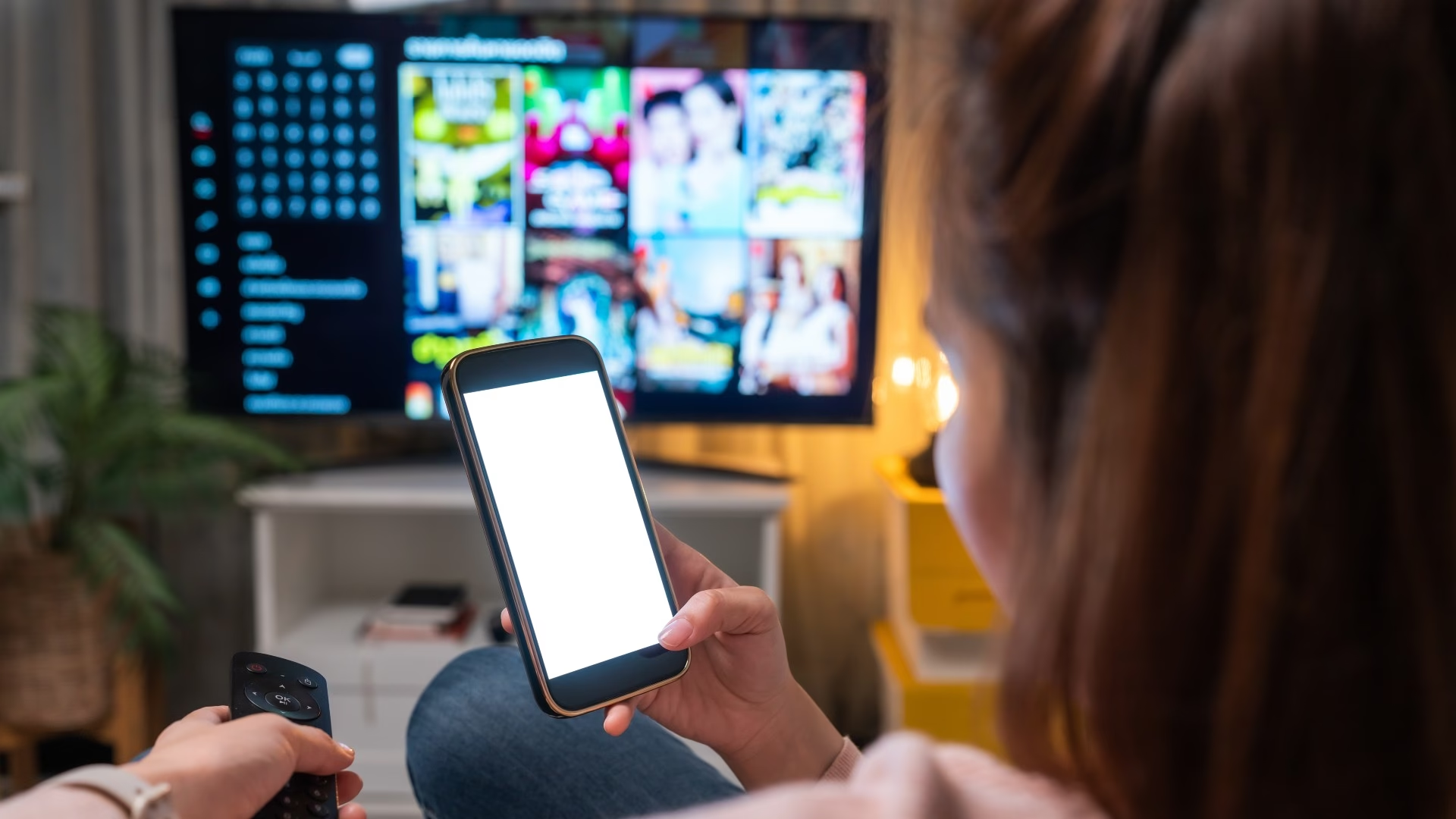
Fordelene ved at bruge din telefon som fjernbetjening
Måske tænker du, at den gamle fjernbetjening fungerer fint, når den ikke er væk. Men at skifte til en app-baseret kontrol åbner op for en række fordele, der kan forbedre din oplevelse markant:
- Altid inden for rækkevidde: Din telefon er sandsynligvis altid tæt på dig. Ved at bruge den som fjernbetjening eliminerer du jagten på den fysiske kontrolenhed.
- Nemt at skrive: At skulle indtaste en lang filmtitel eller en kompliceret adgangskode med en traditionel fjernbetjenings piletaster er en tålmodighedsprøve. Med din telefon kan du bruge det fulde QWERTY-tastatur til at skrive hurtigt og fejlfrit.
- Avancerede funktioner: Mange fjernbetjenings-apps tilbyder avancerede funktioner som en touchpad-mus, hurtig adgang til apps og stemmesøgning direkte fra telefonen.
- Mindre rod: Færre fysiske enheder betyder mindre rod på sofabordet og et mere minimalistisk og roligt miljø.
Sådan forbinder du din telefon til dit Android TV
Den mest almindelige og stabile metode til at forbinde din smartphone og dit Android TV er via dit hjemmenetværk. Det afgørende første skridt er at sikre, at begge enheder er tilsluttet det samme Wi-Fi-netværk. Dette er fundamentet for, at de kan kommunikere med hinanden.
Trin 1: Kontroller netværksforbindelsen
Før du går i gang, skal du dobbelttjekke netværksindstillingerne på både dit TV og din telefon.
- På dit Android TV: Naviger til 'Indstillinger' (ofte et tandhjulsikon). Find menuen for 'Netværk & internet'. Her kan du se, hvilket Wi-Fi-netværk dit TV er forbundet til. Notér navnet på netværket (SSID).
- På din smartphone: Gå til dine Wi-Fi-indstillinger. Bekræft, at du er forbundet til præcis det samme netværk som dit TV. Hvis ikke, skal du skifte til det korrekte netværk.
Når du har bekræftet, at begge enheder er på samme netværk, er du klar til at etablere forbindelsen via en app.
Trin 2: Brug en Smart-app til styring
Der findes flere apps, der kan forvandle din telefon til en fjernbetjening. De mest almindelige er Google Home-appen (for de fleste Android TV'er) og producentspecifikke apps som Samsungs SmartThings.
For de fleste Android TV'er: Google Home / Google TV
Google Home-appen er den mest universelle løsning for Android TV-enheder, uanset mærke (Sony, Philips, TCL osv.).
- Download og åbn Google Home-appen på din telefon. Log ind med din Google-konto.
- Appen vil automatisk scanne dit Wi-Fi-netværk for kompatible enheder. Dit Android TV bør dukke op på listen over enheder.
- Tryk på navnet på dit TV.
- Nederst på skærmen vil du se en knap med teksten 'Åbn fjernbetjening'. Tryk på den.
- Første gang du forbinder, vil der muligvis blive vist en pinkode på din TV-skærm. Indtast denne kode i appen for at parre enhederne.
- Du har nu en fuldt funktionel fjernbetjening på din telefon med en D-pad til navigation, en hjem-knap, en tilbage-knap og adgang til tastatur og stemmesøgning.
For Samsung TV'er: SmartThings
Hvis du har et nyere Samsung TV, er SmartThings-appen den foretrukne metode. Den giver dyb integration med Samsungs økosystem.
- Åbn SmartThings-appen på din telefon. Du skal muligvis logge ind med en Samsung-konto.
- Tryk på fanen 'Enheder' og derefter på plus-ikonet (+) for at tilføje en ny enhed. Appen scanner automatisk efter enheder i nærheden.
- Vælg dit TV fra listen over fundne enheder.
- Følg instruktionerne på skærmen for at fuldføre forbindelsen. Dette kan også involvere en pinkode.
- Når enheden er tilføjet, kan du trykke på den i appen for at åbne en detaljeret fjernbetjeningsgrænseflade. Denne vil typisk inkludere volumen- og kanalknapper, en navigationsplade, og genveje til indstillinger og apps.
Sammenligning: Fysisk fjernbetjening vs. Telefon-app
For at give et klart overblik over fordelene, er her en direkte sammenligning:
| Funktion | Fysisk Fjernbetjening | Telefon-app |
|---|---|---|
| Grundlæggende navigation | God | Fremragende (D-pad/touchpad) |
| Indtastning af tekst | Besværligt og langsomt | Hurtigt og nemt via tastatur |
| Stemmesøgning | Ja (på nyere modeller) | Ja (bruger telefonens mikrofon) |
| Tilgængelighed | Kan nemt blive væk | Næsten altid ved hånden |
| Batteri | Kræver fysiske batterier | Bruger telefonens batteri |
Fejlfinding: Hvad gør du, hvis det ikke virker?
Selvom processen normalt er ligetil, kan der opstå problemer. Her er nogle almindelige løsninger:
- Genstart alt: Den mest klassiske, men ofte mest effektive løsning. Genstart din telefon, dit TV og din Wi-Fi-router. Vent et par minutter, før du tænder alt igen.
- Dobbelttjek Wi-Fi: Er du helt sikker på, at begge enheder er på samme netværk? Nogle hjem har flere netværk (f.eks. et 2.4 GHz og et 5 GHz). Sørg for, at de er på det samme.
- Opdater software: Sørg for, at dit TV's firmware er opdateret til den seneste version. Gå til TV'ets indstillinger under 'Om' eller 'Systemopdatering'. Opdater også den relevante app (Google Home/SmartThings) på din telefon.
- Glem og genforbind: I telefonens app kan du prøve at fjerne/glemme TV'et og derefter tilføje det igen for at nulstille forbindelsen.
Ofte Stillede Spørgsmål (FAQ)
Spørgsmål: Skal min telefon og mit TV være af samme mærke?
Svar: Ikke nødvendigvis. For generel Android TV-styring fungerer Google Home-appen på tværs af forskellige mærker (f.eks. en iPhone, der styrer et Sony TV). Dog kan producentspecifikke apps som Samsungs SmartThings tilbyde ekstra funktioner, der fungerer bedst, når både telefon og TV er fra Samsung.
Spørgsmål: Kan jeg caste indhold fra min telefon?
Svar: Ja! Udover at fungere som fjernbetjening, kan du også 'caste' eller spejle indhold. Casting (via Chromecast built-in) lader dig sende en video fra f.eks. YouTube eller Netflix til TV'et, mens din telefon er fri til andre opgaver. Skærmspejling viser en nøjagtig kopi af din telefonskærm på TV'et, hvilket er ideelt til at vise billeder eller præsentationer.
Spørgsmål: Er det sikkert at forbinde min telefon til mit TV?
Svar: Ja, så længe du bruger dit private, adgangskodebeskyttede Wi-Fi-netværk derhjemme. Forbindelsen mellem enhederne er krypteret. Undgå at bruge denne funktion på åbne eller offentlige Wi-Fi-netværk, da det kan udgøre en sikkerhedsrisiko.
At tage kontrol over dit TV med din telefon er et lille skridt mod et smartere og mere harmonisk hjem. Det handler om at fjerne små, dagligdags irritationsmomenter, så du kan bruge din energi på det, der virkelig betyder noget: at slappe af og nyde din underholdning. Næste gang fjernbetjeningen gemmer sig, så husk, at du har en kraftfuld og alsidig erstatning lige ved hånden.
Hvis du vil læse andre artikler, der ligner Styr dit TV med mobilen: En komplet guide, kan du besøge kategorien Sundhed.