
01/12/2021
Har du nogensinde set et irriterende vandmærke i hjørnet af din skærm, der beder dig om at aktivere Windows? Eller har du undret dig over, hvorfor du ikke kan ændre dit skrivebordsbillede? Svaret ligger i Windows-aktivering. I de tidlige dage af Windows var installation en simpel proces, men for at bekæmpe softwarepirateri introducerede Microsoft et system, der sikrer, at hver kopi af deres operativsystem er lovlig og bruges i overensstemmelse med licensvilkårene. Denne proces kaldes aktivering, og den er afgørende for at få den fulde og sikre oplevelse af Windows 10 og Windows 11.
Uden en vellykket aktivering vil du opleve begrænsninger, der ikke kun er kosmetiske. Mens dit system forbliver funktionelt til basale opgaver, vil du blive låst ude fra personaliseringsindstillinger og andre vigtige funktioner. Denne guide vil føre dig gennem alt, hvad du behøver at vide om Windows-aktivering, fra at tjekke din status til at løse almindelige fejl, så du kan få mest muligt ud af din computer.
Hvad er Windows Aktivering Præcist?
Windows-aktivering er en teknisk proces designet af Microsoft for at verificere, at din kopi af Windows er ægte og ikke er blevet installeret på flere enheder, end Microsofts softwarelicensvilkår tillader. Det er en anti-piratkopieringsforanstaltning, der binder din specifikke Windows-licens til din computers hardware. Moderne versioner af Windows bruger en kombination af metoder til at validere din licens:
- Produktnøgle: En unik 25-tegns alfanumerisk kode (f.eks., XXXXX-XXXXX-XXXXX-XXXXX-XXXXX), der beviser, at du har købt en legitim licens.
- Digital Licens (Digital Entitlement): En metode, hvor din ret til at bruge Windows er knyttet til din hardware og din Microsoft-konto. Dette betyder, at du ikke behøver at indtaste en nøgle.
- Hardware-fingeraftryk: Windows registrerer en unik signatur af din computers hardwarekomponenter (som bundkort, CPU osv.). Hvis der foretages væsentlige ændringer, kan det udløse et krav om genaktivering.
Det er vigtigt at skelne mellem aktivering og validering. Aktivering bekræfter, at din nøgle er gyldig for din hardware. Validering er en efterfølgende proces, der lejlighedsvis kontrollerer, at kritiske systemfiler ikke er blevet manipuleret, hvilket er nødvendigt for at modtage visse opdateringer og downloads fra Microsoft.
Sådan Tjekker du din Aktiveringsstatus
Før du forsøger at aktivere Windows, er det en god idé at kontrollere din nuværende status. Processen er næsten identisk for både Windows 10 og Windows 11.
- Klik på Start-knappen i nederste venstre hjørne af din skærm.
- Vælg ikonet for Indstillinger (tandhjulsikonet).
- I Indstillinger-vinduet skal du for Windows 11 navigere til System og derefter vælge Aktivering. For Windows 10 skal du klikke på Opdatering og sikkerhed og derefter vælge Aktivering i menuen til venstre.
- På aktiveringssiden vil du se en klar besked om din status.
Her er nogle af de statusmeddelelser, du kan støde på:
- Windows er aktiveret: Alt er i orden. Din kopi af Windows er ægte og fuldt funktionel.
- Windows er aktiveret med en digital licens: Din aktivering er knyttet til din hardware, men ikke nødvendigvis din Microsoft-konto. Det anbefales at tilknytte den.
- Windows er aktiveret med en digital licens, der er knyttet til din Microsoft-konto: Dette er den ideelle situation, især hvis du planlægger at opgradere hardware i fremtiden.
- Windows er ikke aktiveret: Du skal aktivere din kopi af Windows for at fjerne begrænsninger. Der vil ofte være en fejlmeddelelse, der forklarer, hvorfor aktiveringen mislykkedes.
Aktiveringsmetoder: Digital Licens vs. Produktnøgle
Din aktiveringsmetode afhænger af, hvordan du har erhvervet din kopi af Windows. De to primære metoder er via en digital licens eller en produktnøgle. At forstå forskellen er nøglen til en problemfri aktivering.
Hvad er en Digital Licens?
En digital licens er en moderne aktiveringsmetode, hvor din licens er digitalt forbundet med din enheds hardware. Når du først har aktiveret med en digital licens, husker Microsofts servere din enhed. Hvis du geninstallerer den samme udgave af Windows på den samme hardware, vil den automatisk blive aktiveret, så snart du opretter forbindelse til internettet. Du får typisk en digital licens, hvis du:
- Opgraderer gratis til Windows 10/11 fra en berettiget enhed med en ægte kopi af Windows 7 eller 8.1.
- Køber en Windows 10/11 Pro-opgradering fra Microsoft Store-appen.
- Køber en ny computer med Windows 10/11 forudinstalleret og logger ind med din Microsoft-konto.
Hvad er en Produktnøgle?
En produktnøgle er den traditionelle 25-tegns kode, som du manuelt skal indtaste for at aktivere Windows. Du har brug for en produktnøgle, hvis du:
- Køber en fysisk kopi af Windows (en "box copy") fra en forhandler.
- Køber en digital kopi af Windows fra en autoriseret forhandler.
- Køber en ny computer, hvor produktnøglen er trykt på et Ægthedscertifikat (COA-mærkat), der er fastgjort til enheden.
- Har en volumenlicensaftale gennem din arbejdsplads eller en MSDN-abonnement.
Sammenligningstabel
| Scenarie for erhvervelse | Typisk Aktiveringsmetode |
|---|---|
| Gratis opgradering fra en ældre Windows-version | Digital Licens |
| Køb af PC med Windows forudinstalleret | Produktnøgle (ofte indlejret i BIOS/UEFI eller på et COA-mærkat) |
| Køb af Windows fra Microsoft Store | Digital Licens (knyttet til din Microsoft-konto) |
| Køb af en fysisk kopi af Windows i en butik | Produktnøgle (findes i æsken) |
| Køb af en digital kopi fra en online forhandler | Produktnøgle (modtages i en bekræftelses-e-mail) |
Trin-for-Trin Guide til Aktivering
Aktivering med en Produktnøgle
Hvis du har en 25-tegns produktnøgle, er processen ligetil:
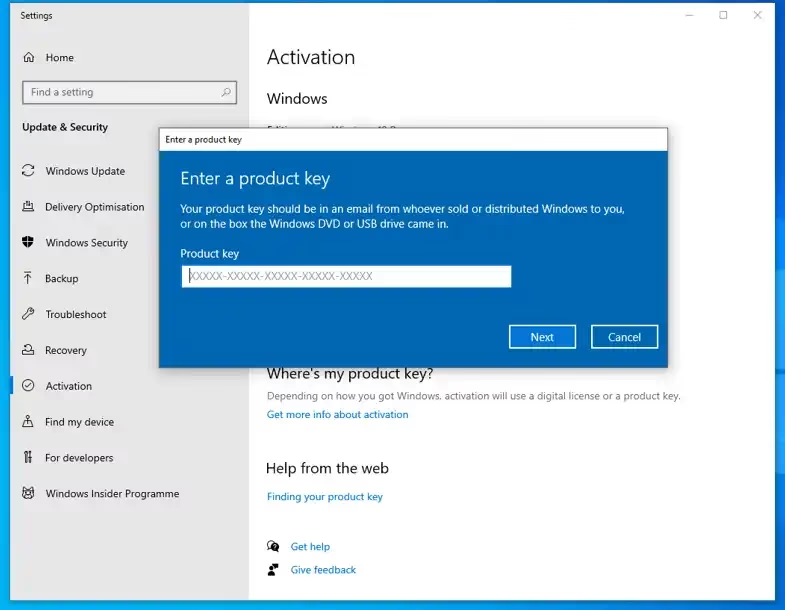
- Gå til Indstillinger > System > Aktivering (for Windows 11) eller Indstillinger > Opdatering og sikkerhed > Aktivering (for Windows 10).
- Klik på linket Skift produktnøgle.
- Et nyt vindue åbnes. Indtast din 25-tegns produktnøgle omhyggeligt.
- Klik på Næste og følg instruktionerne på skærmen for at fuldføre aktiveringen. Windows vil oprette forbindelse til Microsofts servere for at verificere nøglen.
Aktivering med en Digital Licens og din Microsoft-konto
Hvis du har en digital licens, er det vigtigste skridt at sikre, at den er knyttet til din Microsoft-konto. Dette gør genaktivering, især efter hardwareændringer, meget lettere.
Sådan knytter du din Microsoft-konto:
- Sørg for, at du er logget ind på Windows med en administratorkonto.
- Gå til Indstillinger > Konti > Dine oplysninger.
- Hvis du ser en e-mailadresse over dit navn, er du allerede logget ind med en Microsoft-konto. Hvis der står "Lokal konto", skal du klikke på "Log ind med en Microsoft-konto i stedet" og følge vejledningen.
- Når du er logget ind, skal du gå tilbage til aktiveringssiden. Hvis din licens er gyldig, vil du se meddelelsen: "Windows er aktiveret med en digital licens, der er knyttet til din Microsoft-konto."
Håndtering af Aktivering efter en Stor Hardwareændring
En af de mest almindelige årsager til, at Windows pludselig bliver deaktiveret, er en betydelig hardwareændring, som f.eks. udskiftning af bundkortet. Da din digitale licens er knyttet til din hardware, kan Windows tro, at den nu er på en helt ny computer.
Hvis din digitale licens var knyttet til din Microsoft-konto før ændringen, kan du bruge fejlfindingsværktøjet til aktivering til at genaktivere:
- Gå til Indstillinger > System > Aktivering.
- Hvis Windows ikke er aktiveret, vil du se en Fejlfinding-knap. Klik på den.
- Fejlfindingsværktøjet vil køre. Vælg "Jeg har for nylig ændret hardware på denne enhed."
- Du vil blive bedt om at logge ind med din Microsoft-konto.
- Vælg den enhed, du i øjeblikket bruger, fra listen over enheder, der er knyttet til din konto, og klik på Aktivér.
Ofte Stillede Spørgsmål (FAQ)
Hvad sker der, hvis jeg ikke aktiverer Windows?
Din computer vil fortsat fungere til de fleste opgaver, men du vil opleve flere begrænsninger. Du vil se et permanent "Aktiver Windows"-vandmærke på dit skrivebord. Du vil ikke kunne ændre personaliseringsindstillinger som baggrunde, farver, temaer og låseskærm. Du kan også gå glip af visse ikke-kritiske opdateringer, og du vil modtage periodiske påmindelser om at aktivere.
Kan jeg bruge den samme produktnøgle på flere computere?
Nej. En standard Windows-licens (både OEM og Retail) er kun gyldig for én computer ad gangen. Hvis du forsøger at bruge den samme nøgle på en anden computer, vil den blive deaktiveret på den første.
Hvor finder jeg min produktnøgle?
Hvis din computer kom med Windows forudinstalleret, er nøglen ofte indlejret i computerens firmware (BIOS/UEFI) eller trykt på et Ægthedscertifikat (COA), som er et mærkat på computerens kabinet. Hvis du købte en fysisk kopi, er nøglen i æsken. Hvis du købte den online, findes den i din bekræftelses-e-mail eller på forhandlerens websted under din ordrehistorik.
Hvad er forskellen på en OEM- og en Retail-licens?
En OEM-licens (Original Equipment Manufacturer) er den type, der kommer med en forudbygget computer. Den er permanent knyttet til den første computer, den blev installeret på, og kan ikke overføres til en ny enhed. En Retail-licens er den, du køber separat i en butik. Denne type licens kan overføres fra en computer til en anden, så længe den kun er aktiv på én enhed ad gangen.
Min produktnøgle virker ikke. Hvad gør jeg?
Først skal du dobbelttjekke, at du har indtastet alle 25 tegn korrekt. Sørg også for, at nøglen matcher den Windows-udgave, du har installeret (f.eks. en Windows 11 Home-nøgle virker ikke til Windows 11 Pro). Hvis den stadig ikke virker, kan nøglen være ugyldig eller allerede i brug. Kontakt den forhandler, hvor du købte nøglen, eller Microsoft Support for yderligere hjælp.
Hvis du vil læse andre artikler, der ligner Aktiver Windows: Din Komplette Guide, kan du besøge kategorien Teknologi.