
03/05/2020
Raspberry Pi er en utroligt populær og alsidig single-board computer, der bruges i utallige gør-det-selv-projekter, fra hjemmeautomatisering til medieservere. Traditionelt interagerer man med den ved hjælp af en skærm, et tastatur og en mus. Men hvad gør man, når man er på farten, eller ikke har ekstra periferiudstyr ved hånden? Der findes en elegant løsning, som giver dig fuld kontrol over din Raspberry Pi fra en bærbar eller stationær computer ved hjælp af et enkelt USB-kabel. Denne guide vil føre dig trin for trin gennem processen, så du kan indtaste kommandoer via SSH og endda få adgang til det fulde grafiske skrivebord via VNC.
- Hvad er USB Gadget-tilstand?
- Forberedelse: Hvad du skal bruge
- Trin 1: Installation af Operativsystemet
- Trin 2: Konfiguration til USB Gadget-tilstand
- Særlige overvejelser for Windows-brugere
- Trin 3: Få adgang via SSH
- Trin 4: Adgang til den grafiske brugerflade med VNC
- Sammenligning af Forbindelsesmetoder
- Fejlfinding
- Ofte Stillede Spørgsmål
- Konklusion
Hvad er USB Gadget-tilstand?
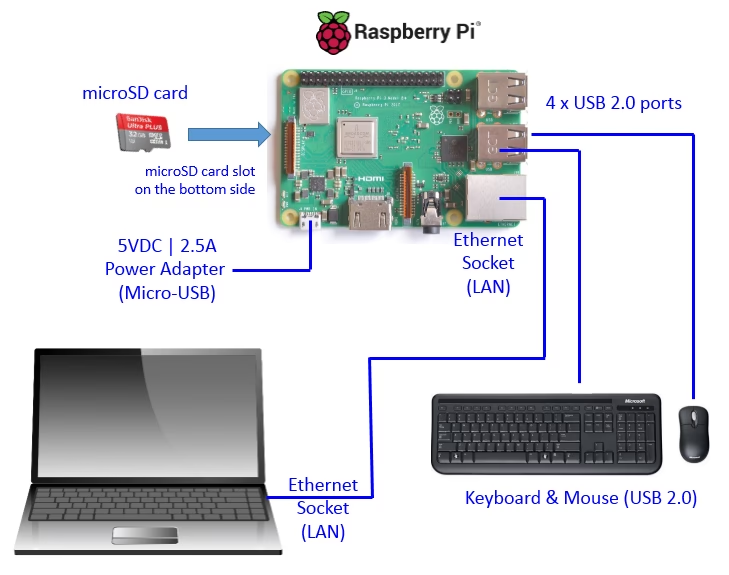
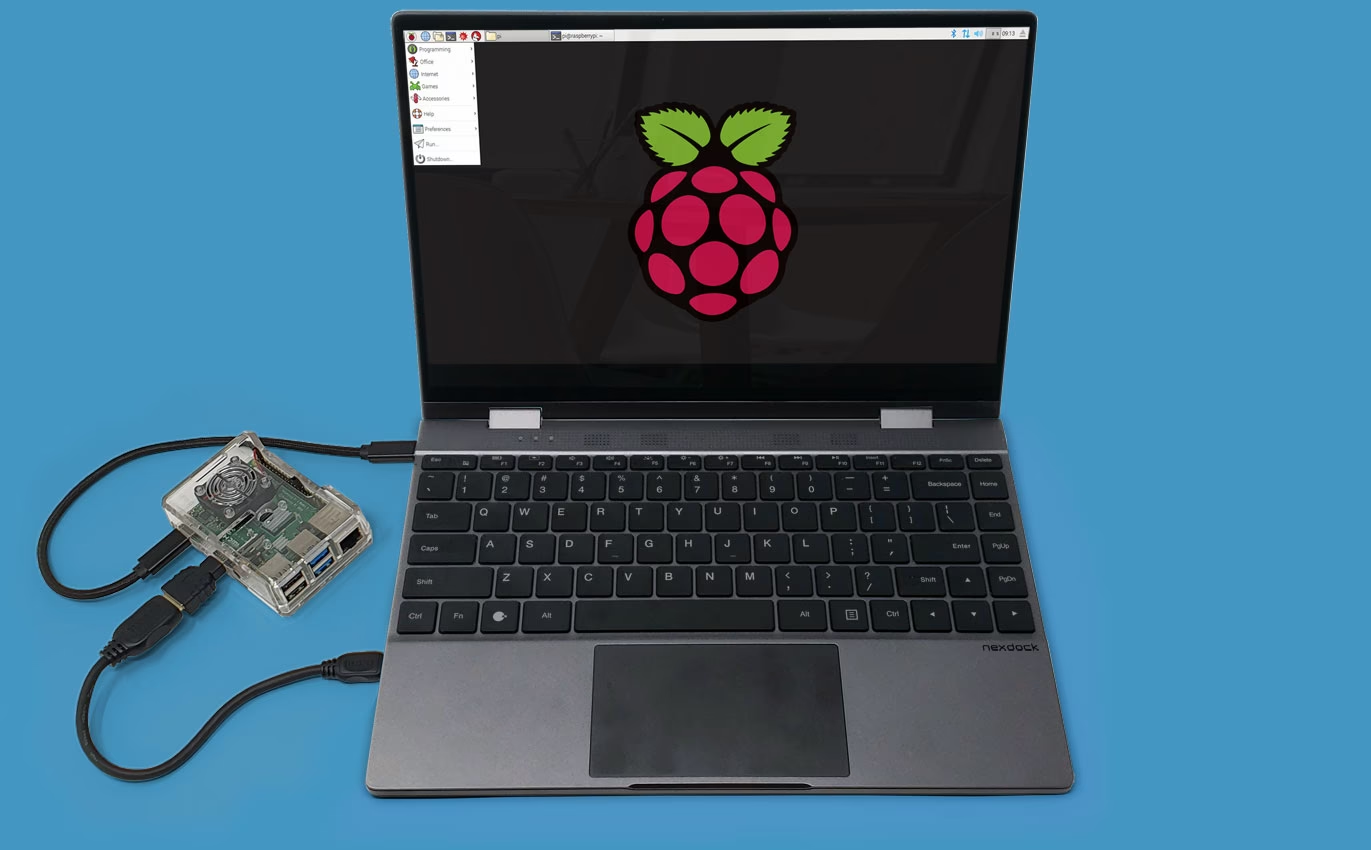
Nøglefunktionen, der muliggør en direkte USB-forbindelse til Raspberry Pi, er kendt som USB gadget-tilstand. Denne funktion er især nyttig for at få adgang til din Raspberry Pi via SSH. I stedet for at skulle konfigurere et Wi-Fi-netværk eller tilslutte et Ethernet-kabel, kan du oprette forbindelse ved blot at forbinde din Raspberry Pi til din computer via USB. Når gadget-tilstand er aktiveret, fungerer din Pi i bund og grund som en USB-enhed for din computer, specifikt som en netværksadapter. Dette eliminerer behovet for at konfigurere netværksoplysninger eller tilslutte perifere enheder på forhånd. Funktionen er tilgængelig for Raspberry Pi 4 og Raspberry Pi Zero-modellerne. Det er endnu uklart, om den vil fungere på den nye Raspberry Pi 5.
Forberedelse: Hvad du skal bruge
Før vi går i gang, skal du sikre dig, at du har følgende komponenter klar:
- En Raspberry Pi 4, Zero, Zero W eller Zero 2 W.
- Et USB-C-kabel (for Pi 4) eller et micro-USB-kabel med en adapter, hvis nødvendigt (for Zero-modeller).
- En bærbar eller stationær computer.
- Et microSD-kort (mindst 16 GB anbefales).
Trin 1: Installation af Operativsystemet
Det første skridt er at installere Raspberry Pi OS på dit microSD-kort. Processen er blevet utrolig brugervenlig takket være det officielle Raspberry Pi Imager-værktøj, som forenkler hele processen med at flashe et OS til et microSD-kort.
- Download og installer Raspberry Pi Imager på din computer.
- Start programmet. Klik på 'Vælg OS' og vælg 'Raspberry Pi OS' fra listen.
- Klik på 'Vælg lager' og vælg dit tilsluttede microSD-kort.
- Før du fortsætter, skal du klikke på tandhjulsikonet nederst til højre for at få adgang til de avancerede indstillinger. Dette er et afgørende skridt.
- I de avancerede indstillinger skal du konfigurere værtsnavnet som
raspberrypi.local. - Aktivér SSH. Dette er essentielt for at kunne logge ind på din Pi uden en skærm.
- Indstil et brugernavn (f.eks. 'pi') og en adgangskode, du kan huske.
- Klik på 'Gem' for at lukke de avancerede indstillinger.
- Til sidst skal du starte flashe-processen ved at klikke på 'Skriv'.
Trin 2: Konfiguration til USB Gadget-tilstand
For at aktivere USB gadget-tilstand skal vi foretage et par ændringer i konfigurationsfilerne på microSD-kortet. Lad kortet være tilsluttet din computer, og naviger til 'boot'-partitionen ved hjælp af din filstifinder.
Redigering af config.txt
Find og åbn filen config.txt i en teksteditor. Denne fil styrer de grundlæggende hardwareindstillinger for din Pi under opstart. Tilføj følgende linje i bunden af filen:
dtoverlay=dwc2Denne linje konfigurerer Raspberry Pi til at aktivere DWC2 (DesignWare Core) modulet, som administrerer USB-funktionaliteten. DWC2-modulet er afgørende for at aktivere USB gadget-tilstand, hvilket tillader din Pi at opføre sig som en USB-enhed, såsom en Ethernet-adapter.
Redigering af cmdline.txt
Find derefter filen cmdline.txt. Denne fil indeholder kommandolinjeparametre, som kernen bruger under opstart. Det er meget vigtigt, at hele indholdet af denne fil forbliver på en enkelt linje.
Find parameteren rootwait og indsæt følgende kode umiddelbart efter den, adskilt af et mellemrum:
modules-load=dwc2,g_etherDenne linje instruerer kernen om at indlæse to vigtige moduler under opstart: dwc2 og g_ether. Mens dwc2-modulet administrerer USB-controlleren, aktiverer g_ether Ethernet-gadget-funktionaliteten. Sammen gør de det muligt for din Raspberry Pi at emulere en Ethernet-adapter via USB, hvilket giver dig SSH-adgang uden en direkte netværksforbindelse.
Et referenceuddrag af din cmdline.txt fil kunne se sådan ud:
console=serial0,115200 console=tty1 root=PARTUUID=6c586e13-02 rootfstype=ext4 elevator=deadline fsck.repair=yes rootwait modules-load=dwc2,g_ether quiet init=/usr/lib/raspi-config/init_resize.shGem filen, og skub microSD-kortet sikkert ud af din computer.
Særlige overvejelser for Windows-brugere
Windows-brugere kan have brug for et par ekstra trin for at få alt til at fungere problemfrit. For at kunne oversætte .local værtsnavnet på din Raspberry Pi, skal du installere Bonjour Print Services for Windows. Hvis din Raspberry Pi kun vises som en COM-port i Enhedshåndtering, skal du muligvis installere RNDIS-driveren manuelt.
For at dele din computers internetforbindelse med din Pi skal du navigere til 'Kontrolpanel' > 'Netværk og internet' > 'Netværksforbindelser'. Find den adapter, der hedder 'USB Ethernet/RNDIS Gadget', højreklik på den netværksforbindelse, du vil dele (f.eks. dit Wi-Fi), og gå til 'Egenskaber'. Under fanen 'Deling' skal du markere 'Tillad andre netværksbrugere at oprette forbindelse via denne computers internetforbindelse'.
Trin 3: Få adgang via SSH
Sæt microSD-kortet i din Raspberry Pi. Forbind nu din Pi til din computer ved hjælp af USB-kablet. Giv den et øjeblik til at starte op. Åbn en terminal (eller PowerShell/Command Prompt på Windows) på din computer og indtast følgende kommando:
ssh [email protected]Erstat 'pi' med det brugernavn, du valgte. Indtast din adgangskode, når du bliver bedt om det. Hvis alt er konfigureret korrekt, har du nu fuld adgang til kommandolinjen på din Raspberry Pi!
Trin 4: Adgang til den grafiske brugerflade med VNC
Hvis du har brug for den grafiske brugerflade, er VNC (Virtual Network Computing) et fremragende værktøj. I din åbne SSH-session skal du indtaste følgende kommando for at åbne konfigurationsværktøjet:
sudo raspi-config- Naviger til 'Interface Options' og tryk Enter.
- Vælg 'VNC' og tryk Enter for at aktivere det.
- Afslut konfigurationsværktøjet.
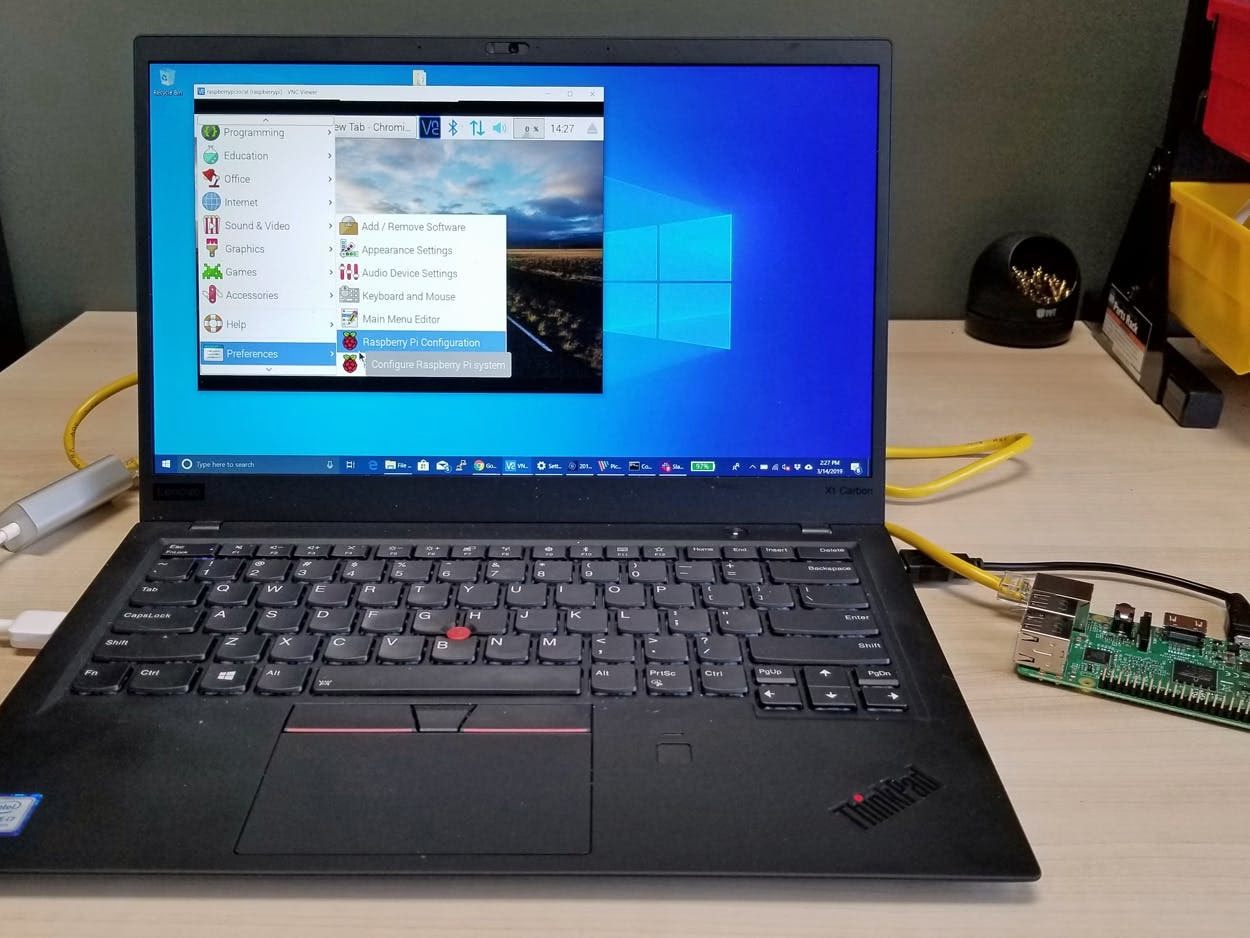
På din computer skal du installere en VNC-klient, f.eks. RealVNC Viewer. Start programmet, og i adressefeltet skal du indtaste raspberrypi.local og trykke Enter. Efter en kort forbindelsesproces vil du se din Raspberry Pi's skrivebord på din computerskærm.
Sammenligning af Forbindelsesmetoder
For at give et bedre overblik er her en tabel, der sammenligner de forskellige måder at oprette forbindelse til en Raspberry Pi på.
| Funktion | USB Gadget-tilstand | Wi-Fi / Ethernet | Direkte Tilslutning (Skærm/Tastatur) |
|---|---|---|---|
| Portabilitet | Høj | Mellem | Lav |
| Krav til udstyr | Kun USB-kabel og computer | Netværksrouter, kabler | Skærm, tastatur, mus |
| Opsætningens kompleksitet | Mellem (kræver filredigering) | Lav | Meget lav |
| Ideel til | 'Headless' projekter, rejser | Fjernadgang i hjemmet/kontoret | Førstegangsopsætning, desktop-brug |
Fejlfinding
Støder du på problemer? Her er et par almindelige fejl og deres løsninger.
Hvis du får en fejlmeddelelse som 'Cannot Currently Show the Desktop', når du forsøger at oprette forbindelse med VNC, skal du gå tilbage til din SSH-session og køre sudo raspi-config igen. Gå til 'System Options' > 'Boot / Auto Login' og vælg 'Desktop Autologin'. Naviger derefter til 'Display Options' > 'VNC Resolution' og indstil en passende opløsning. Genstart din Pi, og problemet skulle være løst.
Sørg også altid for, at dit Raspberry Pi OS er opdateret. Kør sudo apt update og sudo apt full-upgrade regelmæssigt for at eliminere kompatibilitetsproblemer og forbedre den generelle ydeevne.
Ofte Stillede Spørgsmål
Kan en Raspberry Pi køre fra en bærbar computer?
Ja, absolut. Metoden beskrevet i denne artikel er præcis, hvordan du kan gøre det. Din bærbare computer leverer strøm og netværksadgang til din Pi, mens du styrer den via SSH eller VNC.
Hvordan bruger jeg en Raspberry Pi med Windows 10/11?
Processen er meget lig den for andre operativsystemer. De vigtigste forskelle ligger i behovet for Bonjour-tjenesten for .local-adresser og potentielt RNDIS-drivere. Værktøjer som PuTTY til SSH og RealVNC Viewer fungerer perfekt på Windows.
Er det sikkert at give fjernadgang til min Raspberry Pi?
Sikkerhed er vigtigt. Når du bruger SSH og VNC, skal du altid sørge for at have en stærk, unik adgangskode. For endnu højere sikkerhed kan du overveje at opsætte SSH-nøglebaseret godkendelse, hvilket fjerner behovet for adgangskoder helt.
Hvad gør jeg, hvis jeg ikke kan oprette forbindelse med `raspberrypi.local`?
Dette problem skyldes ofte, at din computer ikke kan finde Pi'en på netværket via dens værtsnavn. For Windows-brugere løser installation af Bonjour ofte dette. Alternativt kan du finde din Pi's IP-adresse. Da den er forbundet via USB, vil den typisk få en IP-adresse i et bestemt interval, som du kan finde i dine netværksindstillinger.
Konklusion
At kunne styre din Raspberry Pi fra en computer via et enkelt USB-kabel er en utrolig praktisk færdighed. Det åbner op for en verden af muligheder for projekter, hvor plads, udstyr eller netværksadgang er begrænset. Ved at følge denne guide har du nu værktøjerne til at interagere med din Raspberry Pi på en fleksibel og effektiv måde, uanset hvor du befinder dig. Denne metode giver dig en robust og pålidelig måde at arbejde med dine projekter på, hvilket gør Raspberry Pi endnu mere alsidig.
Hvis du vil læse andre artikler, der ligner Forbind din Raspberry Pi til en computer via USB, kan du besøge kategorien Teknologi.