
10/05/1999
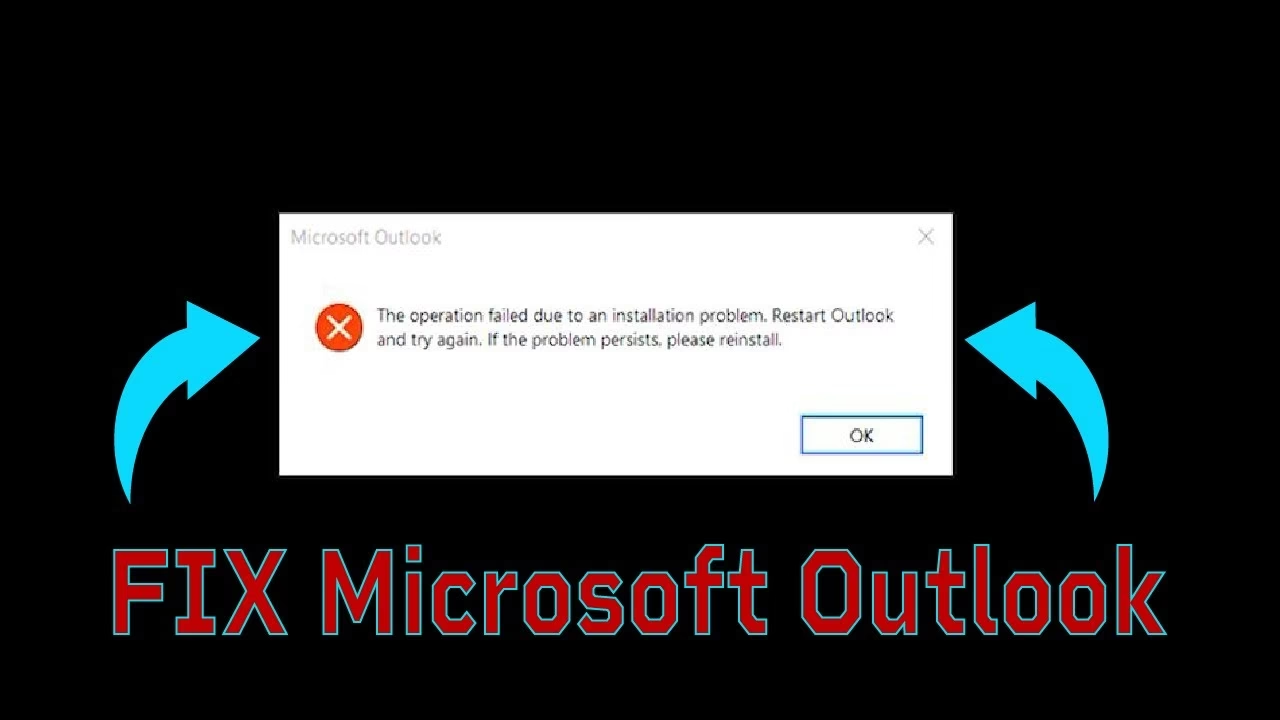
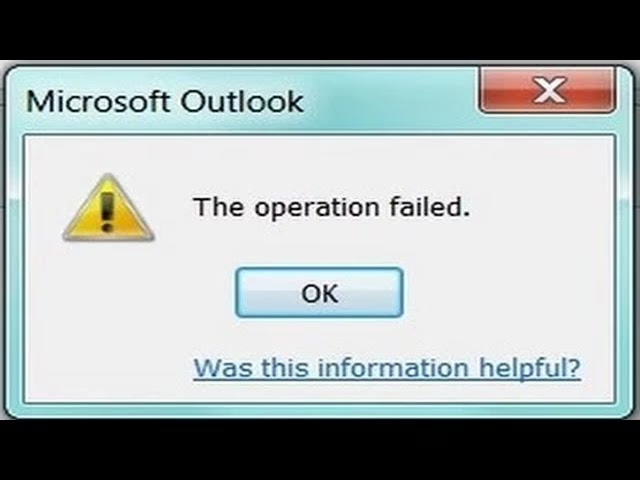
I en moderne arbejdsdag er vores digitale værktøjer vores livline. E-mails, kalendere og kontakter er kernen i vores produktivitet. Men hvad sker der, når livlinen knækker? Fejlmeddelelsen 'Handlingen mislykkedes' i Microsoft Outlook er mere end bare en teknisk fejl; det er en kilde til betydelig stress, frustration og tabt arbejdstid. Det kan føles som at løbe ind i en mur, hver gang du prøver at sende en vigtig e-mail eller gemme et udkast. Men fortvivl ikke. Ligesom man behandler en fysisk lidelse, kan man også kurere denne digitale sygdom. I denne artikel guider vi dig igennem en række effektive behandlinger, der ikke kun løser fejlen, men også hjælper dig med at genfinde roen og kontrollen over din digitale arbejdsplads.
- Forståelse af Symptomerne: Hvorfor Opstår Fejlen?
- Den Komplette Behandlingsplan: 7 Trin til et Sundt Outlook
- 1. Forebyggende Medicin: Opdater din Outlook
- 2. Digital Detox: Deaktiver Tilføjelsesprogrammer (Add-ins)
- 3. Genoprettende Behandling: Reparer din Office-installation
- 4. En Frisk Start: Opret en Ny Outlook-profil
- 5. Kirurgisk Præcision: Brug Indbakkens Reparationsværktøj
- 6. Sundhedstjek af Forbindelsen: Reparer din E-mailkonto
- 7. Den Sidste Udvej: En Komplet Geninstallation
- Ofte Stillede Spørgsmål (FAQ)
Forståelse af Symptomerne: Hvorfor Opstår Fejlen?
Før vi dykker ned i løsningerne, er det vigtigt at forstå de mulige årsager bag denne fejl. At kende roden til problemet er det første skridt mod en varig helbredelse. Fejlen kan poppe op i forskellige situationer – når du sender en e-mail, svarer på en mødeindkaldelse, eller endda bare prøver at gemme et udkast. De mest almindelige årsager inkluderer:
- Forældet software: En uopdateret version af Outlook kan have kendte fejl, som er rettet i senere versioner.
- Korrupt Outlook-profil: Din brugerprofil, som gemmer alle dine kontoindstillinger, kan blive beskadiget over tid.
- Konflikt med tilføjelsesprogrammer (Add-ins): Tredjeparts-add-ins, der skal forbedre Outlook, kan nogle gange skabe konflikter.
- Beskadigede datafiler: Outlooks datafiler (.pst eller .ost), hvor dine e-mails og kalenderdata gemmes, kan blive korrupte.
- Forkerte kontoindstillinger: En simpel fejl i opsætningen af din e-mailkonto kan forhindre kommunikation med serveren.
Den Komplette Behandlingsplan: 7 Trin til et Sundt Outlook
Lad os nu gennemgå de mest effektive metoder til at løse 'Handlingen mislykkedes'-fejlen. Start med den første løsning og arbejd dig ned ad listen. Det er ofte de simpleste løsninger, der virker, så spring ikke over de indledende trin.
1. Forebyggende Medicin: Opdater din Outlook
Den nemmeste og ofte mest effektive kur er at sikre, at din software er fuldt opdateret. Microsoft frigiver løbende opdateringer, der retter kendte fejl og sikkerhedshuller. At holde dit system opdateret er som at tage vitaminer for dit digitale helbred.
- Åbn Outlook og klik på 'Filer' i øverste venstre hjørne.
- Vælg 'Office-konto' fra menuen til venstre.
- Under 'Produktoplysninger', klik på 'Opdateringsindstillinger' og vælg derefter 'Opdater nu'.
- Systemet vil nu søge efter og installere eventuelle ventende opdateringer. Genstart Outlook, når processen er færdig, og se om problemet er løst.
2. Digital Detox: Deaktiver Tilføjelsesprogrammer (Add-ins)
Tilføjelsesprogrammer kan være nyttige, men de kan også være synderen. For at finde ud af, om et add-in forårsager konflikten, kan du starte Outlook i Sikker tilstand. Dette starter programmet med et minimum af funktioner og deaktiverer alle add-ins.
- Luk Outlook helt ned.
- Tryk på Windows-tasten + R for at åbne 'Kør'-dialogboksen.
- Skriv
outlook.exe /safeog tryk Enter. - Hvis Outlook starter uden fejl i Sikker tilstand, er det næsten helt sikkert et add-in, der er problemet.
- For at finde synderen skal du gå til 'Filer' > 'Indstillinger' > 'Tilføjelsesprogrammer'.
- Nederst i vinduet, ved siden af 'Administrer', skal du sikre dig, at 'COM-tilføjelsesprogrammer' er valgt, og klik på 'Udfør...'.
- Fjern fluebenene fra alle tilføjelsesprogrammer for at deaktivere dem. Klik 'OK' og genstart Outlook normalt.
- Hvis fejlen er væk, kan du gå tilbage og aktivere dine add-ins ét ad gangen (med en genstart imellem hver) for at identificere det problematiske program. Når du har fundet det, kan du fjerne det permanent.
3. Genoprettende Behandling: Reparer din Office-installation
Nogle gange kan selve Office-installationen have fejl. En reparation kan løse disse underliggende problemer uden at påvirke dine personlige data.
- Åbn 'Kontrolpanel' på din computer.
- Gå til 'Programmer' > 'Programmer og funktioner'.
- Find din Microsoft Office-installation på listen, marker den og klik på 'Skift' øverst.
- Du vil nu se to muligheder: 'Hurtig reparation' og 'Onlinereparation'.
| Funktion | Hurtig Reparation | Onlinereparation |
|---|---|---|
| Hastighed | Hurtig, tager typisk kun få minutter. | Langsommere, da den downloader filer. Kræver internet. |
| Omfang | Scanner og erstatter beskadigede filer lokalt. | En mere grundig reparation, der i praksis geninstallerer dele af Office. |
| Anbefaling | Prøv altid denne først. Den løser de mest almindelige problemer. | Brug denne, hvis 'Hurtig reparation' ikke løser problemet. |
Start med 'Hurtig reparation'. Hvis problemet fortsætter, kan du prøve den mere omfattende 'Onlinereparation'.
4. En Frisk Start: Opret en Ny Outlook-profil
Din Outlook-profil kan blive korrupt, hvilket fører til uforklarlige fejl. At oprette en ny, frisk profil er som at få en ny start og løser ofte problemet 'Handlingen mislykkedes. Et objekt blev ikke fundet'.
- Åbn 'Kontrolpanel' og søg efter 'Mail'.
- Klik på 'Mail (Microsoft Outlook)'.
- I dialogboksen, der åbner, klikker du på 'Vis profiler...'.
- Klik på 'Tilføj...' og følg vejledningen for at oprette en ny profil. Du skal indtaste dine kontooplysninger igen.
- Når den nye profil er oprettet, skal du under 'Brug altid denne profil' vælge din nye profil fra rullemenuen.
- Klik 'Anvend' og 'OK'. Start Outlook for at se, om det virker med den nye profil.
5. Kirurgisk Præcision: Brug Indbakkens Reparationsværktøj
Outlook inkluderer et skjult, men kraftfuldt værktøj kaldet scanpst.exe. Dette værktøj er designet til at scanne og reparere fejl i dine Outlook-datafiler (.pst). Det er et præcisionsværktøj, der kan redde en beskadiget indbakke.
- Luk Outlook helt.
- Find filen
scanpst.exe. Placeringen afhænger af din Office-version, men den findes typisk i en af disse mapper:C:\Program Files (x86)\Microsoft Office\root\Office16C:\Program Files\Microsoft Office\root\Office16
- Dobbeltklik på
scanpst.exefor at starte programmet. - Klik på 'Gennemse...' for at finde din .pst-fil. Den ligger normalt i mappen 'Dokumenter\Outlook-filer'.
- Klik 'Start' for at begynde scanningen.
- Hvis værktøjet finder fejl, vil det give dig mulighed for at reparere dem. Sørg for at sætte kryds i 'Opret sikkerhedskopi af scannet fil før reparation'.
- Klik på 'Reparer'. Når processen er færdig, kan du genstarte Outlook.
6. Sundhedstjek af Forbindelsen: Reparer din E-mailkonto
Nogle gange kan problemet ligge i kommunikationen mellem Outlook og din e-mailserver. Outlook har en indbygget funktion til at reparere kontoindstillingerne.
- I Outlook, gå til 'Filer' > 'Kontoindstillinger' > 'Kontoindstillinger'.
- Vælg den e-mailkonto, der giver problemer, og klik på 'Reparer...'.
- Følg vejledningen på skærmen for at lade Outlook automatisk diagnosticere og rette indstillingerne.
7. Den Sidste Udvej: En Komplet Geninstallation
Hvis absolut intet andet har virket, kan en fuldstændig geninstallation af Microsoft Office være den ultimative kur. Dette fjerner alle gamle filer og konfigurationer og giver dig en helt ren installation.
- Gå til 'Kontrolpanel' > 'Programmer og funktioner'.
- Find og afinstaller din Microsoft Office-pakke.
- Genstart din computer for at sikre, at alle rester er fjernet.
- Geninstaller Office fra din Microsoft-konto eller dit installationsmedie.
Ofte Stillede Spørgsmål (FAQ)
- Hvorfor opstår denne fejl pludselig, når alt virkede fint før?
- Fejlen kan udløses af mange ting, f.eks. en nylig Windows-opdatering, installation af et nyt program (som installerede et konfliktende add-in), eller simpel data-korruption, der sker over tid i din profil eller datafil.
- Er det sikkert at bruge scanpst.exe? Mister jeg mine e-mails?
- Ja, det er generelt meget sikkert. Værktøjet er designet af Microsoft til netop dette formål. Ved at vælge at oprette en sikkerhedskopi før reparationen, sikrer du dig, at du altid kan vende tilbage til den oprindelige fil, hvis noget skulle gå galt. I de fleste tilfælde redder værktøjet data, det sletter dem ikke.
- Hvad hvis ingen af disse løsninger virker?
- Hvis du har prøvet alle syv trin uden held, kan problemet være mere komplekst. Det kan være relateret til din Windows-brugerprofil, et problem hos din e-mailudbyder, eller en mere dybtliggende systemfejl. I sådanne tilfælde kan det være nødvendigt at kontakte IT-support eller Microsofts officielle support.
At håndtere tekniske fejl som 'Handlingen mislykkedes' i Outlook er utvivlsomt stressende. Men ved at gribe det an systematisk, som en læge diagnosticerer en patient, kan du genvinde kontrollen. Ved at følge disse trin løser du ikke kun det umiddelbare problem, men du styrker også dit digitale velvære ved at vide, hvordan du håndterer fremtidige udfordringer. Tag en dyb indånding, følg guiden, og genvind din produktive og stressfri arbejdsdag.
Hvis du vil læse andre artikler, der ligner Outlook Fejl? Kuren mod Digital Arbejdsstress, kan du besøge kategorien Velvære.