
23/03/2007
Snapchat har cementeret sin position som en af verdens mest populære sociale medieplatforme, især blandt yngre brugere. Med sine flygtige beskeder, sjove filtre og engagerende stories er det en app, der er designet til øjeblikkelig og spontan kommunikation. Men der er en væsentlig begrænsning: Snapchat er udelukkende udviklet til mobile enheder som iOS og Android. Mange brugere har længe efterspurgt en officiel version til Windows eller Mac, så de kan chatte med venner, se stories og dele snaps fra deres computer. Desværre lader en officiel desktop-version vente på sig.
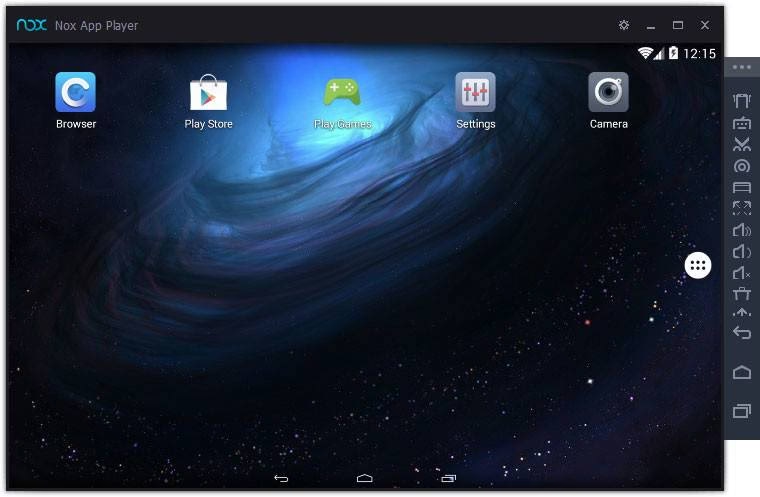
Men betyder det, at du helt må opgive drømmen om at bruge Snapchat på en større skærm? Slet ikke. Takket være en smart teknologisk løsning kendt som en Android-emulator, er det fuldt ud muligt at køre mobilversionen af Snapchat direkte på din PC eller Mac. I denne omfattende guide vil vi dykke ned i, hvordan du kan gøre netop dette, med et særligt fokus på en af de mest populære emulatorer: Nox App Player. Vi vil guide dig trin for trin gennem installationen, løse almindelige problemer og sammenligne forskellige alternativer, så du kan finde den bedste løsning for dig.
Hvad er en Android Emulator?
Før vi går i gang med selve installationen, er det vigtigt at forstå, hvad en emulator egentlig er. En emulator er et stykke software, der gør det muligt for ét computersystem (din Windows- eller Mac-computer) at efterligne eller "emulere" et andet system (i dette tilfælde Android-operativsystemet). Kort sagt skaber emulatoren en virtuel Android-enhed inde i din computer.
Denne virtuelle enhed fungerer næsten præcis som en fysisk smartphone eller tablet. Du kan logge ind på din Google-konto, få adgang til Google Play Store, downloade apps og spil og bruge dem, som du ville gøre på din telefon. Fordelen er, at du kan styre det hele med mus og tastatur og se alt på din store computerskærm. For udviklere er emulatorer et uundværligt værktøj til at teste apps under forskellige forhold, men for almindelige brugere åbner de op for en verden af muligheder – herunder at køre mobil-eksklusive apps som Snapchat på en PC.
Der findes mange forskellige emulatorer på markedet, hver med sine egne styrker og svagheder. Nogle af de mest kendte navne inkluderer BlueStacks, Andy, KOPlayer og selvfølgelig Nox App Player, som vi vil fokusere på her.
Sådan installerer du Snapchat på PC med Nox App Player
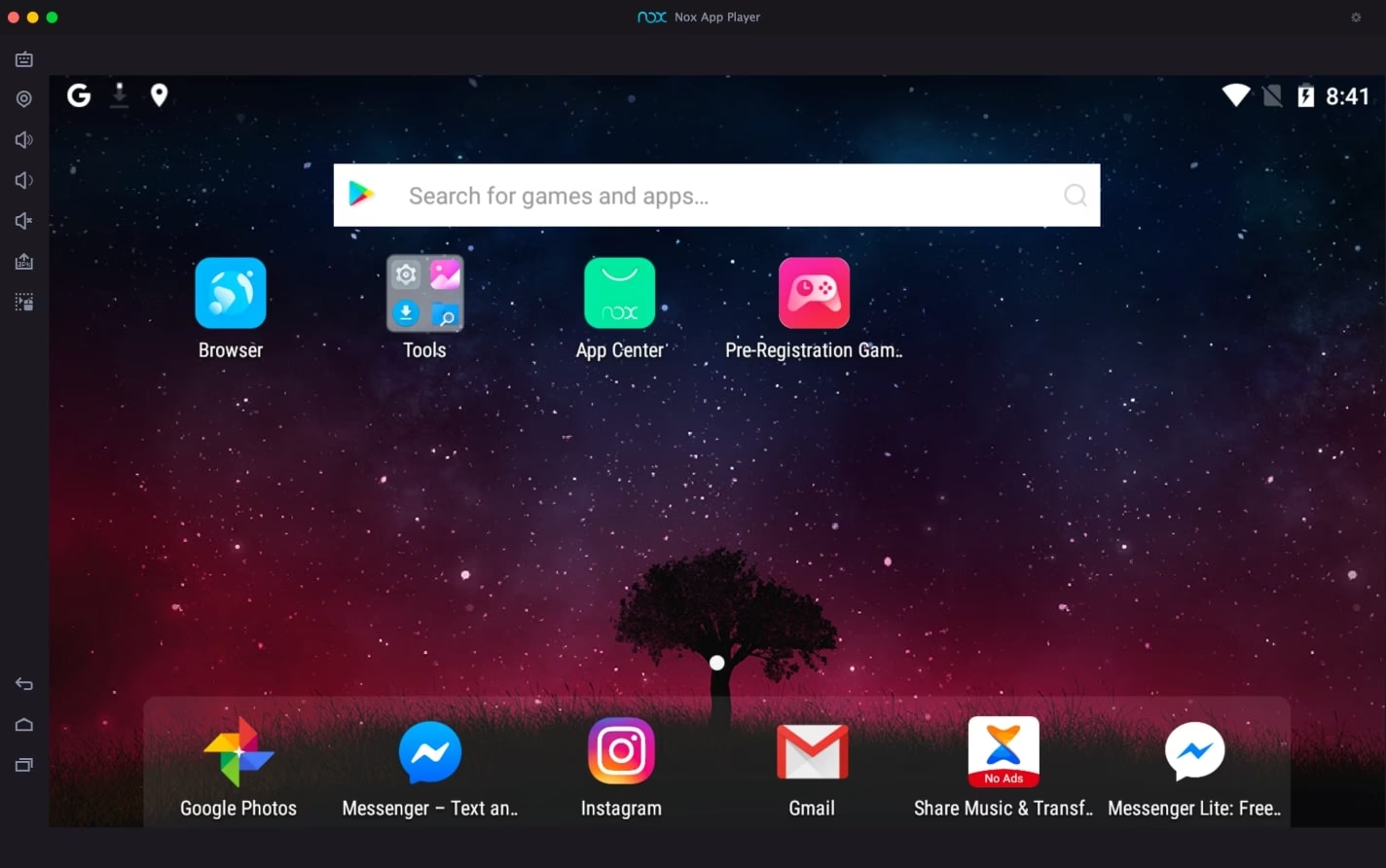
Nox App Player er kendt for at være en stabil, hurtig og brugervenlig emulator, der fungerer på både Windows og Mac. Den er mindre ressourcekrævende end nogle alternativer og tilbyder en række funktioner, der gør den ideel til at køre apps som Snapchat. Følg disse trin for at komme i gang.
Trin 1: Download og installer Nox App Player
Det første skridt er at hente selve emulatoren. Gå til den officielle hjemmeside for Nox App Player og download installationsfilen, der passer til dit operativsystem (Windows eller Mac). Når filen er downloadet, skal du køre den for at starte installationsprocessen. Følg instruktionerne på skærmen for at fuldføre installationen. Processen er ligetil og tager typisk kun et par minutter.
Trin 2: Konfigurer Google Play Store
Når Nox er installeret, skal du starte programmet. Første gang du åbner det, vil det opføre sig som en helt ny Android-enhed, der skal sættes op. Du vil blive bedt om at logge ind med din Google-konto. Dette er nødvendigt for at få adgang til Google Play Store, hvor du downloader dine apps fra. Indtast dine Google-loginoplysninger for at synkronisere din konto.
Trin 3: Download Snapchat
Med din Google-konto konfigureret, er du nu klar til at installere Snapchat. Find Google Play Store-ikonet på startskærmen i Nox App Player og åbn det. Brug søgefeltet til at søge efter "Snapchat". Klik på appen i søgeresultaterne og tryk på "Installer"-knappen, præcis som du ville gøre på en telefon. Emulatoren vil nu downloade og installere appen.
Trin 4: Log ind og brug Snapchat
Når installationen er færdig, vil Snapchat-ikonet dukke op på startskærmen i Nox. Klik på ikonet for at åbne appen. Log ind med dit eksisterende Snapchat-brugernavn og adgangskode. Tillykke! Du kan nu bruge Snapchat direkte fra din computer, sende snaps, chatte med venner og se stories på en meget større skærm.
Fejlfinding: Løs almindelige problemer
Selvom processen generelt er problemfri, kan nogle brugere støde på problemer. Det mest almindelige problem er, at Snapchat-kameraet viser en sort skærm eller ikke fungerer korrekt i emulatoren. Dette skyldes ofte en konflikt med, hvordan emulatoren håndterer computerens webcam. Heldigvis findes der en velkendt løsning på dette problem.
Hvis du oplever kamerafejl, så følg denne guide til fejlfinding:
- Luk Snapchat-appen: Sørg for, at Snapchat er helt lukket i Nox.
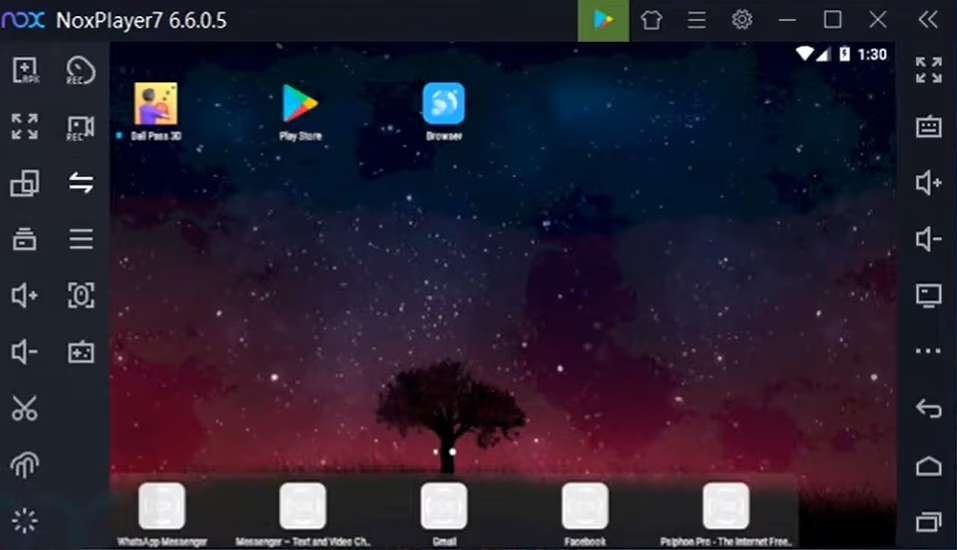
- Åbn den indbyggede kamera-app: På Nox' startskærm finder du en standard kamera-app (den kan hedde "Kamera" eller "YouCam"). Åbn denne app. Dette tvinger emulatoren til at initialisere webcam'et korrekt.
- Gå til Indstillinger: Uden at lukke kamera-appen, skal du gå tilbage til Nox' startskærm og åbne "Indstillinger".
- Find Snapchat under Apps: I indstillingerne skal du navigere til sektionen "Apps" og finde Snapchat på listen.
- Ryd data og cache: Tryk på Snapchat og vælg muligheden for at "Ryd data" og "Ryd cache". Dette nulstiller appens midlertidige filer.
- Afinstaller og geninstaller Snapchat: Efter at have ryddet data, skal du afinstallere Snapchat. Gå derefter tilbage til Google Play Store og installer appen igen.
- Log ind igen: Åbn den nyinstallerede Snapchat og log ind. Kameraet skulle nu fungere uden problemer.
Sammenligning af populære emulatorer
Nox er et fremragende valg, men det er ikke den eneste mulighed. Her er en hurtig sammenligningstabel over tre af de mest populære emulatorer, der kan hjælpe dig med at beslutte, hvilken der passer bedst til dine behov.
| Funktion | Nox App Player | BlueStacks | KOPlayer |
|---|---|---|---|
| Systemkrav | Moderat | Høj (kræver mere RAM og CPU) | Lav til Moderat |
| Brugervenlighed | Meget høj, ren grænseflade | Høj, men kan have reklamer | Middel, fokuseret på gaming |
| Særlige funktioner | Indbygget skærmoptager, let at "roote" | Multi-instans, høj ydeevne til spil | Gameplay-optagelse, letvægt |
| Kompatibilitet | Windows, Mac | Windows, Mac | Primært Windows |
Begrænsninger og risici ved brug af emulatorer
Selvom det er en fantastisk løsning, er det vigtigt at være opmærksom på nogle begrænsninger. For det første er brug af Snapchat via en emulator ikke officielt understøttet. Snapchat har tidligere været kendt for midlertidigt at blokere konti, der logger ind fra uautoriserede tredjepartsapps eller emulatorer. Selvom risikoen er faldet, eksisterer den stadig. Brug det derfor på eget ansvar.
Derudover afhænger ydeevnen fuldstændigt af din computers hardware. En ældre computer med begrænset RAM og en svag processor kan have svært ved at køre emulatoren problemfrit. Endelig er det afgørende, at du kun downloader emulatorer fra deres officielle hjemmesider for at undgå malware og vira.
Ofte Stillede Spørgsmål (FAQ)
Kan jeg bruge Snapchat på PC uden en emulator?
Nej, det er desværre ikke muligt. Snapchat har ingen officiel webversion eller desktop-app. Den eneste fungerende metode til at køre Snapchat på en computer er via en Android-emulator.
Er det lovligt at bruge en emulator?
Ja, selve emuleringssoftwaren er fuldt ud lovlig at downloade og bruge. Det er også lovligt at downloade og bruge apps fra Google Play Store via en emulator.
Hvilken emulator er bedst til Snapchat?
Både Nox App Player og BlueStacks er populære og pålidelige valg. Nox er ofte foretrukket for at være mere letvægtig og have en renere grænseflade, mens BlueStacks er kendt for sin høje ydeevne, især til spil. Valget afhænger af din computers specifikationer og personlige præferencer.
Er det sikkert at logge ind på min Snapchat-konto via en emulator?
Ja, så længe du bruger en velrenommeret emulator som Nox eller BlueStacks, der er downloadet fra den officielle kilde, er det sikkert. Emulatoren fungerer som en almindelig Android-enhed, og din login-information sendes sikkert til Snapchats servere.
Konklusion
At bruge Snapchat på en PC eller Mac er ikke kun muligt, men også overraskende nemt takket være Android-emulatorer. Ved at følge denne guide kan du hurtigt få installeret Nox App Player og nyde alle Snapchats funktioner på en stor skærm med fordelene ved et fysisk tastatur og en mus. Selvom det ikke er en officiel løsning, giver det en fremragende brugeroplevelse for dem, der foretrækker at have deres sociale medier samlet på computeren. Husk blot at downloade software fra officielle kilder og vær opmærksom på de få risici, der er forbundet med brugen. God fornøjelse med at snappe fra din computer!
Hvis du vil læse andre artikler, der ligner Snapchat på PC: Den ultimative guide, kan du besøge kategorien Teknologi.