

20/12/2012
Forestil dig dette: du forsøger at foretage et vigtigt opkald, men din telefon nægter at oprette forbindelse. I stedet viser den en frustrerende meddelelse som "Ingen Tjeneste" eller viser ingen signalstyrke overhovedet. Det er en situation, de fleste af os har oplevet, og det kan være utroligt irriterende, især når man er afhængig af sin telefon for at holde kontakten med venner, familie og arbejde. Heldigvis er dette problem ofte lettere at løse, end man skulle tro. I de fleste tilfælde skyldes det ikke en alvorlig hardwarefejl, men snarere en mindre softwarefejl, en forkert indstilling eller et midlertidigt problem med netværket.
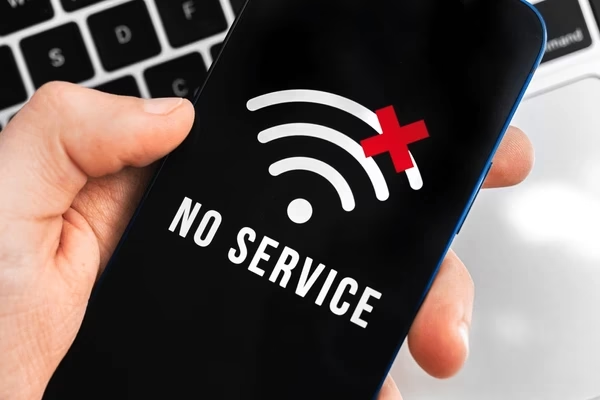
I denne omfattende guide vil vi dykke ned i de mest almindelige årsager til, at din Android-telefon, uanset om det er en Samsung, Google Pixel eller et andet mærke, pludselig mister signalet. Vi vil gennemgå en række fejlfindingstrin, fra de helt simple til de mere avancerede, så du kan få din telefon tilbage i fuld funktion. Læs videre for at forstå problemet og finde den løsning, der virker for dig.
Almindelige Årsager til "Ingen Tjeneste" Fejlen
Før vi går i gang med løsningerne, er det vigtigt at forstå, hvorfor din telefon overhovedet viser denne fejl. Meddelelsen "Ingen Tjeneste" betyder simpelthen, at din enhed ikke kan etablere en forbindelse til din mobiludbyders netværk. Dette forhindrer dig i at ringe, sende SMS'er og bruge mobildata. Her er de hyppigste syndere:
- Dårlig dækning: Du befinder dig måske i et område med svag eller ingen dækning, såsom en kælder, en elevator, en tæt bygning eller et fjerntliggende landområde.
- Netværksafbrydelse: Din mobiludbyder kan opleve midlertidige tekniske problemer eller udføre planlagt vedligeholdelse i dit område.
- Problemer med SIM-kortet: Dit SIM-kort kan være isat forkert, beskadiget, snavset eller forældet.
- Forkerte indstillinger: Flytilstand kan være slået til ved en fejl, eller dine netværksindstillinger kan være forkerte.
- Softwarefejl: En midlertidig fejl i telefonens operativsystem kan forstyrre forbindelsen. En forældet software kan også forårsage kompatibilitetsproblemer.
- Hardwarefejl: I sjældne tilfælde kan telefonens interne antenne eller SIM-kortlæser være beskadiget, f.eks. efter et fald eller vandskade.
Grundlæggende Trin til at Genskabe Signalet
Start altid med de simpleste løsninger. De er hurtige, nemme og løser overraskende ofte problemet uden behov for mere drastiske metoder.
1. Genstart din telefon
Det lyder måske for simpelt til at være sandt, men en genstart er ofte den mest effektive løsning. En genstart lukker alle kørende processer og nulstiller telefonens interne hukommelse, hvilket kan fjerne midlertidige softwarefejl, der blokerer for din netværksforbindelse.
- Tryk og hold tænd/sluk-knappen nede.
- Vælg "Genstart" fra menuen, der vises.
- Vent, mens din telefon slukker og tænder igen.
- Når telefonen er fuldt startet op, skal du kontrollere, om signalet er vendt tilbage.
2. Slå Flytilstand til og fra
At slå Flytilstand til og fra er en anden hurtig måde at tvinge din telefon til at genoprette forbindelsen til mobilnetværket. Når du aktiverer Flytilstand, afbrydes alle trådløse forbindelser. Når du deaktiverer den igen, søger telefonen på ny efter tilgængelige netværk.
- Træk ned fra toppen af skærmen for at åbne hurtigindstillingsmenuen.
- Tryk på ikonet for Flytilstand (et fly-symbol) for at aktivere det.
- Vent i cirka 30 sekunder.
- Tryk på ikonet igen for at deaktivere Flytilstand.
3. Kontroller dit SIM-kort
Et fysisk problem med dit SIM-kort kan være årsagen. Måske har et stød fået det til at sidde løst, eller der kan være støv, der forstyrrer kontakten.
- Sluk din telefon helt.
- Find SIM-kortskuffen på siden af din telefon. Brug det medfølgende SIM-udskubningsværktøj eller en lille papirclips til at åbne skuffen.
- Tag forsigtigt SIM-kortet ud.
- Inspicer kortet for synlige skader som ridser eller bøjninger. Tør forsigtigt metalkontakterne af med en tør, fnugfri klud.
- Sæt SIM-kortet korrekt tilbage i skuffen, og sørg for, at det sidder godt fast.
- Tænd din telefon igen og se, om problemet er løst.
Avancerede Løsninger og Indstillinger
Hvis de grundlæggende trin ikke virkede, er det tid til at se på telefonens indstillinger. Disse metoder er lidt mere involverede, men stadig sikre at udføre.
4. Vælg din netværksoperatør manuelt
Normalt vælger din telefon automatisk den rigtige netværksoperatør. Men nogle gange kan denne proces fejle, og en manuel søgning kan hjælpe.
- Gå til Indstillinger > Forbindelser (eller Netværk og internet).
- Tryk på Mobilnetværk.
- Vælg Netværksoperatører.
- Deaktiver "Vælg automatisk". Din telefon vil nu scanne efter alle tilgængelige netværk.
- Vælg din egen udbyder fra listen (f.eks. TDC, Telenor, Telia).
5. Opdater din telefons software
Producenter udsender jævnligt softwareopdateringer, der indeholder fejlrettelser og forbedringer, herunder rettelser til netværksproblemer. At have forældet software kan føre til en "Ingen Tjeneste"-fejl.
- Sørg for, at du er forbundet til et Wi-Fi-netværk.
- Gå til Indstillinger > System > Softwareopdatering (placeringen kan variere lidt).
- Tryk på "Søg efter opdateringer" eller lignende.
- Hvis en opdatering er tilgængelig, skal du downloade og installere den. Din telefon vil genstarte under processen.
6. Nulstil netværksindstillinger
Dette er et mere drastisk skridt, men meget effektivt. En nulstilling af netværksindstillinger sletter alle dine gemte Wi-Fi-adgangskoder, Bluetooth-parringer og mobilnetværksindstillinger og gendanner dem til fabriksstandarden. Dette løser ofte dybere konfigurationsproblemer.
- Gå til Indstillinger > Generel administration > Nulstil.
- Vælg Nulstil netværksindstillinger.
- Bekræft dit valg. Du skal muligvis indtaste din adgangskode.
- Efter nulstillingen vil din telefon genstarte. Du skal derefter genoprette forbindelsen til dit Wi-Fi-netværk.
Løsningsguide: Oversigt
Her er en hurtig sammenligning af de foreslåede metoder for at give dig et bedre overblik.
| Løsning | Sværhedsgrad | Tidsforbrug | Potentiel Risiko |
|---|---|---|---|
| Genstart telefon | Meget let | 1-2 minutter | Ingen |
| Slå Flytilstand til/fra | Meget let | Under 1 minut | Ingen |
| Kontroller SIM-kort | Let | 2-3 minutter | Minimal (pas på ikke at beskadige kortet) |
| Vælg netværk manuelt | Let | 2-4 minutter | Ingen |
| Nulstil netværksindstillinger | Middel | 3-5 minutter | Sletter gemte Wi-Fi- og Bluetooth-data |
Når Intet Andet Virker
Hvis du har prøvet alt ovenstående, og din telefon stadig viser Ingen Tjeneste, kan der være et mere alvorligt problem.
Fabriksnulstilling (Sidste Udvej)
En fabriksnulstilling sletter alt på din telefon – apps, billeder, kontakter, alt – og gendanner den til den tilstand, den var i, da du tændte den for første gang. Dette løser næsten alle softwareproblemer. VIGTIGT: Lav en fuld sikkerhedskopi af dine data, før du fortsætter.
- Gå til Indstillinger > Generel administration > Nulstil.
- Vælg Nulstil til fabriksdata.
- Læs advarslen, og bekræft, at du vil slette alt.
Kontakt din udbyder og søg professionel hjælp
Hvis selv en fabriksnulstilling ikke løser problemet, er det tid til at kontakte din mobiludbyder. De kan tjekke, om der er problemer med din konto, eller om der er en kendt netværksafbrydelse i dit område. Hvis de bekræfter, at alt er i orden fra deres side, er det sandsynligt, at din telefon har en hardwarefejl. I så fald skal du tage den med til et autoriseret værksted for at få den undersøgt af en tekniker.

Ofte Stillede Spørgsmål (FAQ)
Kan vejret påvirke mit telefonsignal?
Ja, absolut. Ekstreme vejrforhold som kraftig regn, sne, tæt tåge eller endda høj luftfugtighed kan forstyrre radiosignalerne mellem din telefon og mobilmasten, hvilket kan resultere i et svagere signal eller totalt signaltab.
Hjælper det at bruge Wi-Fi-opkald?
Ja. Hvis du har en stabil Wi-Fi-forbindelse, men dårligt mobilsignal, er Wi-Fi-opkald en fremragende løsning. Det lader dig foretage og modtage opkald og SMS'er via dit Wi-Fi-netværk i stedet for mobilnetværket. De fleste moderne smartphones understøtter denne funktion, som normalt kan aktiveres i telefonens indstillinger.
Mit SIM-kort virker i en anden telefon. Hvad er problemet?
Hvis dit SIM-kort fungerer perfekt i en anden enhed, indikerer det kraftigt, at problemet ligger i din telefon. Det kan være en softwarefejl, som en fabriksnulstilling kan løse, eller en hardwarefejl i SIM-kortlæseren eller antennen, som kræver professionel reparation.
At miste signalet på sin telefon er frustrerende, men som denne guide viser, er der mange trin, du selv kan tage for at løse problemet. Start altid med en simpel genstart og arbejd dig systematisk gennem de forskellige løsninger. I de fleste tilfælde vil en af disse metoder få dig tilbage på nettet på ingen tid.
Hvis du vil læse andre artikler, der ligner Hvorfor har min Android-telefon intet signal?, kan du besøge kategorien Teknologi.