
19/09/2018
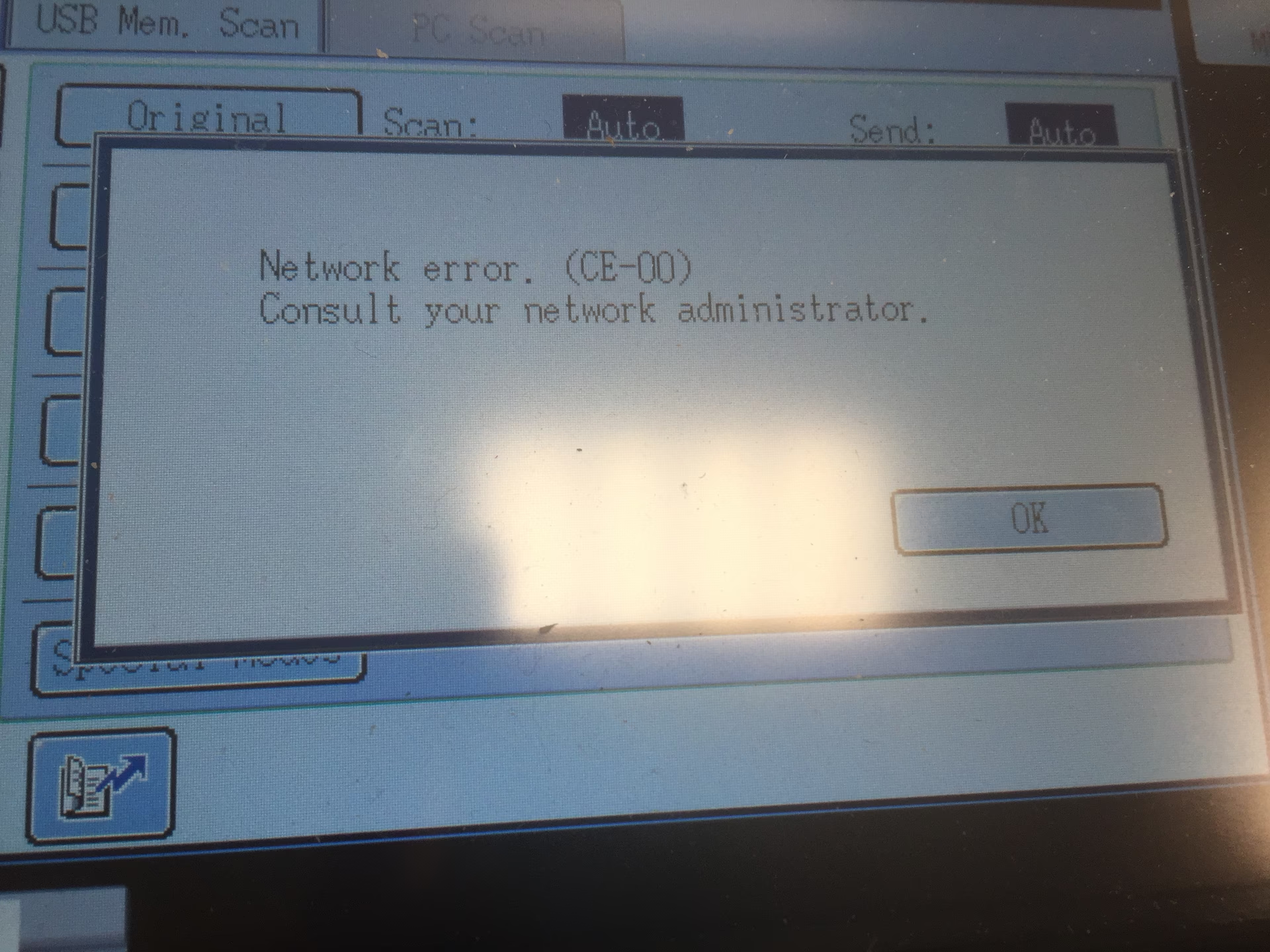
Står du over for den kryptiske og frustrerende fejlmeddelelse CE-02, hver gang du forsøger at scanne et vigtigt dokument til din computer, e-mail eller en netværksmappe? Du er ikke alene. Denne fejl er en almindelig udfordring på mange kontorer og hjemmekontorer, men heldigvis er den ofte relativt enkel at løse. CE-02 er i bund og grund et digitalt råb om hjælp fra din kopimaskine eller scanner; den forsøger at sende dine scannede filer, men kan ikke finde destinationen. Det er som at prøve at sende et brev til en adresse, der ikke eksisterer, eller hvor postbuddet ikke kan finde postkassen.
I denne omfattende guide vil vi dykke ned i, hvad denne netværksfejl præcist indebærer, gennemgå de mest almindelige årsager, og vigtigst af alt, give dig en detaljeret trin-for-trin-vejledning til at diagnosticere og løse problemet. Uanset om du er teknisk kyndig eller blot en almindelig bruger, vil denne artikel udstyre dig med den viden, du har brug for til at få din scanner tilbage på sporet.
Hvad Betyder Fejlkoden CE-02 Præcist?
Kernen i CE-02 fejlen er en kommunikationsbrist. Din scanner er forbundet til et netværk og har fået besked på at levere en digital fil til et bestemt sted. Når fejlen opstår, betyder det, at scanneren ikke kunne etablere en forbindelse til den specificerede destination. Destinationen kan være flere forskellige ting, afhængigt af din opsætning:
- En computer på netværket: Du scanner direkte til en mappe på din pc eller Mac.
- En e-mailserver (SMTP-server): Du bruger funktionen "Scan til E-mail".
- En filserver (FTP-server): Du scanner til en centraliseret servermappe, ofte brugt i større virksomheder.
Fejlkoden CE-02 signalerer, at scanneren har sendt en forespørgsel ud på netværket – "Er du der, [modtagerens adresse]?" – men har ikke modtaget noget svar. Årsagerne til denne tavshed kan være mange, lige fra en simpel tastefejl i en indstilling til mere komplekse softwarekonflikter.
De Mest Almindelige Årsager til CE-02 Fejlen
For at kunne løse problemet effektivt er det vigtigt at forstå de mulige rodårsager. Her er de fire mest almindelige syndere bag CE-02 fejlen:
- Forkerte Netværksoplysninger: Den absolut hyppigste årsag. Dette kan være en forkert IP-adresse til computeren, et forkert servernavn for mailserveren (f.eks. "smtp.gemail.com" i stedet for "smtp.gmail.com"), eller en ugyldig sti til en FTP-mappe. Selv en enkelt forkert karakter kan forårsage fejlen.
- Mangler eller Fejlinstalleret Software: Mange scannere, især mærker som Sharp, kræver et lille stykke software på modtagercomputeren for at kunne "lytte" efter indgående scanninger. Hvis dette program, ofte kaldet et "Network Scanning Tool", ikke er installeret, er installeret forkert, eller ikke kører, vil computeren ignorere scannerens anmodning.
- Blokering fra Firewall eller Antivirus: Din computers sikkerhedssoftware er designet til at beskytte dig mod uautoriseret netværkstrafik. Nogle gange kan en firewall eller et antivirusprogram fejlagtigt identificere scannerens kommunikationsforsøg som en potentiel trussel og blokere den.
- Server- eller Netværksproblemer: Destinationen kan rent faktisk være utilgængelig. Mail- eller FTP-serveren kan være midlertidigt nede, eller der kan være generelle problemer med netværksforbindelsen mellem scanneren og resten af netværket.
Trin-for-Trin Guide til Fejlfinding og Løsning
Lad os nu systematisk gennemgå processen for at finde og rette fejlen. Følg disse trin i rækkefølge, da de starter med de simpleste og mest almindelige løsninger.
Trin 1: De Grundlæggende Tjek
Før du dykker ned i komplekse indstillinger, så start med det helt basale:
- Er modtagercomputeren tændt? Det lyder banalt, men en computer, der er i dvale, slukket eller slumretilstand, kan ikke modtage en scanning.
- Er alt forbundet korrekt? Tjek netværkskablet i både scanneren og i vægstikket eller switchen. Sørg for, at der er lys i netværksporten, som indikerer en aktiv forbindelse.
- Genstart alt udstyr: En klassiker, der virker overraskende ofte. Genstart din scanner/kopimaskine, din computer og din netværksrouter/switch. Dette kan løse midlertidige softwarefejl og forbindelsesproblemer.
Trin 2: Verificer Netværksindstillingerne på Scanneren
Dette er det vigtigste trin. Du skal kontrollere, at den adresse, scanneren sender til, er 100% korrekt. Processen varierer fra mærke til mærke, så konsulter din brugermanual, hvis du er i tvivl. Generelt skal du finde "Adressebogen" eller "Netværksindstillinger" på scannerens touch-panel.
- For Scan-til-PC: Find den post i adressebogen, der svarer til din computer. Kontroller, at den IP-adresse, der er indtastet, matcher din computers nuværende IP-adresse. Du finder din computers IP-adresse ved at åbne Kommandoprompt (i Windows) og skrive `ipconfig` eller Terminal (på Mac) og skrive `ifconfig`. Hvis din computers IP-adresse ofte ændrer sig (dynamisk IP), kan det være en god idé at bruge computerens værtsnavn (hostname) i stedet, hvis scanneren understøtter det.
- For Scan-til-Mail: Gå ind i e-mail-indstillingerne. Tjek, at servernavnet for udgående post (SMTP-server) er korrekt. Dobbelttjek også portnummer, brugernavn, adgangskode og eventuelle krypteringsindstillinger (SSL/TLS).
- For Scan-til-FTP: Verificer FTP-serverens adresse, brugernavn, adgangskode og den specifikke mappesti, hvor filerne skal gemmes.
Trin 3: Kontroller Softwaren på Modtagercomputeren
Hvis du scanner til en computer, er dette trin afgørende. Mange producenter kræver specifik scanningssoftware for at etablere forbindelsen. For Sharp-enheder kaldes dette ofte "Network Scanning Tool".
- Afinstaller den eksisterende software: Gå til "Tilføj eller fjern programmer" i Windows og afinstaller alt, der er relateret til din scanners netværksfunktioner.
- Genstart din computer: Dette er et vigtigt skridt for at sikre, at alle rester af den gamle installation er fjernet.
- Geninstaller softwaren: Download den nyeste version af softwaren fra producentens hjemmeside. Højreklik på installationsfilen og vælg "Kør som administrator" for at sikre, at den får de nødvendige tilladelser. Følg installationsguiden nøje.
- Sørg for, at programmet kører: Efter installationen skal du sikre dig, at programmet kører i baggrunden. Du kan ofte se et ikon for det nede ved uret i proceslinjen.
Trin 4: Håndtering af Firewall og Antivirus
Hvis alt ovenstående er korrekt, er din sikkerhedssoftware den næste mistænkte. For at teste dette kan du midlertidigt deaktivere din firewall.
Vigtig advarsel: Deaktiver kun din firewall i kort tid, mens du tester, og sørg for, at du ikke browser på internettet imens. Genaktiver den altid bagefter.
- Deaktiver midlertidigt Windows Defender Firewall eller din tredjeparts firewall (f.eks. Norton, McAfee).
- Prøv at scanne igen. Hvis det virker, har du fundet synderen.
- Genaktiver din firewall med det samme.
- Du skal nu oprette en undtagelsesregel i din firewall. Du skal tillade kommunikation for det scanningsprogram, du installerede i trin 3. Processen varierer, men du skal typisk gå ind i firewallens avancerede indstillinger og oprette en ny indgående regel, der tillader programmet eller den specifikke netværksport, som scanneren bruger (ofte specificeret i manualen).
Sammenligning af Fejlkoder: CE-02 vs. Andre Fejl
For at give en bedre kontekst er her en oversigt over lignende netværksfejlkoder, som du kan støde på, baseret på en typisk Sharp-manual. Dette kan hjælpe dig med at indsnævre problemet yderligere.
| Fejlkode | Beskrivelse af Fejlen |
|---|---|
| CE-01 | Netværkskortet i maskinen er ikke installeret eller er defekt. |
| CE-02 | Kan ikke finde den specificerede mailserver eller FTP-server/computer. |
| CE-03 | Serveren var nede under scanningen af originalen. |
| CE-04 | Ugyldigt brugernavn eller adgangskode til FTP-serveren. |
| CE-05 | Ugyldig mappesti angivet for FTP-serveren. |
| CE-00 | En anden fejl end ovenstående er opstået. |
Ofte Stillede Spørgsmål (FAQ)
Sp: Jeg har prøvet alt i guiden, men CE-02 fejlen vises stadig. Hvad gør jeg?
Sv: Hvis du har fulgt alle trin omhyggeligt, kan problemet være mere komplekst. Det kan være en defekt netværksport på scanneren, et dybere problem i dit netværksopsætning (f.eks. problemer med en switch eller router), eller en firmapolitik, der blokerer for den type trafik. På dette tidspunkt er det bedst at kontakte din IT-afdeling eller den forhandler, hvor du har købt udstyret.
Sp: Min computers IP-adresse ændrer sig hele tiden. Kan det være problemet?
Sv: Ja, absolut. Hvis din computer får en ny IP-adresse fra netværket (via DHCP), vil den gamle adresse, der er gemt i scanneren, ikke længere virke. Løsningen er enten at indtaste computerens "hostname" (f.eks. "SKRIVEBORD-PC123") i scannerens adressebog i stedet for IP-adressen, eller at konfigurere en statisk (fast) IP-adresse til din computer. Sidstnævnte er en mere avanceret løsning, som din IT-support kan hjælpe med.
Sp: Gælder denne guide for alle mærker som HP, Canon, Brother osv.?
Sv: Principperne i denne guide er universelle for netværksscanning. Alle mærker kan opleve problemer med forkerte serverindstillinger, software og firewalls. Dog vil de specifikke navne på software, menupunkter på displayet og fejlkodernes præcise betydning variere. Brug altid denne guide i kombination med din enheds specifikke brugermanual.
Hvis du vil læse andre artikler, der ligner CE-02 Netværksfejl: Sådan Løser du Problemet, kan du besøge kategorien Sundhed.