

12/11/2019
Tænk på din computers netværksforbindelse som kroppens kredsløb. Når alt flyder frit, fungerer systemet optimalt. Men hvad sker der, når der opstår en blokering, eller når ukendte processer begynder at tappe af energien? Din computer bliver langsom, og du bliver frustreret. Ligesom en læge bruger et stetoskop til at lytte til hjerteslag, har du et kraftfuldt diagnostisk værktøj indbygget i Windows: Netstat. Dette værktøj lader dig lytte til din computers 'digitale puls' ved at vise dig præcis, hvem og hvad din computer kommunikerer med. At forstå Netstat er det første skridt mod at diagnosticere og 'helbrede' mange almindelige netværksproblemer.
Hvad er Netstat, og hvorfor er det vigtigt?
Netstat, en forkortelse for 'Network Statistics', er en kommandolinjebaseret funktion, der har eksisteret i Windows i årtier. Dens primære formål er at give et øjebliksbillede af alle aktive netværksforbindelser på din computer. Forestil dig det som en receptionslogbog for dit system. Den viser alle indgående og udgående 'opkald' (forbindelser), hvilke 'døre' (porte) der er åbne og lytter efter nye opkald, og hvilke programmer der er ansvarlige for denne kommunikation. Denne information er uvurderlig af to primære årsager: fejlfinding og sikkerhed. Hvis et program bruger for meget båndbredde, eller hvis du har mistanke om, at uautoriseret software 'ringer hjem', er Netstat din første forsvarslinje for at identificere synderen.
Den grundlæggende brug af Netstat
For at komme i gang med Netstat skal du åbne Kommandoprompten. Du kan gøre dette ved at søge efter 'cmd' i din Start-menu. Når den sorte boks er åben, kan du begynde at eksperimentere med nogle simple kommandoer. Hver kommando består af 'netstat' efterfulgt af et eller flere flag (også kaldet parametre), som ændrer den information, du får vist.
Her er en simpel tabel over de mest grundlæggende kommandoer:
| Kommando | Beskrivelse |
|---|---|
netstat -a | Viser alle aktive TCP-forbindelser samt de TCP- og UDP-porte, som computeren lytter på. |
netstat -n | Viser adresser og portnumre i numerisk form. Dette er hurtigere, da det springer over processen med at oversætte IP-adresser til domænenavne. |
netstat -o | Viser den tilhørende proces-ID (PID) for hver forbindelse. Du kan derefter finde denne PID i Joblisten for at se præcis hvilket program, der ejer forbindelsen. |
Hvorfor kræver visse kommandoer 'Elevation'?
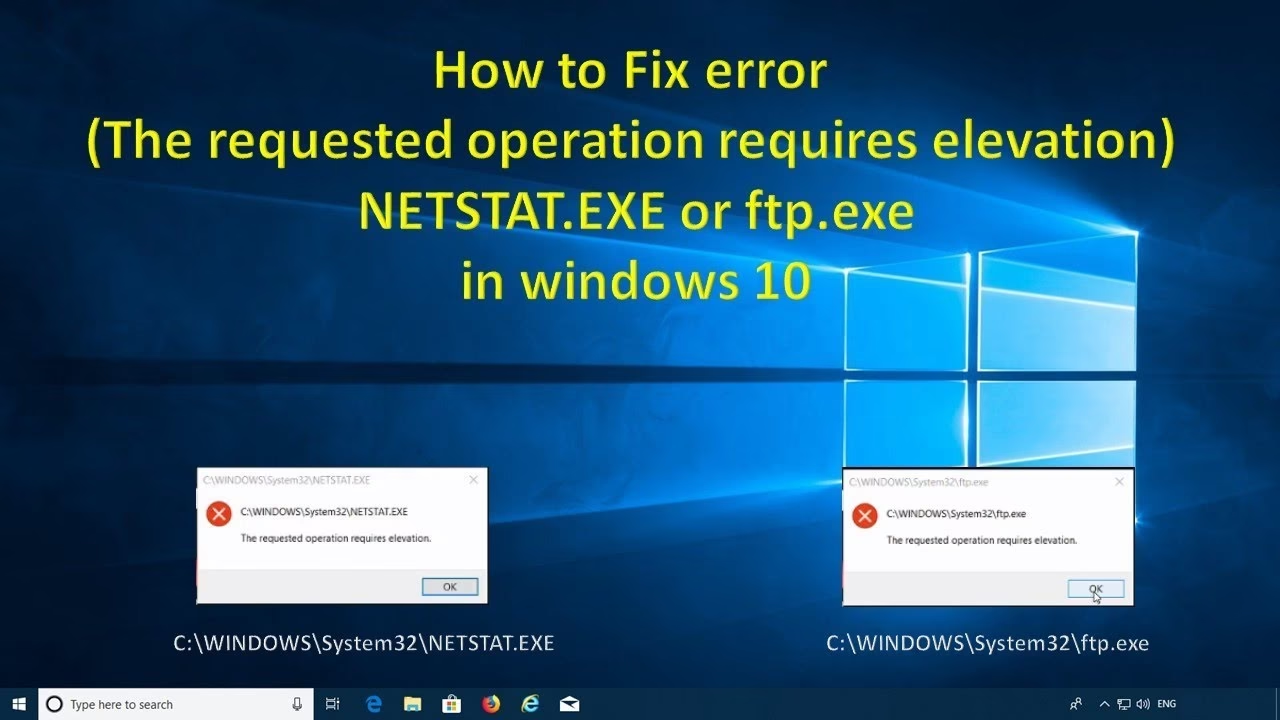
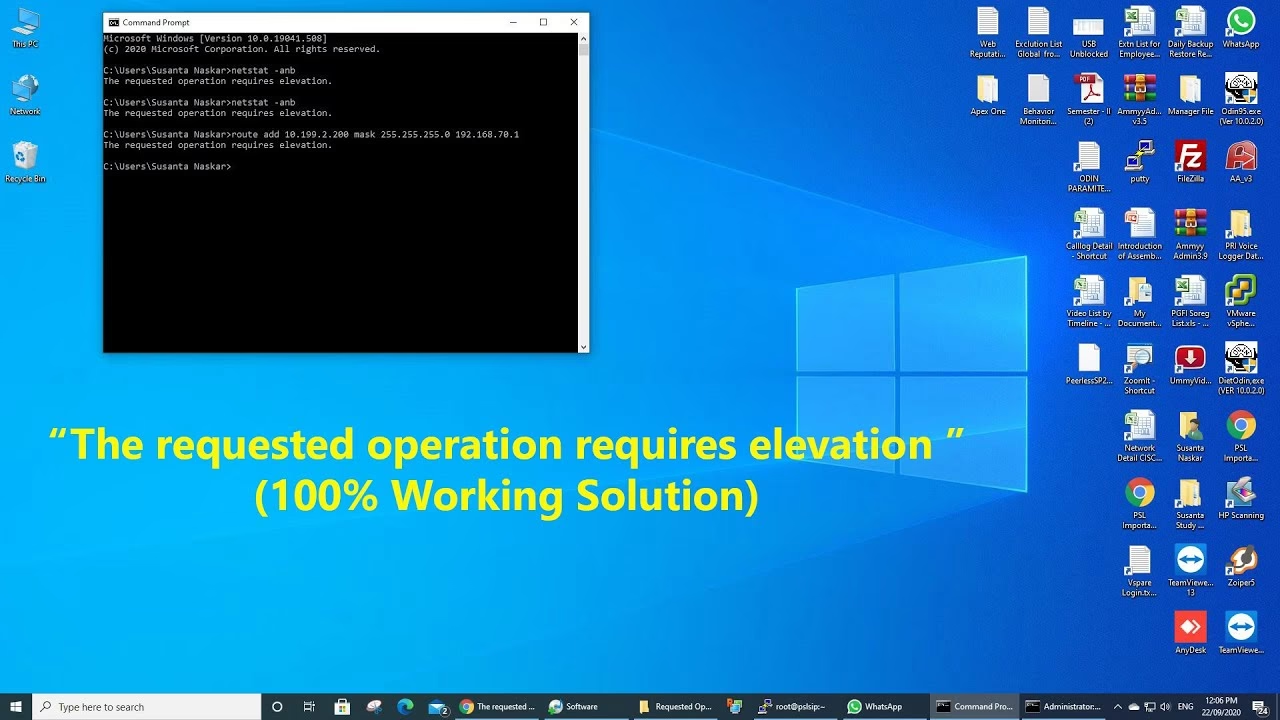
Et af de mest almindelige spørgsmål fra nye brugere er, hvorfor en kommando som netstat -b nogle gange fejler med en besked om, at 'den anmodede handling kræver elevation'. Dette er et centralt sikkerhedskoncept i Windows, kendt som User Account Control (UAC). Tænk på det som forskellige niveauer af lægelig autorisation. Som standard opererer du som en 'almindelig læge'. Du kan foretage grundlæggende undersøgelser (som netstat -a), der ikke påvirker systemets kerne. Men for at udføre en 'operation' eller få adgang til følsomme patientjournaler (i dette tilfælde, at se hvilken specifik .exe-fil der er knyttet til *alle* systemets processer), har du brug for specialtilladelse. Denne tilladelse er administratorrettigheder.
Kommandoen netstat -b forsøger at identificere den eksekverbare fil for hver eneste forbindelse. Nogle af disse forbindelser tilhører dybe systemprocesser, som en standardbruger ikke har tilladelse til at udspørge. Når du kører Kommandoprompten 'som administrator', 'eleverer' du dine rettigheder og fortæller Windows, at du er 'overlægen', der har lov til at se alt. Uden denne elevation kan kommandoen kun rapportere om de processer, din egen brugerkonto har startet, hvilket resulterer i en ufuldstændig eller fejlagtig rapport.
PowerShell: Moderne alternativer uden Admin-krav
Mens Kommandoprompten er et klassisk værktøj, tilbyder Windows' mere moderne kommandolinje, PowerShell, stærke alternativer, der ofte kan give dig de oplysninger, du har brug for, uden at kræve elevation. PowerShell bruger såkaldte 'cmdlets' i stedet for simple kommandoer.
For at se netværksforbindelser kan du bruge Get-NetTCPConnection. Denne cmdlet er utrolig fleksibel:
- Find alle TCP-forbindelser: Skriv blot
Get-NetTCPConnectionog tryk Enter. - Find kun lyttende porte: Brug
Get-NetTCPConnection -State Listen. Dette er nyttigt for at se, hvilke tjenester på din computer der er klar til at modtage indgående forbindelser. - Find en specifik port: Hvis du vil se, om noget bruger web-port 80, kan du skrive
Get-NetTCPConnection -LocalPort 80.
Fordelen ved disse PowerShell-cmdlets er, at de ofte kan give detaljerede oplysninger om de forbindelser, der tilhører din bruger, uden at du behøver at køre PowerShell som administrator. Det er en mere sikker og hurtig måde at starte din fejlsøgning på.
Hvad hvis Netstat opfører sig mærkeligt på ældre systemer?
En bruger kan opleve, at en kommando som netstat -A -B ikke virker på en ældre maskine med Windows 7. Dette skyldes, at software, herunder operativsystemets indbyggede værktøjer, udvikler sig over tid. Parametre og flag kan blive tilføjet, ændret eller fjernet fra version til version. Flaget -B (som er relateret til BITS-tjenesten) fungerer muligvis anderledes eller eksisterer slet ikke i ældre versioner af Netstat. Den bedste praksis, når du er i tvivl, er at bruge den indbyggede hjælpefunktion. Skriv netstat /? i Kommandoprompten. Dette vil vise en komplet liste over alle tilgængelige parametre for præcis den version af Netstat, der er installeret på systemet.
Udvidet tabel over Netstat-parametre
For at give et mere komplet overblik, er her en udvidet tabel, der sammenligner nogle af de mest nyttige parametre.
| Parameter | Funktion | Kræver Admin? | Noter |
|---|---|---|---|
-a | Viser alle forbindelser og lyttende porte. | Nej | Det bedste sted at starte for et generelt overblik. |
-b | Viser den eksekverbare fil (.exe), der er involveret i oprettelsen af forbindelsen. | Ja | Ekstremt nyttig til at identificere det specifikke program. Kan være langsom. |
-f | Viser fuldt kvalificerede domænenavne (FQDN) for udenlandske adresser. | Nej | Giver mere detaljeret information end standard navneopløsning. |
-p [protokol] | Viser kun forbindelser for den specificerede protokol (f.eks. TCP, UDP, TCPv6). | Nej | Eksempel: netstat -p TCP |
-s | Viser detaljeret statistik pr. protokol. | Nej | God til at få et overblik over den samlede netværkstrafik, fejlpakker osv. |
[interval] | Genudfører kommandoen med et bestemt interval (i sekunder). | Nej | Eksempel: netstat -o 5 viser PID'er hvert 5. sekund. Tryk CTRL+C for at stoppe. |
Ofte Stillede Spørgsmål (FAQ)
Hvordan åbner jeg Kommandoprompt som administrator?
Den nemmeste måde er at trykke på Windows-tasten, skrive 'cmd', højreklikke på 'Kommandoprompt' i søgeresultaterne og vælge 'Kør som administrator'. Du vil blive bedt om at godkende handlingen.
Er det farligt at bruge Netstat?
Absolut ikke. Netstat er et rent diagnostisk værktøj. Det foretager ingen ændringer i dit system. Det er som at læse en journal; det observerer kun den nuværende tilstand og rapporterer, hvad det ser.
Hvad betyder de forskellige 'States' (tilstande)?
Du vil se forskellige tilstande i outputtet. De mest almindelige er 'LISTENING', som betyder, at en port er åben og venter på en forbindelse, og 'ESTABLISHED', som indikerer en aktiv, fuldt etableret tovejsforbindelse mellem din computer og en anden enhed.
Min antivirus advarer mig, når jeg kører `netstat -b`. Hvorfor?
Dette kan ske, fordi kommandoen forsøger at inspicere alle kørende processer på dit system for at finde ud af, hvilken der ejer en netværksforbindelse. Denne type adfærd – at kigge dybt ind i andre programmer – kan ligne den opførsel, som visse typer malware udviser. For et legitimt systemværktøj som Netstat er dette helt forventet og sikkert at tillade.
At mestre Netstat er som at lære at læse sin egen computers helbredsjournal. Det giver dig indsigt og kontrol, så du kan sikre, at dit digitale kredsløb forbliver sundt, hurtigt og sikkert.
Hvis du vil læse andre artikler, der ligner Netstat: Din computers sundhedstjek for netværk, kan du besøge kategorien Teknologi.