
11/07/2006
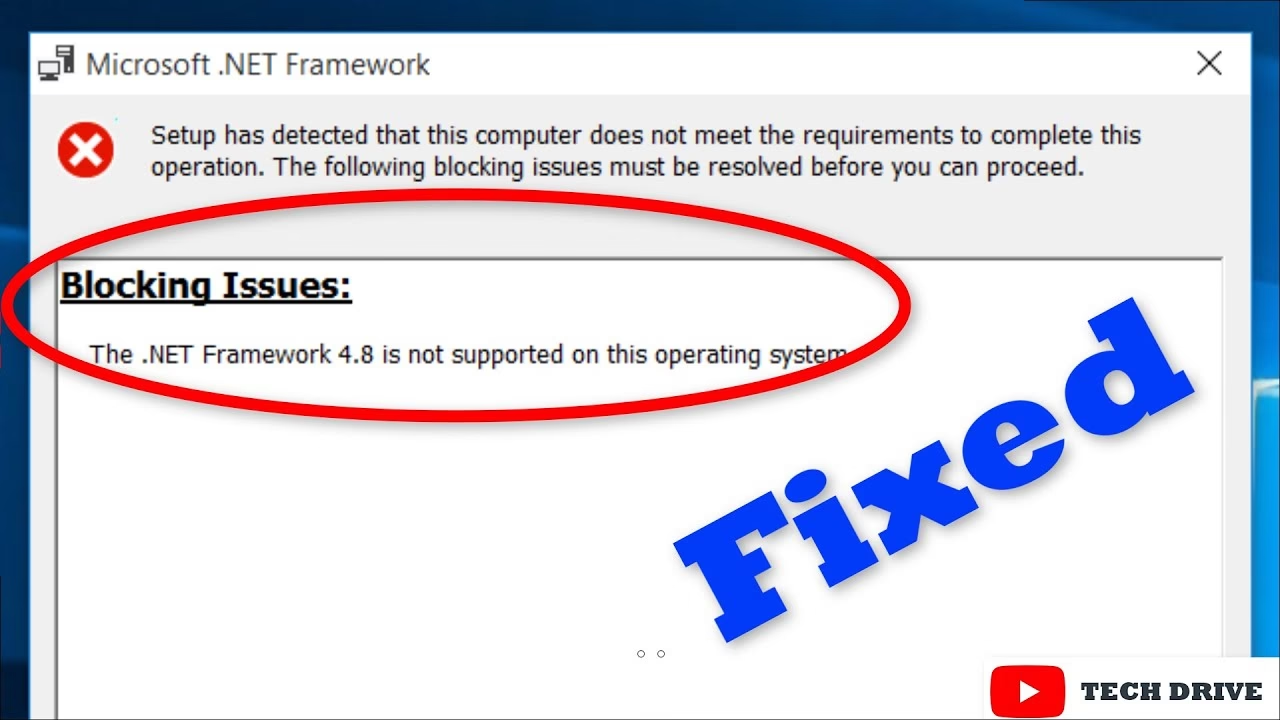
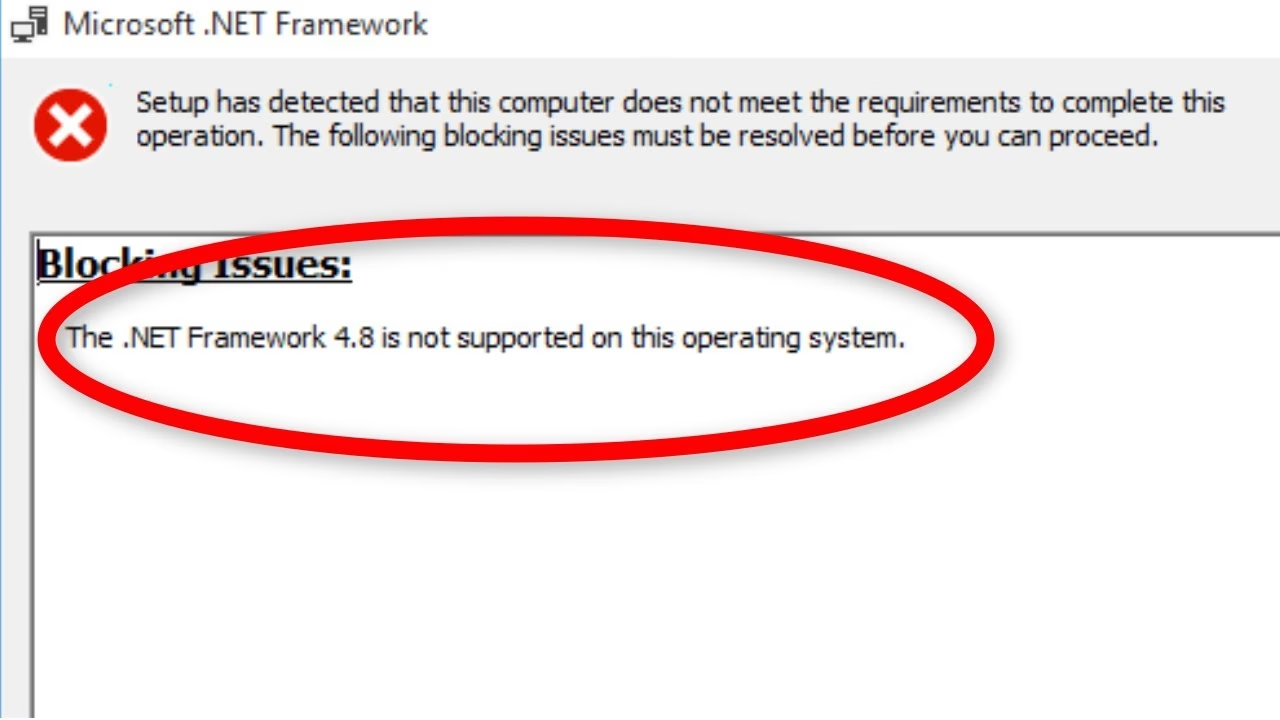
Mange Windows-brugere støder på en frustrerende mur, når de forsøger at installere eller opdatere programmer: en fejlmeddelelse relateret til .NET Framework. Denne softwarekomponent er afgørende for, at utallige applikationer kan fungere korrekt på dit system. Den fungerer som en slags digital oversætter og et fundament, som programmer bygges ovenpå. Når dette fundament er svagt eller beskadiget, kan det føre til, at programmer nægter at starte eller installere. En af de mest almindelige fejlmeddelelser lyder: "Opsætningen har registreret, at denne computer ikke opfylder kravene for at fuldføre denne handling." Dette indikerer typisk, at installationen er blokeret. Men fortvivl ikke. Ligesom man kan behandle en sygdom med den rette medicin, kan man også reparere dette softwareproblem med de rette værktøjer og metoder. I denne artikel vil vi dykke ned i, hvad .NET Framework er, hvorfor det kan blive blokeret, og hvordan du trin for trin kan løse problemet og få din computer tilbage i topform.
Hvad er .NET Framework, og hvorfor er det så vigtigt?
For at forstå løsningen, er det vigtigt først at forstå problemet. Forestil dig, at din computer er et hospital. Operativsystemet (Windows) er selve bygningens infrastruktur. De enkelte programmer (apps) er specialiserede afdelinger, som f.eks. en kirurgisk afdeling eller et laboratorium. .NET Framework kan i denne analogi ses som hospitalets centrale forsyningssystem – det leverer strøm, vand, medicinske gasser og datanetværk, som alle afdelinger er afhængige af for at kunne fungere. Det er en samling af koder (biblioteker) og et kørselsmiljø (runtime), som udviklere bruger til at bygge programmer hurtigere og mere stabilt. Uden den korrekte version af .NET Framework installeret og aktiveret, kan et program simpelthen ikke "kommunikere" med Windows og vil derfor fejle.
Problemer opstår ofte, fordi Windows selv administrerer .NET Framework som en integreret del af systemet. Nogle gange kan en Windows-opdatering forårsage en konflikt, systemfiler kan blive beskadiget, eller en tidligere mislykket installation kan efterlade "digitale ar", der blokerer for nye forsøg.
Metode 1: Aktivering af .NET Framework via Windows-funktioner
Den mest direkte og ofte mest effektive løsning er at bruge Windows' eget indbyggede system til at administrere funktioner. Det er som at bede hospitalets tekniker om at tjekke hovedafbryderen i stedet for at begynde at rive vægge ned. Denne metode tvinger Windows til at gen-evaluere og reparere installationen af .NET Framework.
Trin-for-trin guide:
- Åbn Kontrolpanelet: Den nemmeste måde at gøre dette på er ved at trykke på Windows-tasten, skrive "Kontrolpanel" og trykke på Enter.
- Naviger til Programmer: I Kontrolpanelet skal du finde og klikke på kategorien "Programmer". Hvis du ser en masse ikoner, skal du kigge efter "Programmer og funktioner".
- Find Windows-funktioner: Under "Programmer og funktioner" vil du se en mulighed i venstre side, der hedder "Slå Windows-funktioner til eller fra". Klik på denne. Der kan gå et øjeblik, mens listen indlæses.
- Aktiver .NET Framework: I det nye vindue, der dukker op, skal du finde en linje, der hedder ".NET Framework 3.5 (inkluderer .NET 2.0 og 3.0)" og en anden for ".NET Framework 4.8 Advanced Services". Sørg for, at der er et flueben i boksen ved siden af dem. Hvis der allerede er et flueben, kan det være en god idé at fjerne det, klikke OK, genstarte computeren, og derefter gå tilbage og sætte fluebenet igen. Dette tvinger systemet til at geninstallere og reparere filerne.
- Gennemfør installationen: Klik på "OK". Windows vil nu søge efter de nødvendige filer og installere dem. Dette kan kræve en internetforbindelse. Når processen er færdig, vil du blive bedt om at genstarte din computer. Gør dette for at sikre, at alle ændringer træder i kraft.
Efter genstarten bør du prøve at installere det program, der oprindeligt gav dig problemer. I de fleste tilfælde vil denne procedure have løst blokeringen.
Metode 2: Brug af Microsofts officielle reparationsværktøjer
Hvis den første metode ikke virker, er det tid til at hente specialværktøj. Microsoft er klar over, at der kan opstå problemer med .NET Framework, og har derfor udviklet gratis værktøjer specifikt til at diagnosticere og reparere disse problemer. Det svarer til at tilkalde en specialist med avanceret diagnostisk udstyr.
Trin 1: Verificering af installationen
Før du begynder at reparere, er det en god idé at bekræfte, at der rent faktisk er en fejl. Til dette formål findes ".NET Framework Setup Verification Tool".
- Download værktøjet fra Microsofts officielle hjemmeside. Søg efter ".NET Framework Setup Verification Tool User's Guide" for at finde det korrekte link.
- Kør den downloadede fil (netfx_setupverifier.exe).
- Vælg den version af .NET Framework, du har problemer med, fra rullemenuen (f.eks. .NET Framework 4.8).
- Klik på "Verify Now". Værktøjet vil nu scanne din installation for fejl og uoverensstemmelser.
- Hvis resultatet er "Product verification succeeded", er installationen sandsynligvis i orden, og problemet kan ligge et andet sted. Hvis det viser en fejl, er det tid til at gå videre til reparation.
Trin 2: Reparation med Microsoft .NET Framework Repair Tool
Dette er dit primære kirurgiske instrument til at løse problemet. Værktøjet er designet til automatisk at finde og rette de mest almindelige årsager til installationsfejl.
- Download "Microsoft .NET Framework Repair Tool" fra Microsofts officielle hjemmeside.
- Kør den downloadede fil og accepter betingelserne.
- Værktøjet vil nu scanne dit system for kendte problemer. Det vil foreslå en række rettelser. Klik på "Next" for at anvende dem.
- Processen kan involvere genregistrering af services, nulstilling af tilladelser og reparation af beskadigede systemfiler.
- Følg instruktionerne på skærmen. Når værktøjet er færdigt, skal du genstarte din computer.
Sammenligning af Løsningsmetoder
| Funktion | Metode 1: Windows-funktioner | Metode 2: Reparationsværktøj |
|---|---|---|
| Sværhedsgrad | Let (indbygget i Windows) | Let (kræver download) |
| Hvornår skal den bruges? | Som det første forsøg. Ideel til simple konfigurationsfejl. | Når Metode 1 fejler, eller ved mistanke om beskadigede filer. |
| Hvad reparerer den? | Geninstallerer/genaktiverer komponenten og retter grundlæggende fejl. | Udfører en dybdegående diagnose og reparerer specifikke, kendte problemer. |
| Fordel | Ingen download nødvendig. Hurtig og simpel. | Mere grundig og målrettet mod komplekse fejl. |
Ofte Stillede Spørgsmål (FAQ)
Hvorfor var .NET Framework ikke allerede aktiveret på min computer?
På nyere versioner af Windows 10 og 11 er .NET Framework 4.8 typisk en integreret og aktiv del af systemet. Problemer opstår sjældent, fordi det ikke er aktiveret, men snarere fordi installationen er blevet beskadiget. Ældre versioner som 3.5 skal dog ofte aktiveres manuelt for at understøtte ældre software.
Er det sikkert at downloade og bruge Microsofts reparationsværktøjer?
Ja, absolut. Så længe du downloader dem direkte fra Microsofts officielle hjemmeside, er de fuldstændig sikre at bruge. De er skabt af de samme folk, der har lavet Windows, og er designet til at løse problemer uden at skade dit system.
Hvad hvis ingen af disse løsninger virker?
Hvis problemet fortsætter, kan det skyldes mere dybtliggende problemer i dit Windows-operativsystem. I sådanne tilfælde kan det være nødvendigt at køre System File Checker (SFC) eller Deployment Image Servicing and Management (DISM) kommandoer for at reparere beskadigede systemfiler. Som en sidste udvej kan en "nulstilling" eller geninstallation af Windows være nødvendig, men det er sjældent påkrævet for dette specifikke problem.
Skal jeg afinstallere gamle versioner af .NET Framework?
Nej, generelt ikke. Forskellige programmer kræver forskellige versioner af .NET Framework. Versionerne er designet til at eksistere side om side uden at skabe konflikt. Det er bedst at lade de installerede versioner være, medmindre du får specifik instruks om andet.
Afsluttende tanker
At støde på en blokeret .NET Framework installation kan føles som en teknisk hovedpine, men løsningen er ofte inden for rækkevidde for de fleste brugere. Ved at starte med den simple metode at genaktivere komponenten via Windows-funktioner og, hvis nødvendigt, eskalere til det officielle reparationsværktøj fra Microsoft, kan du effektivt kurere din computers softwareproblemer. At vedligeholde den digitale sundhed på din computer kræver lejlighedsvis fejlfinding, men med den rette viden og de rigtige værktøjer kan du sikre, at dine programmer kører stabilt og problemfrit i lang tid fremover.
Hvis du vil læse andre artikler, der ligner Løs .NET Framework 4.8 installationsfejl, kan du besøge kategorien Teknologi.