
03/09/2001
I en virksomheds komplekse organisme er data selve livsnerven. Ligesom en sund krop har brug for et effektivt kredsløb til at transportere næringsstoffer, har dit Microsoft Dynamics NAV (nu Business Central) system brug for effektive metoder til at sortere og finde præcis den information, du har brug for. Ufiltrerede data kan føre til 'informationsforstoppelse', hvor det bliver svært at træffe de rigtige beslutninger. At mestre filtre i NAV er som at lære at tage pulsen på din virksomhed; det giver dig mulighed for at stille præcise diagnoser og handle hurtigt og effektivt. Denne artikel er din recept på, hvordan du bruger filtre til at holde dit system i topform.
Grundlæggende 'Vitaminer': Simple Filtre til Daglig Sundhed
Ligesom vi tager vitaminer for at vedligeholde vores generelle helbred, er der nogle grundlæggende filterteknikker i NAV, som er essentielle for den daglige drift. Disse simple, men kraftfulde værktøjer, hjælper dig med at navigere i store datamængder uden besvær.
Filtrering på Intervaller: Find Data inden for en Bestemt Periode
En af de mest almindelige opgaver er at finde data inden for et specifikt interval, hvad enten det er tal eller datoer. Dette er afgørende for at analysere salg i en periode, finde posteringer inden for et kontoområde eller se aktiviteter i en bestemt uge.
- Fra-Til Interval: Brug to punktummer .. mellem start- og slutværdi. Eksempel:
1000..1200finder alle poster fra og med 1000 til og med 1200. - Op til en Værdi: Brug to punktummer før tallet. Eksempel:
..2000finder alle poster op til og med 2000. - Fra en Værdi og Opefter: Brug to punktummer efter tallet. Eksempel:
P8..finder alle poster fra regnskabsperiode 8 og frem.
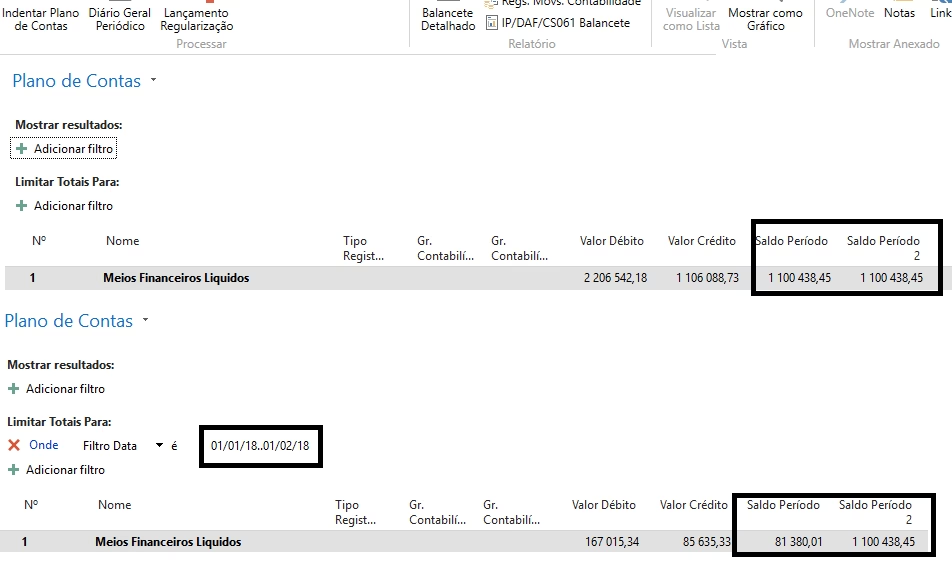
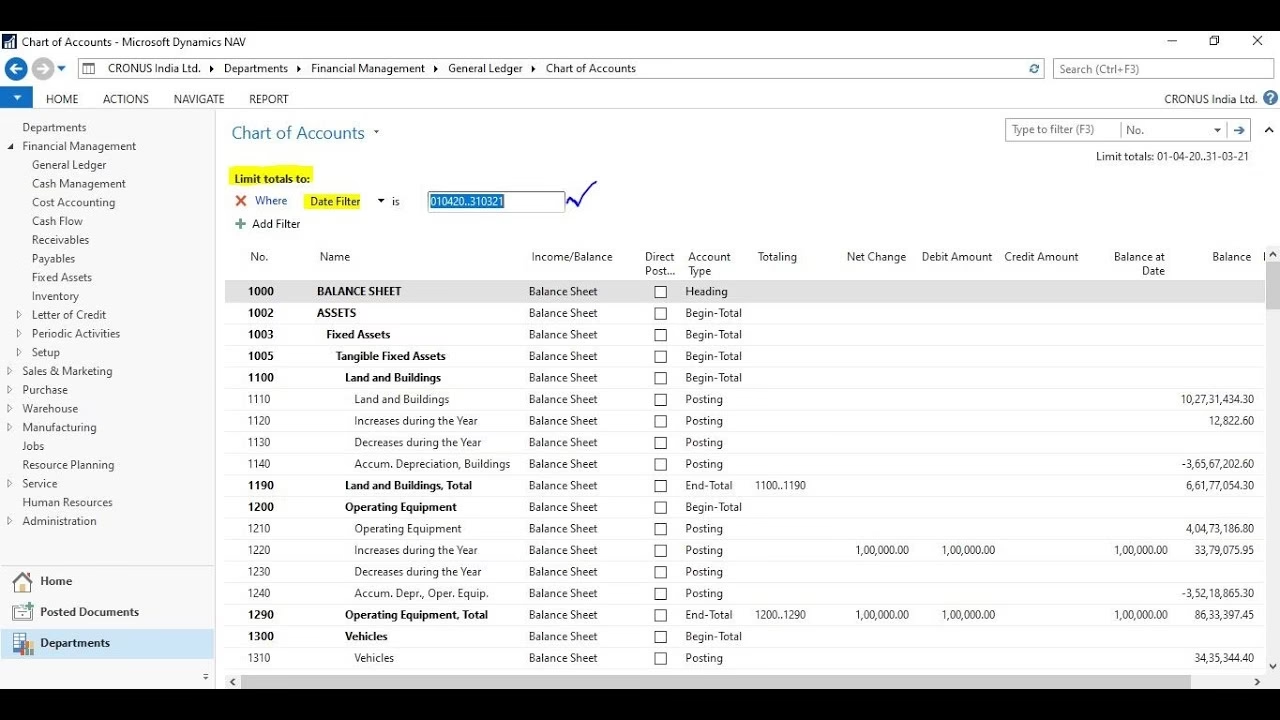
Når det kommer til datoer, er princippet det samme. Hvis du vil se alle posteringer i første kvartal af 2023, kan du skrive 010123..310323. Systemet er intelligent nok til at forstå forskellige datoformater, men en konsekvent tilgang er altid bedst.
Sammenligningsfiltre: Større end, Mindre end og Ikke Lig med
Disse filtre er som at bruge et termometer eller en blodtryksmåler. De giver dig mulighed for at finde værdier, der afviger fra en norm, eller som opfylder specifikke numeriske betingelser.
- Ikke lig med:
<>Nummer(f.eks.<>0for at finde alle poster, der ikke er nul). - Større end:
>Nummer(f.eks.>10000for at finde salgsordrer over 10.000 kr.). - Mindre end:
<Nummer(f.eks.<50for at finde varer med et lagerantal under 50). - Større end eller lig med:
>=Nummer - Mindre end eller lig med:
<=Nummer
En 'Specialist-diagnose': Avancerede Søgeteknikker
Nogle gange er de grundlæggende værktøjer ikke nok. For at stille en mere præcis diagnose og finde den nøjagtige årsag til et problem – eller en mulighed – har du brug for mere specialiserede søgeteknikker. Disse avancerede filtre er som en speciallæges værktøjskasse.
Enten/Eller Filtrering med '|'
Når du har brug for at finde poster, der matcher én af flere mulige værdier, er 'enten/eller'-operatøren (den lodrette streg |) din bedste ven. Det er perfekt til at sammenligne resultater fra forskellige afdelinger, sælgere eller produktkategorier.
Eksempel: 1100|2100 vil returnere alle poster, der enten har værdien 1100 eller 2100. Forestil dig, at du vil se salget for to specifikke sælgere; du kan filtrere på deres koder, f.eks. PS|JH.
Både/Og Filtrering med '&'
For at indsnævre din søgning og kun finde resultater, der opfylder flere betingelser samtidigt, skal du bruge 'både/og'-operatøren (ampersand &). Dette er en meget kraftfuld måde at krydsanalysere data på.
Eksempel: >1000&<2000 finder alle tal, der er større end 1000 OG mindre end 2000. Bemærk, at du ikke kan bruge & alene med to forskellige tal (f.eks. 1000&2000), da en post ikke kan have to værdier på samme tid i samme felt.
Præcisionskirurgi: Filtrering på Specifikke Tegn og Datoer
Når du arbejder med tekstdata, er det ofte nødvendigt at udføre 'præcisionskirurgi' for at finde præcis den information, du leder efter. Her kommer jokertegn (wildcards) og andre specialiserede symboler ind i billedet.
Brug af Jokertegn (* og ?)
- Stjerne (*): Repræsenterer et vilkårligt antal ukendte tegn. Det er et utroligt fleksibelt værktøj.
*Co*finder alle poster, der indeholder 'Co' et sted i teksten (f.eks. 'Copenhagen', 'Company', 'Second').Co*finder alle poster, der starter med 'Co' (f.eks. 'Copenhagen', 'Company').*Cofinder alle poster, der slutter med 'Co' (f.eks. 'Arco').
- Spørgsmålstegn (?): Repræsenterer præcis ét ukendt tegn. Det er perfekt til situationer, hvor du er usikker på stavemåden.
Hans?nvil finde både 'Hansen' og 'Hanson'.
Andre Vigtige Symboler
- Ignorer store/små bogstaver (@): Hvis du vil søge uden at bekymre dig om, hvorvidt teksten er skrevet med stort eller småt, skal du bruge @ foran din søgetekst. Eksempel:
@man*finder både 'Mandag', 'mandag' og 'MANsion'. - Præcist match (' '): For at finde en post, der matcher din søgetekst nøjagtigt, skal du sætte teksten i apostroffer. Eksempel:
'man'finder kun poster med præcis teksten 'man' og ikke 'mandag' eller 'manual'.
Komplet Oversigtstabel over Filtersymboler
| Symbol | Betydning | Eksempel | Resultat |
|---|---|---|---|
| = | Lig med | 377 | Kun poster med nummer 377 |
| .. | Interval | 1100..2100 | Numre fra 1100 til 2100 |
| | | Enten/eller | 1200|1300 | Poster med enten 1200 eller 1300 |
| & | Og | <2000&>1000 | Numre mindre end 2000 og større end 1000 |
| <> | Ikke lig med | <>0 | Alle numre undtagen 0 |
| > | Større end | >1200 | Numre større end 1200 |
| < | Mindre end | <1200 | Numre mindre end 1200 |
| * | Et vilkårligt antal tegn | S* | Tekster der starter med S |
| ? | Ét ukendt tegn | Jens?n | Tekster som Jensen eller Jensøn |
| @ | Ignorer store/små bogstaver | @københavn | Finder 'københavn', 'København', 'KØBENHAVN' |
Her er svar på nogle af de oftest stillede spørgsmål omkring brugen af filtre i NAV, så du kan føle dig helt tryg ved at bruge disse kraftfulde værktøjer.
Hvordan filtrerer jeg på et datointerval?
Du bruger .. (to punktummer) mellem start- og slutdato. For eksempel, for at finde alle poster i maj 2023, skriver du 010523..310523. Du kan også kombinere dette. For at finde alt undtagen perioden 15. til 29. december, kan du skrive ..141223|301223... Dette er en utrolig fleksibel måde at isolere eller ekskludere specifikke tidsperioder.
Hvad er forskellen på '*' og '?' i et filter?
Den primære forskel er antallet af tegn, de repræsenterer. En stjerne * repræsenterer et hvilket som helst antal tegn (fra nul til uendeligt). Et spørgsmålstegn ? repræsenterer præcis ét tegn. Brug '?' når du ved, at der mangler et enkelt bogstav (f.eks. ved en slåfejl), og brug '*' for mere brede søgninger, hvor du ikke kender længden af den ukendte del af ordet.
Kan jeg kombinere forskellige filtertyper?
Ja, absolut! Det er her, den virkelige styrke ved NAV-filtre kommer til udtryk. Du kan kombinere symboler for at skabe meget specifikke forespørgsler. For eksempel, hvis du vil finde alle kunder i postnumre, der starter med 2, men ekskludere postnummer 2000, kan du i postnummerfeltet skrive: 2*&<>2000. Dette giver dig en utrolig kontrol over dine data.
Hvordan indtaster jeg datoer og tidspunkter korrekt?
NAV er ret intelligent med hensyn til dato- og tidsformater. Du kan indtaste datoer med to, fire, seks eller otte cifre. 25 bliver til den 25. i den aktuelle arbejdsdato-måned og -år. 2505 bliver til 25. maj i arbejdsdatoens år. For at være sikker, er det bedst at bruge formatet DDMMÅÅ eller DDMMÅÅÅÅ. Systemet genkender også koder som t for i dag (today) og w for arbejdsdato (work date), hvilket kan spare dig meget tid.
Ved at mestre disse filterteknikker, kan du omdanne dit NAV-system fra et passivt datalager til et aktivt, diagnostisk værktøj. Du vil kunne arbejde hurtigere, træffe bedre informerede beslutninger og generelt opretholde en sundere og mere effektiv forretningsdrift. Se det som en investering i din virksomheds langsigtede velbefindende.
Hvis du vil læse andre artikler, der ligner Hold dit NAV-system sundt med effektive filtre, kan du besøge kategorien Teknologi.