
04/10/2003
Mange erfarne Mac-brugere husker med glæde Dashboard, en smart funktion introduceret helt tilbage i Mac OS X 10.4 Tiger. Det fungerede som et dedikeret område for små, nyttige applikationer kendt som 'widgets'. Her kunne man hurtigt få adgang til en lommeregner, se vejrudsigten, skrive en hurtig note eller tjekke aktiekurserne, alt sammen uden at skulle åbne et fuldt program eller forlade sit nuværende arbejde. Det var en elegant og effektiv løsning på mange små, dagligdags opgaver. Tænk på det som den måde, widgets fungerer på en iPhone i dag – hurtig, tilgængelig og enkel information.
Til stor frustration for mange blev Dashboard som standard deaktiveret af Apple i macOS Mojave. Selvom årsagen aldrig blev officielt forklaret, formodes det, at Apple ønskede at flytte brugerne over mod de lignende widgets, der findes i Notifikationscenterets 'I dag'-visning. Men for dem, hvis arbejdsgang var bygget op omkring den hurtige adgang, som Dashboard tilbød, var dette et stort tab. Heldigvis er funktionen ikke helt fjernet i Mojave; den er blot skjult. I denne artikel guider vi dig trin for trin til, hvordan du kan genoplive denne klassiske Mac-funktion og få dine elskede widgets tilbage i fuld vigør.
Hvad er forskellen på Dashboard og Notifikationscenter?
Før vi dykker ned i aktiveringsprocessen, er det værd at forstå, hvorfor nogle brugere stadig foretrækker Dashboard frem for det mere moderne Notifikationscenter. Selvom begge tilbyder widgets, er deres implementering og brugeroplevelse markant forskellige. Dashboard præsenterer sine widgets i et dedikeret lag eller et separat 'Space', hvilket giver en mere fokuseret og mindre forstyrrende oplevelse. Notifikationscenteret er derimod en sidebjælke, der glider ind fra højre side af skærmen og deler plads med notifikationer, hvilket kan føles mere rodet for nogle.
For at give et klarere overblik har vi lavet en sammenligningstabel:
| Funktion | Dashboard | Notifikationscenter ('I dag'-visning) |
|---|---|---|
| Adgang | Dedikeret genvejstast (typisk F12) | Klik på ikon i menulinjen eller swipe fra højre på pegefelt |
| Visning | Fuld skærm som overlay eller separat 'Space' | Sidebjælke i højre side af skærmen |
| Fokus | Fuld fokus på widgets uden andre distraktioner | Deler plads med systemnotifikationer |
| Historik | Designet før den moderne app-økonomi | Moderne design og integreret med nyere apps |
Trin-for-trin guide til at genaktivere Dashboard
At bringe Dashboard tilbage fra sin digitale dvale er heldigvis en simpel proces, der kun kræver et par klik i systemindstillingerne. Følg disse enkle trin for at få det tilbage på din macOS Mojave-maskine.
- Åbn Systemindstillinger: Klik på Apple-logoet () øverst til venstre på din skærm, og vælg "Systemindstillinger..." fra rullemenuen.
- Find Mission Control: I vinduet med systemindstillinger skal du finde og klikke på ikonet for "Mission Control". Dette panel styrer, hvordan vinduer, skriveborde og apps vises.
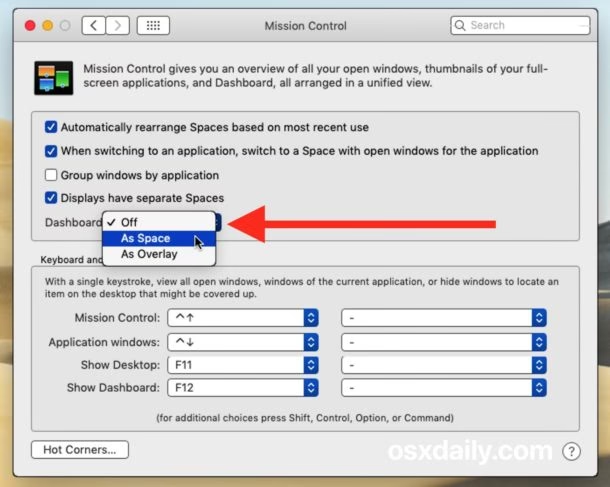
- Aktivér Dashboard: Omtrent halvvejs nede i Mission Control-vinduet vil du se en rullemenu til højre for teksten "Dashboard". Den vil som standard være sat til "Fra". Klik på denne menu.
- Vælg din visningstilstand: Du får nu to valgmuligheder:
- Som Plads: Denne indstilling gør Dashboard til sit eget separate skrivebord (et 'Space'). Du kan tilgå det ved at swipe til venstre med tre eller fire fingre på dit pegefelt eller ved at trykke på genvejstasten.
- Som Overlay: Dette er den klassiske metode, hvor Dashboard lægger sig som et gennemsigtigt lag oven på dit nuværende skrivebord. Mange foretrækker denne, da den føles hurtigere og mere direkte. Vi anbefaler at vælge "Som Overlay" for den autentiske oplevelse.
- Indstil en genvej (valgfrit): Nederst i vinduet kan du definere, hvordan du vil aktivere Dashboard. Klik på rullemenuen ved siden af "Vis Dashboard" for at vælge din foretrukne genvejstast. Standard er F12. Hvis du har en nyere Mac med en Touch Bar eller et kompakt tastatur, skal du muligvis holde `Fn`-tasten nede sammen med F12.
Det var det hele! Nu kan du trykke på din valgte genvejstast, og det velkendte Dashboard vil tone frem, klar til brug med sine praktiske widgets.
Få mest muligt ud af dit genoplivede Dashboard
Når Dashboard er aktivt igen, vil du blive mødt af standard-widgets som Vejr, Verdensur, Lommeregner og Huskesedler. Men du kan nemt tilpasse det til dine behov. Klik på plus-tegnet (+) nederst i venstre hjørne for at åbne widget-browseren. Her kan du se alle tilgængelige widgets. Træk dem, du vil bruge, ud på dit Dashboard. For at fjerne en widget skal du klikke på minus-tegnet (-) og derefter klikke på 'X'-et, der vises på den widget, du vil slette. Selvom udviklingen af tredjeparts-widgets stort set er stoppet, er de indbyggede værktøjer fra Apple stadig yderst funktionelle til hurtige opgaver.
Ofte Stillede Spørgsmål (OSS)
Virker denne guide på macOS Catalina eller nyere versioner?
Nej, desværre. Mens Dashboard var deaktiveret som standard i macOS Mojave (10.14), blev funktionen fuldstændig fjernet fra og med macOS Catalina (10.15). Denne guide gælder derfor kun for brugere af macOS Mojave og tidligere versioner.
Hvad er den præcise forskel på 'Som Plads' og 'Som Overlay'?
'Som Plads' integrerer Dashboard i Mission Controls system af virtuelle skriveborde. Det betyder, at det optager et helt skrivebord til venstre for dit primære skrivebord. 'Som Overlay' er den oprindelige opførsel, hvor Dashboard toner frem oven på alt, hvad du arbejder med, og forsvinder igen, når du trykker på genvejstasten. Valget afhænger af personlig præference for arbejdsgang.
Kan jeg stadig downloade nye widgets til Dashboard?
Teknisk set ja, men det er ikke anbefalelsesværdigt. Apples officielle download-side for widgets blev lukket for mange år siden. De websteder, der stadig tilbyder gamle widgets, er ofte ikke vedligeholdt, og filerne kan udgøre en sikkerhedsrisiko. Det er bedst at holde sig til de Systemindstillinger og de standard-widgets, der følger med macOS, for at sikre stabilitet og sikkerhed.
Hvis du vil læse andre artikler, der ligner Sådan opsætter du Dashboard på din MacBook Air, kan du besøge kategorien Teknologi.