
02/01/1999
I dagens digitale tidsalder, hvor vi jonglerer med forskellige operativsystemer og specialiserede værktøjer, kan det være utroligt nyttigt at have en multiboot USB-nøgle. En multiboot USB giver dig mulighed for at starte (boote) din computer fra flere forskellige operativsystemer eller redningsværktøjer, alt sammen fra én enkelt, bærbar enhed. Dette er især værdifuldt for IT-professionelle, systemadministratorer, teknikentusiaster eller enhver, der har brug for at fejlfinde, reparere eller installere forskellige systemer på farten. Forestil dig at have en live-version af Ubuntu, et Windows-installationsprogram og et antivirus-redningsværktøj i lommen – det er præcis, hvad en multiboot USB tilbyder.

Denne artikel vil guide dig gennem processen med at oprette din egen multiboot USB. Vi vil se på fordelene, sikkerhedsaspekter og præsentere nogle af de mest populære og effektive værktøjer, der findes, med klare instruktioner til, hvordan du bruger dem.
Hvad er fordelene ved en Multiboot USB?
At have flere operativsystemer på en enkelt USB-nøgle eliminerer behovet for at bære rundt på en stak CD'er, DVD'er eller flere forskellige USB-nøgler. Det er en praktisk og effektiv løsning med mange fordele:
- Alsidighed: Kør Linux for at redde data fra en defekt Windows-maskine, brug et specialiseret værktøj til at fjerne malware, eller installer et nyt operativsystem – alt sammen fra den samme USB.
- Bærbarhed: Hele din digitale værktøjskasse passer i din lomme. Du er altid klar til at håndtere tekniske udfordringer, uanset hvor du er.
- Tidsbesparelse: Du slipper for at skulle forberede en ny USB-nøgle, hver gang du har brug for et andet værktøj. Vælg blot det system, du vil starte fra, i boot-menuen.
- Test af software: Prøv nye Linux-distributioner eller andre operativsystemer uden at skulle installere dem permanent på din harddisk.
Er det sikkert at oprette og bruge?
Ja, det er generelt sikkert at oprette og bruge en multiboot USB, så længe du tager nogle simple forholdsregler. Det vigtigste er at downloade dine ISO-filer (disk-images af operativsystemer) fra officielle og troværdige kilder. At downloade fra ukendte hjemmesider kan udsætte dig for malware eller vira. Derudover er det afgørende at bruge en USB-nøgle af god kvalitet for at undgå datafejl under oprettelsen. Husk altid, at processen med at gøre en USB-nøgle bootbar typisk indebærer formatering, hvilket sletter alt eksisterende data på nøglen. Sørg derfor for at tage en backup af eventuelle vigtige filer, før du går i gang.
Populære Værktøjer til at Oprette en Multiboot USB
Der findes adskillige programmer designet til at gøre denne proces så enkel som muligt. Hvert værktøj har sine styrker og svagheder. Vi vil se på nogle af de mest populære valg.
Ventoy: Den revolutionerende 'Kopier og Indsæt'-metode
Ventoy er for mange det foretrukne værktøj på grund af sin utrolige enkelthed. I modsætning til traditionelle værktøjer, hvor du skal 'brænde' hver ISO-fil til USB'en, fungerer Ventoy anderledes. Du installerer Ventoy på USB-nøglen én gang, og derefter kan du blot kopiere og indsætte alle de ISO-filer, du ønsker, direkte på USB'en, som var det en almindelig lagerenhed.
Sådan gør du med Ventoy:
- Download Ventoy fra den officielle hjemmeside og udpak filen.
- Sæt din USB-nøgle i computeren.
- Kør Ventoy-programmet.
- Vælg din USB-nøgle fra listen over enheder.
- Klik på 'Install'. Ventoy vil formatere nøglen og installere sig selv.
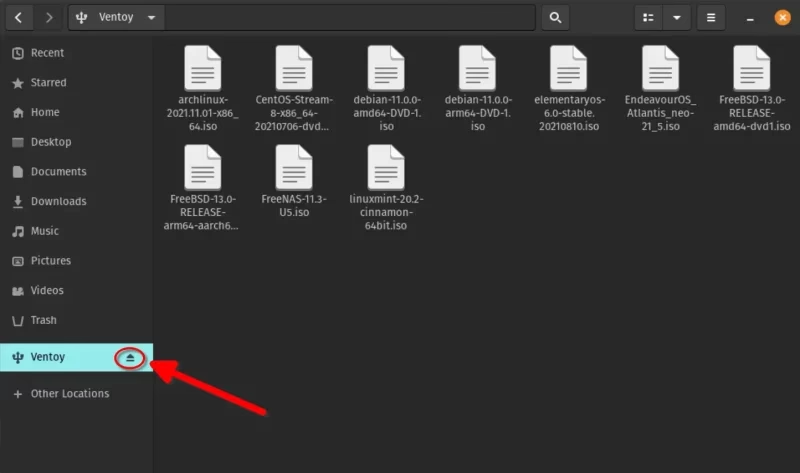
- Når installationen er færdig, vil din computer genkende USB'en som en normal lagerenhed. Åbn den i din filhåndtering.
- Træk og slip nu dine ønskede ISO-fil-filer (f.eks. ubuntu.iso, windows10.iso, etc.) over på USB-nøglen.
- Det er det hele! Når du booter fra USB'en, vil Ventoy præsentere en menu med alle de ISO-filer, du har kopieret, klar til at blive startet.
YUMI (Your Universal Multiboot Installer)
YUMI er en velkendt klassiker, der har eksisteret i mange år. Det guider brugeren gennem processen med at tilføje distributioner én efter én. YUMI er især stærk til at håndtere Linux-distributioner, antivirus-værktøjer og andre systemværktøjer.
Sådan gør du med YUMI:
- Download YUMI fra den officielle hjemmeside.
- Start programmet. Du vil blive mødt af en licensaftale.
- I hovedvinduet vælger du først din USB-enhed fra rullemenuen (Step 1). Vær meget omhyggelig med at vælge den korrekte enhed.
- Vælg derefter den distribution, du vil tilføje, fra den lange liste (Step 2). Listen er organiseret og indeholder links til at downloade ISO-filerne, hvis du ikke allerede har dem.
- Klik på 'Browse' og find den tilsvarende ISO-fil på din computer (Step 3).
- Klik på 'Create'. YUMI vil nu installere den første distribution på din USB.
- Når processen er færdig, vil YUMI spørge, om du vil tilføje flere distributioner. Klik 'Yes' for at gentage processen (trin 2-4) for den næste ISO-fil, du vil tilføje.
- Fortsæt, indtil du har tilføjet alle de ønskede systemer.
Rufus: Hurtighed og Pålidelighed
Rufus er ekstremt populær og kendt for at være et af de hurtigste og mest pålidelige værktøjer til at skabe bootbare USB'er. Selvom det primært er kendt for at lave enkelt-boot USB'er, har det også funktioner, der kan hjælpe med multiboot-scenarier, ofte i kombination med andre metoder eller ved at bruge persistens til Linux-distributioner.
For en simpel multiboot-opsætning er Ventoy eller YUMI ofte mere ligetil, men for at skabe en enkelt, højt optimeret bootbar USB er Rufus uovertruffen.
Sammenligning af Værktøjer
For at give et bedre overblik er her en simpel sammenligningstabel over de nævnte værktøjer.
| Værktøj | Brugervenlighed | Metode | Platform |
|---|---|---|---|
| Ventoy | Meget Nem | Kopier og indsæt ISO-filer | Windows, Linux |
| YUMI | Nem | Guidet installation pr. ISO | Windows, Linux |
| Rufus | Nem | Primært enkelt-boot (meget hurtig) | Windows |
Ofte Stillede Spørgsmål (FAQ)
Hvad er en ISO-fil?
En ISO-fil, eller et disk-image, er en enkelt fil, der indeholder en nøjagtig kopi af alt data fra en optisk disk, såsom en CD, DVD eller Blu-ray. Når du downloader et operativsystem som Ubuntu, downloader du typisk en ISO-fil, som du derefter kan bruge til at oprette en bootbar USB.
Hvor stor en USB-nøgle har jeg brug for?
Størrelsen afhænger af, hvor mange og hvilke operativsystemer du vil have. En Windows 10 ISO-fil fylder over 5 GB, og mange Linux-distributioner fylder mellem 2-4 GB. For at have plads til flere systemer anbefales en USB-nøgle på mindst 32 GB, men 64 GB eller 128 GB giver dig meget mere fleksibilitet.
Sletter processen data på min USB-nøgle?
Ja, næsten alle værktøjer vil formatere USB-nøglen under den indledende opsætning. Dette sletter alt eksisterende indhold permanent. Sørg for at have en backup af alle vigtige filer på USB'en, før du begynder.
Kan jeg tilføje eller fjerne operativsystemer senere?
Med Ventoy er det utroligt nemt: Du kan slette eller tilføje ISO-filer, som du ville gøre med almindelige filer. Med YUMI kan du køre værktøjet igen for at tilføje flere distributioner, og det tilbyder også en funktion til at fjerne installerede systemer.
Konklusion
At skabe en multiboot USB-nøgle er en yderst praktisk færdighed for enhver, der arbejder med computere. Det omdanner en simpel USB-nøgle til en kraftfuld og alsidig schweizerkniv af digitale værktøjer. Værktøjer som Ventoy har gjort processen mere tilgængelig end nogensinde før, hvor det bogstaveligt talt er så simpelt som at kopiere filer. Uanset om du vælger Ventoy for dets enkelthed, YUMI for dets guidede proces, eller et andet værktøj, har du nu viden til at skabe din egen bærbare løsning til installation, reparation og test af operativsystemer.
Hvis du vil læse andre artikler, der ligner Sådan oprettes en Multiboot USB-nøgle: Komplet Guide, kan du besøge kategorien Teknologi.