
14/02/2007
At administrere en Minecraft-server kan være en kompleks opgave, men med de rigtige værktøjer bliver det betydeligt lettere. Et af de mest populære kontrolpaneler til serveradministration er Multicraft. Det giver en brugervenlig grænseflade til at styre alle aspekter af din server. En af de første og mest afgørende opgaver for enhver serveradministrator er at tildele operatørstatus, også kendt som 'OP', til sig selv og andre betroede spillere. Uden OP-status kan du ikke bruge nogen konsolkommandoer i spillet, hvilket begrænser din evne til at administrere serveren effektivt. Denne artikel vil guide dig grundigt gennem processen med at give en spiller OP-status via Multicraft-konsollen, samt dække relaterede emner for at sikre, at du har fuld kontrol over din spilverden.
Hvad er OP-status i Minecraft?
Før vi dykker ned i de tekniske trin, er det vigtigt at forstå, hvad OP-status indebærer. At være en 'Operator' på en Minecraft-server svarer til at være administrator. En spiller med OP-status får adgang til en lang række kommandoer, der kan ændre spillets gang fundamentalt. Disse kommandoer inkluderer, men er ikke begrænset til:
- Ændring af spiltilstand for spillere (f.eks. fra Survival til Creative).
- Teleportering af spillere til forskellige steder.
- Give spillere genstande og ressourcer.
- Kicke eller banlyse spillere fra serveren.
- Ændre tidspunktet på dagen eller vejret.
- Adgang til serverindstillinger og konfigurationsfiler.
På grund af disse magtfulde beføjelser er det altafgørende, at du kun giver OP-status til personer, du stoler fuldt ud på. Misbrug af OP-kommandoer kan hurtigt ødelægge spiloplevelsen for alle andre på serveren. Behandl derfor tildelingen af disse rettigheder med stor omhu.
Trin-for-trin: Sådan giver du en spiller OP
Processen med at tildele OP-rettigheder er heldigvis ligetil gennem Multicraft-kontrolpanelet. Følg disse trin nøje for at sikre, at det gøres korrekt.
Trin 1: Log ind på dit Multicraft Kontrolpanel
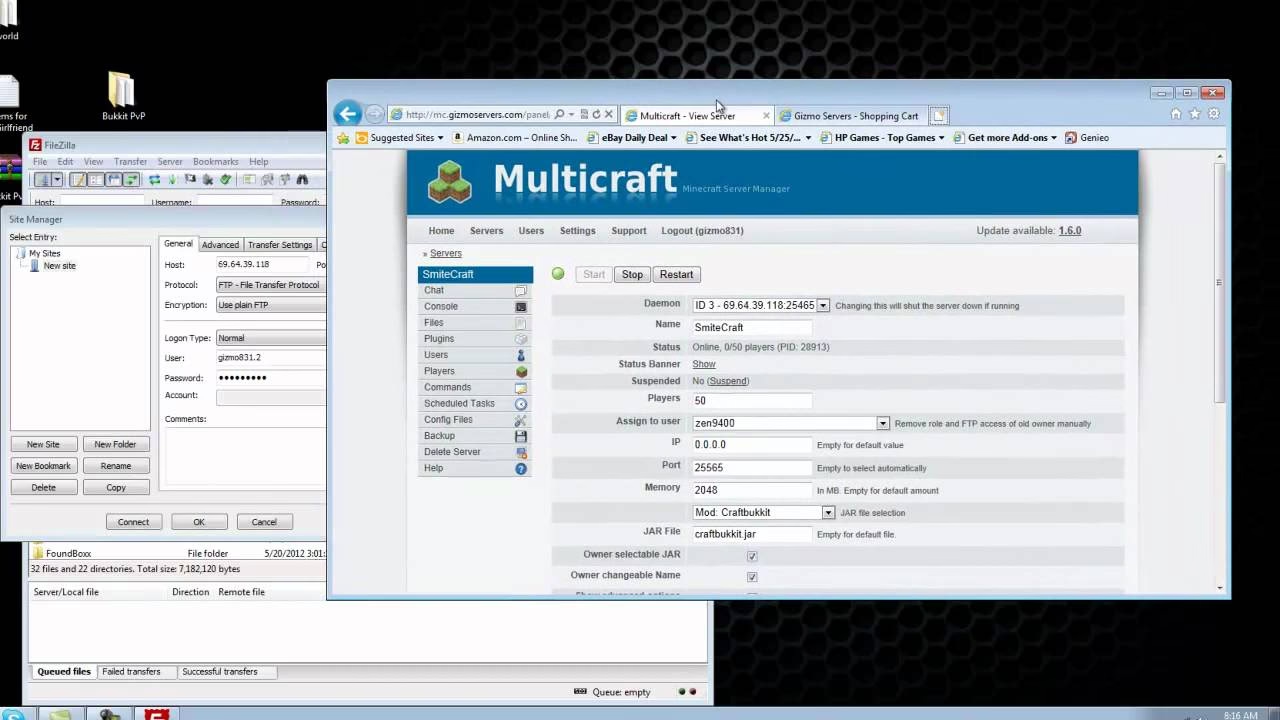
Det første skridt er at få adgang til din servers backend. Åbn din webbrowser og naviger til den webadresse, du har fået af din serverudbyder for at logge ind på dit Multicraft-panel. Indtast dit brugernavn og din adgangskode for at få adgang.
Når du er logget ind, vil du se en liste over dine servere, hvis du har flere. Vælg den Minecraft-server, du ønsker at administrere. I menuen i venstre side af skærmen skal du finde og klikke på et menupunkt, der hedder 'Konsol' (Console). Dette åbner en live-visning af din servers konsol, hvor du kan se serveraktivitet i realtid og indtaste kommandoer direkte.
Trin 3: Brug 'op'-kommandoen
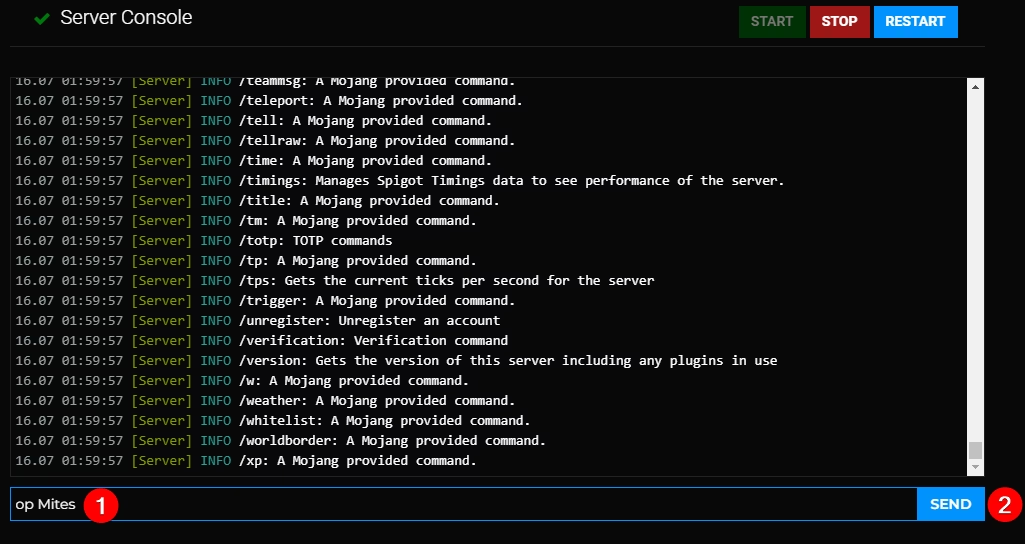
I konsolvinduet vil du se et tekstfelt, typisk placeret over eller under selve konsolloggen. Det er her, du skal indtaste dine kommandoer. For at give en spiller OP-status skal du bruge kommandoen op efterfulgt af spillerens Minecraft-brugernavn.
Syntaksen er som følger:
op <brugernavn>
Du skal erstatte <brugernavn> med det nøjagtige Minecraft-brugernavn for den spiller, du vil give rettigheder. For eksempel, hvis spillerens navn er 'Steve', skal du skrive:
op Steve
Hvis spillerens brugernavn indeholder mellemrum, er det vigtigt at placere brugernavnet i anførselstegn. For eksempel, hvis spillerens navn er 'Gamer Pro', skal du skrive:
op "Gamer Pro"
Efter at have indtastet kommandoen, skal du trykke på Enter eller klikke på 'Send'-knappen. Konsollen vil bekræfte, at spilleren er blevet gjort til operatør. Spilleren vil nu have fuld adgang til alle OP-kommandoer i spillet.
Bemærk for Bedrock-servere: For nogle servertyper, som Bedrock Dedicated Server, kan det være nødvendigt, at spilleren er logget ind på serveren, mens du udfører kommandoen i konsollen.
Sådan fjerner du OP-status (deop)
Lige så vigtigt som at kunne tildele rettigheder er at kunne fjerne dem. Hvis en spiller ikke længere skal have OP-status, eller hvis rettighederne blev givet ved en fejl, kan du nemt fjerne dem igen. Dette gøres med deop-kommandoen.
Syntaksen er meget lig den forrige:
deop <brugernavn>
Indtast denne kommando i konsollen for at fjerne spillerens administratorrettigheder. For eksempel:
deop Steve
Dette er en vigtig sikkerhedsforanstaltning for at opretholde kontrollen over din server.
Aktivering af Cheats: Et Vigtigt Skridt
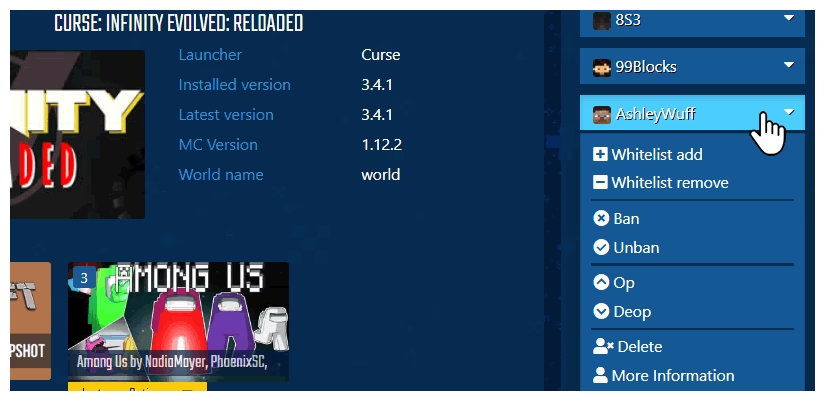
I nogle tilfælde vil du opdage, at selvom en spiller har OP-status, virker mange af kommandoerne ikke. Dette skyldes ofte, at 'cheats' ikke er aktiveret på serveren. For at aktivere dem, skal du redigere dine serverindstillinger.
- Stop din server via Multicraft-kontrolpanelet. Det er afgørende at stoppe serveren, før du ændrer i konfigurationsfiler.
- I menuen til venstre skal du finde 'Filer' (Files) og derefter 'Konfigurationsfiler' (Config Files).
- Vælg 'Serverindstillinger' (Server Settings), som normalt er den første mulighed. Dette åbner filen
server.properties. - Rul ned, indtil du finder indstillingen
allow-cheats. - Ændr værdien fra
falsetiltrue. - Klik på 'Gem' (Save) nederst på siden og start derefter din server igen.
Nu vil alle operatører have fuld adgang til at bruge alle spilkommandoer.
Forståelse af Brugerroller i Multicraft
Udover OP-status i selve Minecraft har Multicraft sit eget system af brugerroller, der bestemmer, hvad en bruger kan gøre i selve kontrolpanelet. Det er nyttigt at kende forskellen.
| Rolle | Tilladelser i Multicraft-panelet |
|---|---|
| Gæst (Guest) | Kan se grundlæggende serverinformation som status og antal spillere. |
| Bruger (User) | Kan bruge chat, se tilgængelige kommandoer og bruge visse cheat-funktioner, hvis aktiveret. |
| Moderator | Kan starte servere, se konsollen, kicke/teleportere spillere og downloade backups. |
| Super Moderator | Kan udstede serverkommandoer, stoppe/genstarte serveren og starte backups. |
| Administrator | Har fuld kontrol over serverfunktioner som spilleradministration, redigering af konfigurationer osv. |
| Medejer (Co-Owner) | Kan tildele FTP-adgang til andre brugere. |
| Ejer (Owner) | Kan tildele medejer-status til andre brugere. Har fuld kontrol. |
Ofte Stillede Spørgsmål (FAQ)
Hvad sker der, hvis jeg giver OP til den forkerte person?
Hvis du ved en fejl giver OP-status til den forkerte spiller, skal du handle hurtigt. Brug øjeblikkeligt deop <brugernavn> kommandoen i din konsol for at fjerne deres rettigheder. Det er en god idé at overvåge serveren tæt efter en sådan hændelse for at sikre, at der ikke blev foretaget uønskede ændringer.
Kan jeg give mig selv OP, hvis jeg ikke er logget ind på serveren?
Ja, du behøver ikke at være logget ind på Minecraft-serveren for at give dig selv eller andre OP-status. Kommandoen udføres via Multicraft-konsollen, som er uafhængig af spilklienten. Dog skal spillerens profil eksistere på serveren, hvilket normalt kræver, at de har logget ind mindst én gang tidligere. For Bedrock-servere anbefales det, at spilleren er online, når kommandoen køres.
Som nævnt tidligere, hvis et brugernavn indeholder mellemrum, skal du indkapsle det i anførselstegn. For eksempel: op "Minecraft Spiller". Uden anførselstegn vil kommandoen sandsynligvis mislykkes, da systemet vil fortolke det andet ord som et separat argument.
Hvorfor virker mine kommandoer ikke, selvom jeg er OP?
Den mest almindelige årsag til dette er, at cheats ikke er aktiveret på serveren. Følg vejledningen i afsnittet 'Aktivering af Cheats' ved at ændre allow-cheats=false til allow-cheats=true i din servers konfigurationsfil.
Konklusion
At kunne tildele og fjerne operatørstatus er en fundamental færdighed for enhver Minecraft-serveradministrator. Ved at bruge Multicraft-konsollen er processen hurtig, nem og sikker. Husk altid at tildele OP-rettigheder ansvarligt og kun til personer, du stoler på. Med den viden, du har fået fra denne guide, er du nu godt rustet til at administrere din server effektivt og skabe en fantastisk spiloplevelse for dig selv og dine spillere.
Hvis du vil læse andre artikler, der ligner Giv spillere OP-status i Multicraft, kan du besøge kategorien Sundhed.