
09/03/2001
At starte sin computer og blive mødt af en sort skærm med beskeden "Operating system not found" eller "Missing operating system" er en frustrerende oplevelse for enhver bruger. Det kan virke som en katastrofe, men i mange tilfælde er problemet heldigvis til at løse uden at skulle ty til en komplet geninstallation af Windows. Denne fejl indikerer, at din computers hardware ikke kan finde det operativsystem, den skal starte op. Årsagerne kan være mange, lige fra en simpel løs forbindelse til mere komplekse softwarefejl i systemets opstartsfiler. I denne omfattende guide vil vi gennemgå de mest almindelige årsager til problemet og give dig en detaljeret, trin-for-trin vejledning til, hvordan du kan løse det og få din computer tilbage i arbejdsdygtig stand.
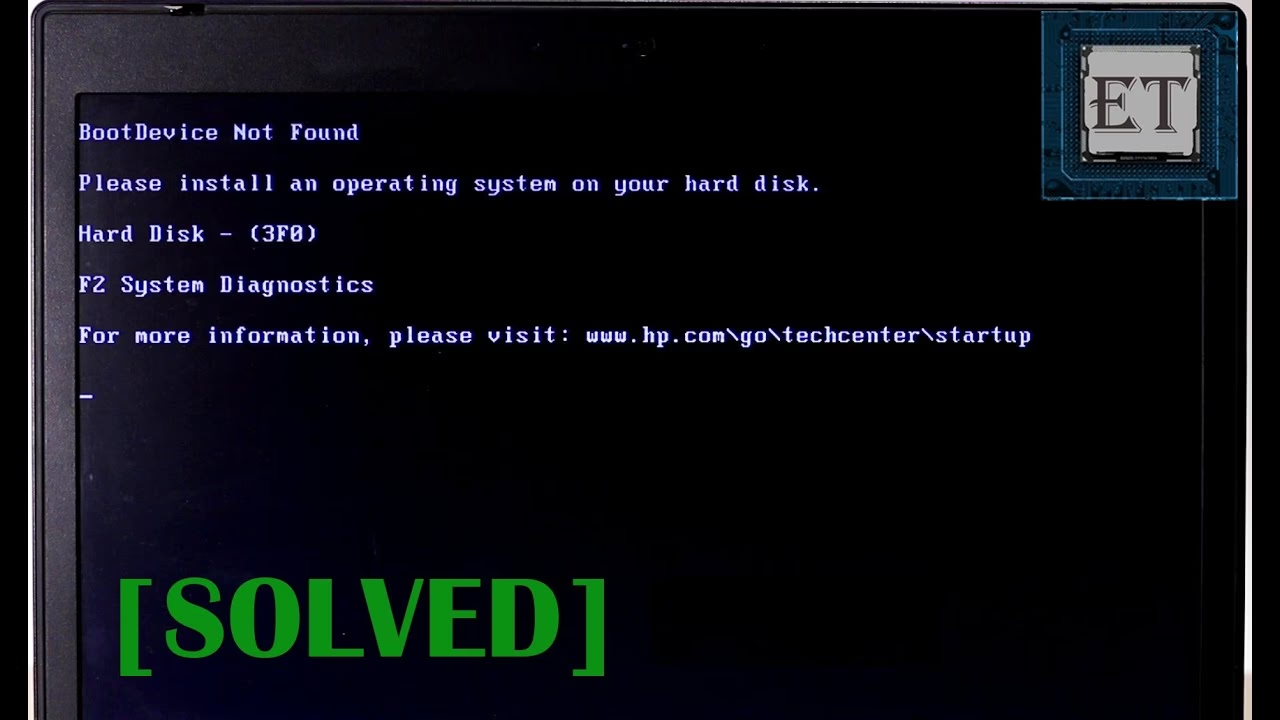
Hvad forårsager fejlen "Operativsystem ikke fundet"?
For at kunne løse problemet effektivt, er det vigtigt først at forstå, hvad der kan forårsage det. Fejlen opstår, når computerens BIOS (Basic Input/Output System) eller UEFI-firmware fuldfører sin indledende hardwarekontrol (POST), men derefter ikke kan lokalisere en bootbar enhed. Her er de fem mest almindelige syndere:
- BIOS genkender ikke harddisken: Hvis kablet, der forbinder din harddisk til bundkortet, er løst, eller hvis harddisken er defekt, kan BIOS ikke se den og vil derfor melde, at der ikke findes et operativsystem.
- Harddisken har fysiske eller logiske fejl: Dårlige sektorer eller andre fejl på harddisken kan forhindre systemet i at læse de nødvendige opstartsfiler.
- Forkerte BIOS/UEFI-indstillinger: En forkert opstartsrækkefølge, hvor computeren f.eks. forsøger at starte fra en USB-enhed, hvor der ikke er et operativsystem, kan forårsage fejlen. Ligeledes kan en forkert indstilling af disk-controller-tilstand (f.eks. AHCI/IDE) også være årsagen.
- Beskadiget Master Boot Record (MBR) eller GUID Partition Table (GPT):Master Boot Record er den første sektor på en harddisk og indeholder afgørende information om, hvordan systemet skal starte. Hvis denne bliver beskadiget af f.eks. en virus eller en forkert nedlukning, kan Windows ikke starte.
- Den forkerte partition er sat som "Aktiv": På MBR-diske skal den partition, der indeholder Windows' boot-filer (typisk systempartitionen), være markeret som aktiv. Hvis en forkert partition er aktiv, vil opstartsprocessen mislykkes.
Forberedelse: Hvad du skal bruge
Før vi går i gang med selve fejlfindingen, skal du have et bootbart medie med Windows 10 (eller 7/8). Hvis du ikke har en Windows-installations-DVD eller -USB, kan du oprette en på en anden computer ved hjælp af Microsofts "Media Creation Tool". Dette medie er essentielt for at få adgang til Windows' reparationsværktøjer, herunder kommandoprompten, som vi skal bruge i de følgende trin.
Sådan åbner du Kommandoprompten fra et bootbart medie
- Indsæt din Windows installations-USB eller -DVD og genstart computeren.
- Tryk på den relevante tast for at starte fra mediet (ofte F12, F10, ESC eller DEL under opstart).
- Når du ser Windows-installationsskærmen (hvor du vælger sprog og tastatur), skal du ikke klikke "Installer nu". Tryk i stedet på tasterne SHIFT + F10 samtidigt. Dette åbner et kommandopromptvindue.
Trin-for-trin guide til fejlfinding
Vi vil nu systematisk gennemgå løsningerne, startende med de mest simple. Det anbefales at følge dem i den angivne rækkefølge.
Løsning 1: Kontroller om BIOS genkender din harddisk
Den første og mest basale kontrol er at sikre, at din computer overhovedet kan se den harddisk, hvor Windows er installeret.
- Genstart computeren og gå ind i BIOS/UEFI-opsætningen. Dette gøres typisk ved at trykke på en bestemt tast under de første sekunder af opstarten, såsom DEL, F2, F10 eller ESC. Den korrekte tast vises ofte kortvarigt på skærmen.
- Naviger rundt i BIOS-menuen (brug piletasterne) og find en sektion, der hedder "Boot", "Storage" eller "System Information".
- Her skal du lede efter en liste over tilsluttede drev (f.eks. "IDE Primary Master", "SATA Port 1"). Sørg for, at din harddisk (f.eks. en Samsung SSD, Seagate HDD osv.) er listet her.
- Hvis din harddisk ikke vises, kan det skyldes en løs forbindelse. Sluk computeren, tag strømmen fra, og åbn kabinettet. Kontroller, at både data- (SATA) og strømkablet til harddisken sidder fast i begge ender.
- Hvis disken stadig ikke vises efter at have tjekket kablerne, kan den være defekt og skal muligvis udskiftes.
Løsning 2: Nulstil BIOS til standardindstillinger
Forkerte indstillinger i BIOS kan forhindre systemet i at starte korrekt. En nulstilling til fabriksindstillingerne kan ofte løse dette.
- Gå ind i BIOS som beskrevet ovenfor.
- Find en mulighed, der hedder "Load Optimal Defaults", "Load Setup Defaults" eller lignende. Den findes ofte under "Exit"-fanen.
- Vælg denne mulighed, bekræft dit valg (typisk ved at vælge "Yes"), og vælg derefter "Save and Exit".
- Computeren vil genstarte. Hvis problemet var en forkert indstilling, bør Windows nu starte normalt.
Løsning 3: Reparer opstartsfilerne med Kommandoprompten
Dette er den mest tekniske, men også den mest effektive løsning for software-relaterede opstartsfejl. Her skal vi bruge kommandoprompten, som du åbnede tidligere (SHIFT + F10).
Trin 3.1: Identificer din disks partitionstabel (MBR eller GPT)
Før vi kan reparere opstartsfilerne, skal vi vide, om din disk bruger den ældre MBR-standard eller den nyere GPT-standard, da reparationskommandoerne er forskellige. I kommandoprompten, skriv følgende kommandoer og tryk Enter efter hver linje:
diskpart
list disk
Du vil nu se en liste over dine diske. Se efter i kolonnen "Gpt". Hvis der er en stjerne (*) i denne kolonne for din systemdisk, bruger den GPT. Hvis der ikke er en stjerne, bruger den MBR. Notér dette og skriv exit for at forlade diskpart-værktøjet.
Trin 3.2: Reparation af en MBR-disk
Hvis din disk er MBR, skal vi genopbygge boot-konfigurationsdataene og sikre, at den rigtige partition er aktiv.

- Først skal vi finde ud af, hvilket drevbogstav din Windows-installation har fået tildelt i reparationsmiljøet. Det er ikke altid C:. Skriv
dir c:og tryk Enter. Hvis du ser en "Windows"-mappe, er det C:. Hvis ikke, prøv meddir d:,dir e:osv., indtil du finder den. - Når du har fundet det korrekte drevbogstav (vi antager C: i dette eksempel), skal du skrive følgende kommando for at oprette nye boot-filer. Erstat "C:" hvis din Windows-mappe er på et andet drev:
bcdboot C:\Windows /S C:Du bør få en bekræftelse om, at "Boot files successfully created".
- Nu skal vi sikre, at partitionen er aktiv. Start diskpart igen:
diskpart
list disk
select disk 0 (Vælg det nummer, der svarer til din systemdisk)
list partition
select partition 1 (Vælg den partition, der er markeret som "System" eller "Primær" og indeholder Windows)
active
exit
Når du har kørt 'active'-kommandoen, bør du få en bekræftelse. Genstart nu computeren med kommandoen: shutdown -f -r -t 00
Trin 3.3: Reparation af en GPT-disk (UEFI)
Hvis din disk er GPT, er processen anderledes. Her skal vi genskabe EFI-boot-partitionen.
- Find dit Windows-drev som beskrevet i MBR-sektionen (f.eks. C:).
- Start diskpart for at finde og tildele et bogstav til EFI-systempartitionen:
diskpart
list disk
select disk 0 (Vælg din systemdisk)
list partition- Find partitionen, der er mærket som "System" i listen. Den er typisk på 100-500 MB og formateret med FAT32. Noter dens nummer.
- Vælg partitionen og tildel den et ledigt bogstav (f.eks. R:):
select partition X (Erstat X med nummeret på din System-partition)
assign letter=R:
exit- Nu da EFI-partitionen er tilgængelig via bogstavet R:, skal vi genskabe boot-filerne. Skriv følgende kommandoer i kommandoprompten. Erstat "C:" med bogstavet for dit Windows-drev, hvis det er anderledes. Sprogkoden `da-dk` er for dansk.
bcdboot C:\Windows /l da-dk /s R: /f UEFIKommandoen bcdboot kopierer de nødvendige boot-filer til EFI-partitionen (R:) og konfigurerer den til at starte Windows (fra C:). Du bør modtage en bekræftelse.
- Genstart computeren:
shutdown -f -r -t 00
Sammenligning af Løsninger
For at give et hurtigt overblik, er her en tabel, der opsummerer de mulige årsager og de mest sandsynlige løsninger.
| Symptom | Mulig Årsag | Anbefalet Løsning |
|---|---|---|
| PC starter slet ikke, sort skærm | Harddisk ikke genkendt i BIOS | Tjek BIOS og kabler (Løsning 1) |
| Fejl opstod efter nylige BIOS-ændringer | Forkerte indstillinger | Nulstil BIOS (Løsning 2) |
| Windows starter ikke, men disk er synlig i BIOS | Korrupt startinformation (MBR/BCD) | Reparer opstartsfiler (Løsning 3) |
| Fejl efter partitionering eller installation af et andet OS | Forkert aktiv partition (kun MBR) | Brug 'active' kommandoen i diskpart (Løsning 3.2) |
Ofte Stillede Spørgsmål (FAQ)
Sp: Mister jeg mine personlige filer, hvis jeg følger denne guide?
Sv: De fleste af de beskrevne trin (nulstilling af BIOS, reparation af MBR/BCD) er ikke-destruktive og sletter ikke dine personlige filer som dokumenter, billeder og videoer. De fokuserer udelukkende på at reparere systemets opstartsfiler. Der er dog altid en minimal risiko, når man arbejder med systemværktøjer. Hvis du har meget vigtige data, er det altid en god idé at forsøge at lave en backup først, f.eks. ved at tilslutte harddisken til en anden computer.
Sp: Hvad gør jeg, hvis jeg ikke har en Windows-installationsdisk eller -USB?
Sv: Du kan nemt oprette en på en anden fungerende Windows-computer. Gå til Microsofts officielle hjemmeside og søg efter "Download Windows 10". Her finder du "Media Creation Tool", som kan guide dig igennem processen med at oprette en bootbar USB-nøgle (kræver en USB-nøgle på mindst 8 GB).
Sp: Ingen af løsningerne virker. Hvad nu?
Sv: Hvis du har fulgt alle trinene omhyggeligt, og problemet fortsætter, kan det desværre pege på en mere alvorlig hardwarefejl, typisk en defekt harddisk. Du kan prøve at køre en harddisk-diagnostik, som nogle gange er indbygget i BIOS, for at bekræfte dette. Hvis disken er defekt, er den eneste løsning at udskifte den og geninstallere Windows.
Hvis du vil læse andre artikler, der ligner Løs 'Operativsystem ikke fundet' i Windows, kan du besøge kategorien Sundhed.