
01/08/2021
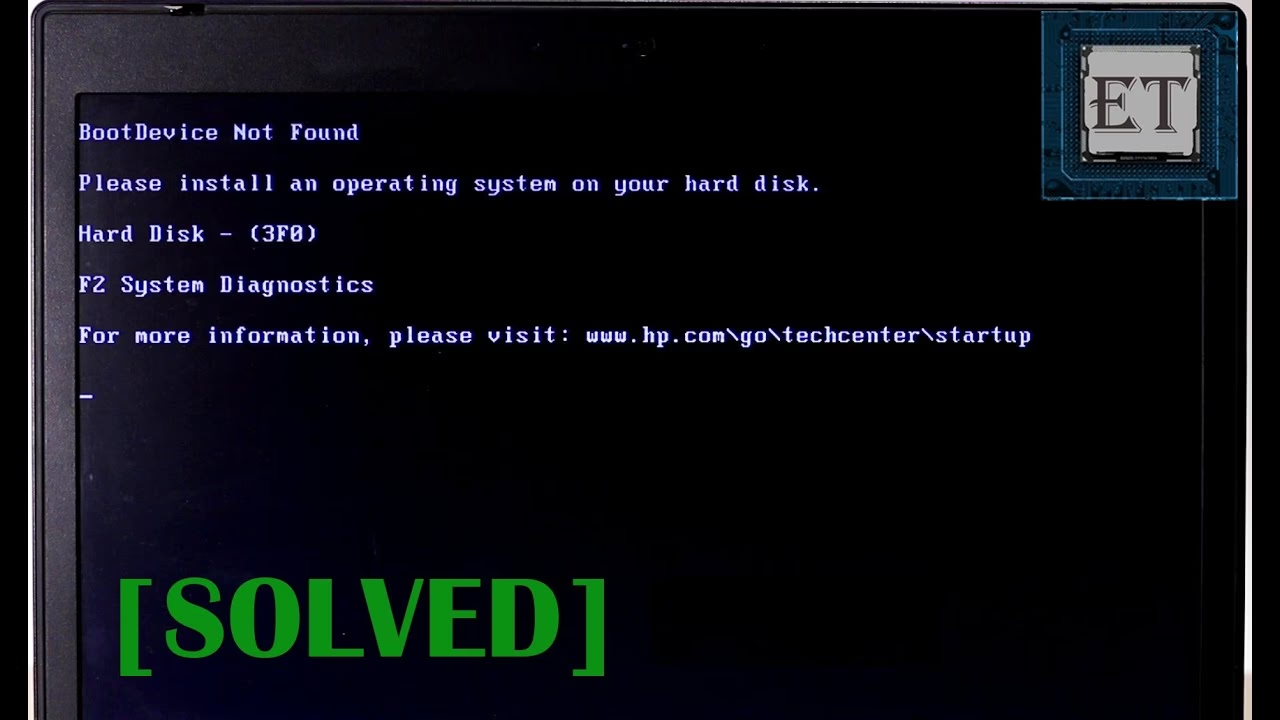
Det er et scenarie, mange computerbrugere frygter: Du tænder for din computer, klar til en ny dag, men i stedet for den velkendte Windows-opstartsskærm, bliver du mødt af en sort skærm med den ildevarslende tekst: "Missing operating system" eller "Mangler operativsystem". Panikken kan hurtigt melde sig. Betyder det, at alle dine filer, billeder og programmer er væk? Heldigvis er svaret ofte nej. Denne fejl betyder typisk ikke, at dit operativsystem er slettet, men snarere at din computer ikke kan finde det. Årsagerne kan være mange, lige fra en simpel konfigurationsfejl i BIOS til mere komplekse problemer med din harddisks opstartssektor. I denne artikel vil vi guide dig igennem en række løsninger, fra de helt simple til de mere tekniske, for at hjælpe dig med at genoplive din maskine.

Hvad Forårsager Fejlen "Mangler Operativsystem"?
For at kunne løse et problem er det vigtigt at forstå, hvorfor det opstår. Din computers opstartsproces er en nøje orkestreret sekvens. Først starter computerens BIOS (Basic Input/Output System) eller UEFI, som er en lille chip på dit bundkort. Dens job er at vække hardwaren til live og derefter finde og starte operativsystemet (f.eks. Windows 10) fra din harddisk. Fejlen "Mangler operativsystem" opstår, når BIOS har udført sin del, men ikke kan finde de nødvendige startfiler for Windows. De mest almindelige årsager inkluderer:
- Forkert opstartsrækkefølge i BIOS: Computeren prøver måske at starte fra en USB-enhed eller en anden harddisk, hvor der ikke er et operativsystem.
- Beskadiget Master Boot Record (MBR) eller Boot Configuration Data (BCD): Disse er vitale data på harddisken, der fortæller computeren, hvor Windows er placeret. Hvis de bliver korrupte, farer computeren vild.
- Inaktiv systempartition: Den partition på harddisken, hvor Windows' startfiler ligger, skal være markeret som "aktiv" i systemet. Hvis den af en eller anden grund er blevet deaktiveret, kan BIOS ikke starte fra den.
- Fysisk beskadiget harddisk: I værste fald kan harddisken have fysiske fejl, der forhindrer den i at blive læst korrekt.
- Løse kabler: Et datakabel (SATA) eller strømkabel til harddisken, der ikke sidder ordentligt i, kan forhindre computeren i at genkende drevet.
Indledende Fejlfinding: De Første Simple Skridt
Før du kaster dig ud i de mere tekniske løsninger, er der et par simple ting, du bør prøve først. Ofte kan problemet løses uden brug af avanceret værktøj.
1. Frakobl Alle Eksterne Enheder
En af de hyppigste årsager til denne fejl er, at computeren forsøger at starte fra en forkert enhed. Dette kan være en ekstern harddisk, en USB-nøgle, en printer med et SD-kort eller endda en telefon, du har tilsluttet for at oplade. Følg disse trin:
- Sluk helt for din computer.
- Frakobl alt, hvad der er tilsluttet via USB, undtagen dit tastatur og din mus (hvis du bruger en stationær computer). Dette inkluderer eksterne harddiske, USB-nøgler, printere, webkameraer osv.
- Tænd for computeren igen.
Hvis computeren starter normalt nu, har du fundet synderen. Du kan derefter tilslutte dine enheder én ad gangen og genstarte mellem hver for at identificere, hvilken enhed der forårsager problemet. Sørg for i fremtiden, at denne enhed ikke er tilsluttet under opstart.
2. Kontroller BIOS/UEFI Indstillinger
Den næste ting at tjekke er, om din computer er sat til at starte fra den korrekte harddisk. Dette gør du i BIOS/UEFI.
- Genstart din computer.
- Umiddelbart efter du tænder den, skal du trykke på en bestemt tast for at komme ind i BIOS/UEFI. Tasten varierer afhængigt af producenten, men det er ofte Delete (Del), F2, F10 eller F12. Se efter en besked på skærmen, der siger f.eks. "Press DEL to enter Setup".
- Når du er inde i BIOS, skal du navigere til en sektion, der hedder "Boot", "Boot Order" eller "Boot Priority".
- Sørg for, at den harddisk (eller SSD), hvor Windows er installeret, står som den første enhed i opstartsrækkefølgen (First Boot Device).
- Gem ændringerne (typisk ved at trykke på F10) og afslut BIOS. Computeren vil nu genstarte.
Hvis dette ikke løser problemet, kan du prøve at nulstille BIOS til standardindstillingerne. Se efter en mulighed, der hedder "Load Optimized Defaults" eller "Load Fail-Safe Defaults", aktiver den, gem og genstart.
Avancerede Løsninger med Windows Installationsmedie
Hvis de simple trin ikke virkede, skal vi have fat i lidt tungere skyts. Til de følgende løsninger skal du bruge et Windows 10 installationsmedie (en USB-nøgle eller DVD). Hvis du ikke har et, kan du oprette et på en anden fungerende computer ved hjælp af Microsofts "Media Creation Tool", som kan downloades gratis fra deres hjemmeside.
Når du har dit installationsmedie klar, skal du indsætte det i den problemramte computer og starte fra det (du skal muligvis ændre opstartsrækkefølgen i BIOS som beskrevet ovenfor). Når Windows-installationen starter, skal du i stedet for at klikke "Installer nu" vælge "Reparer computeren" (typisk nede i venstre hjørne). Dette bringer dig til Windows Genoprettelsesmiljø. Herfra skal du navigere til "Fejlfinding" -> "Avancerede indstillinger" -> "Kommandoprompt".
Reparation af Master Boot Record (MBR) og BCD
En beskadiget Master Boot Record (MBR) er en meget almindelig årsag til fejlen. MBR er den allerførste sektor på din harddisk og indeholder information om, hvordan disken er partitioneret, og hvor operativsystemet findes. Vi kan bruge et indbygget værktøj kaldet `bootrec.exe` til at reparere den.
I Kommandoprompten skal du indtaste følgende kommandoer én ad gangen og trykke Enter efter hver:
bootrec /fixmbrDenne kommando skriver en ny, frisk MBR til harddisken. Den overskriver ikke dine data eller partitionstabellen.
bootrec /fixbootDenne kommando skriver en ny opstartssektor til din systempartition.
bootrec /scanosDenne kommando scanner alle dine diske for Windows-installationer.
bootrec /rebuildbcdDenne kommando genopbygger Boot Configuration Data (BCD), som er den fil, der erstattede den gamle boot.ini-fil. Den vil scanne efter Windows-installationer og spørge, om du vil tilføje dem til opstartsmenuen. Tryk 'Y' (for Yes) og derefter Enter.
Når du har kørt alle fire kommandoer, skal du lukke Kommandoprompten, fjerne dit installationsmedie og genstarte computeren for at se, om problemet er løst.
Aktivering af den Korrekte Partition
Hvis systempartitionen er blevet inaktiv, kan computeren ikke starte fra den. Vi kan bruge et andet kommandolinjeværktøj, `diskpart`, til at rette dette.
Åbn Kommandoprompten fra genoprettelsesmiljøet igen og følg disse trin:
- Skriv
diskpartog tryk Enter. - Skriv
list diskog tryk Enter. Du vil se en liste over de fysiske diske i din computer. Identificer den disk, hvor Windows er installeret (typisk Disk 0). - Skriv
select disk 0(erstat 0 med det korrekte disknummer) og tryk Enter. - Skriv
list partitionog tryk Enter. Dette viser alle partitioner på den valgte disk. - Find din systempartition. Den er ofte mærket som "System Reserved" eller er en lille partition på 100-500 MB. Hvis du er i tvivl, er det typisk partition 1.
- Skriv
select partition 1(erstat 1 med det korrekte partitionsnummer) og tryk Enter. - Skriv
activeog tryk Enter. Dette markerer den valgte partition som aktiv. - Skriv
exitfor at forlade diskpart, og skrivexitigen for at lukke Kommandoprompten.
Genstart nu computeren og se, om den starter korrekt.
Sammenligning af Reparationsværktøjer
For at give et bedre overblik er her en tabel, der sammenligner de kommandolinjeværktøjer, vi har brugt.
| Værktøj | Primær Funktion | Hvornår skal det bruges? |
|---|---|---|
bootrec.exe | Reparerer Master Boot Record (MBR), boot sector og Boot Configuration Data (BCD). | Når opstartsfilerne er korrupte, eller Windows ikke vises i opstartsmenuen. |
diskpart.exe | Administrerer diske, partitioner og volumener. | Når en systempartition skal markeres som aktiv, eller til avanceret diskadministration. |
chkdsk.exe | Scanner harddisken for filsystemfejl og dårlige sektorer. | Hvis du har mistanke om, at harddisken har fejl, eller hvis filerne er blevet korrupte. |
Ofte Stillede Spørgsmål (FAQ)
Sp: Mister jeg mine personlige filer ved at følge disse trin?
Sv: Nej, de løsninger, der er beskrevet her (bootrec, diskpart active, BIOS-ændringer), er designet til at reparere opstartsfilerne og systemkonfigurationen. De rører ikke ved dine personlige filer som dokumenter, billeder eller videoer. Du bør dog altid have en backup af dine vigtige data, da harddiskfejl kan opstå pludseligt.
Sp: Hvad gør jeg, hvis ingen af løsningerne virker?
Sv: Hvis du har prøvet alle ovenstående trin uden held, kan det indikere et mere alvorligt problem. Det kan være en fysisk defekt harddisk, eller at din Windows-installation er så beskadiget, at den ikke kan repareres. Det næste skridt ville være at forsøge at geninstallere Windows. Bemærk, at en ren installation vil slette dataene på den partition, hvor du installerer Windows, så det er afgørende at redde dine data først, hvis det er muligt (f.eks. ved at tilslutte harddisken til en anden computer).
Sp: Kan en virus forårsage denne fejl?
Sv: Ja, visse typer malware, kendt som "boot sector viruses", kan inficere og ødelægge MBR, hvilket fører til præcis denne fejl. Kørsel af bootrec /fixmbr kan ofte fjerne denne type infektion fra opstartssektoren.
Konklusion
At blive mødt af fejlen "Mangler operativsystem" er uden tvivl en stressende oplevelse, men det er sjældent en dødsdom for din computer eller dine data. Ved at gå systematisk til værks, fra de simple tjek af kabler og eksterne enheder til de mere avancerede reparationer af opstartssektoren via Windows Genoprettelsesmiljø, kan de fleste brugere selv løse problemet. Nøglen er tålmodighed og en metodisk tilgang til fejlfinding. Hvis du efter at have fulgt denne guide stadig står med en sort skærm, kan det være tid til at overveje professionel hjælp eller en fuld geninstallation af Windows. Husk altid vigtigheden af regelmæssig backup – det er den bedste forsikring mod datatab.
Hvis du vil læse andre artikler, der ligner Løsning: Fejlen 'Mangler Operativsystem' i Windows, kan du besøge kategorien Sundhed.