

18/08/2012
Over tid kan din computers harddisk blive overfyldt med unødvendige og uorganiserede filer, hvilket kan gøre selv en kraftfuld computer langsom og ustabil. En geninstallation af operativsystemet, også kendt som en systemgendannelse, nulstiller computeren til dens oprindelige fabriksindstillinger. Dette får den ikke kun til at køre mere effektivt, men løser også problematiske sager som virusinfektioner, softwarekonflikter eller fejl i registreringsdatabasen. For ejere af en Toshiba Satellite-bærbar er denne proces gjort relativt enkel takket være indbyggede værktøjer.
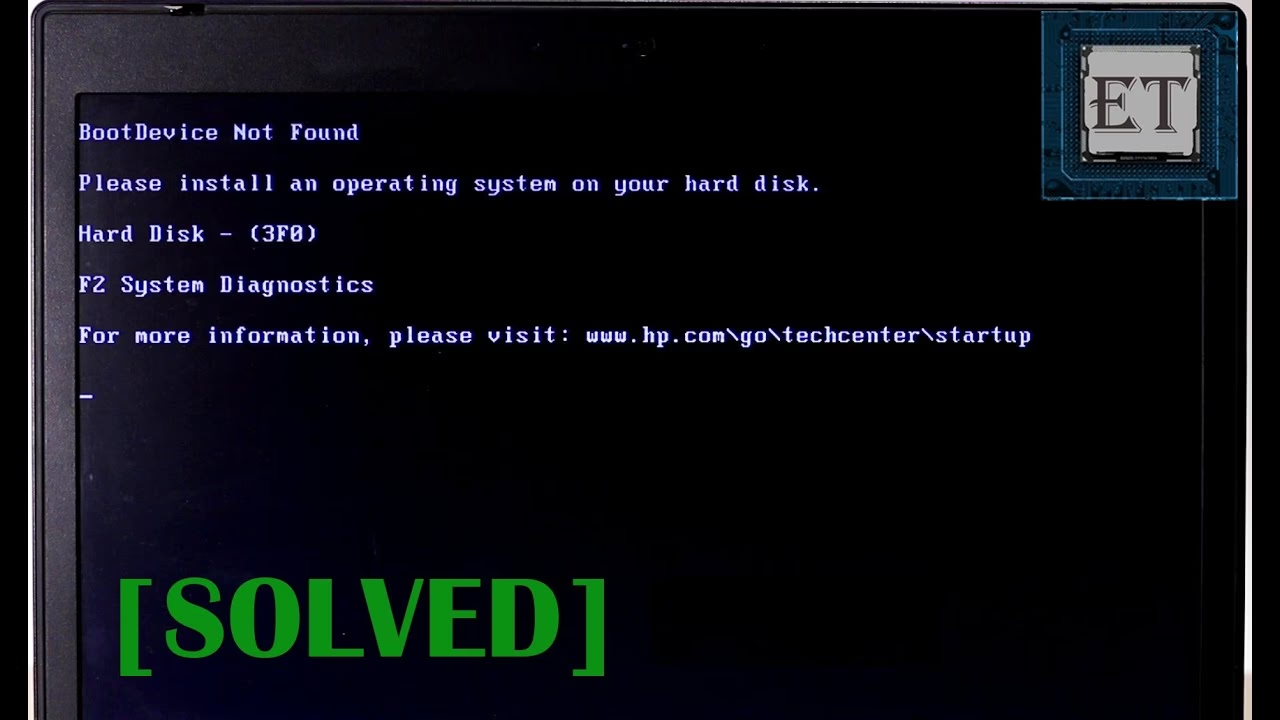
Der er grundlæggende to anerkendte metoder til at geninstallere Windows på din Toshiba-computer. Den første metode involverer brugen af en fysisk gendannelsesdisk eller en Windows-installations-DVD/USB. Den anden, og ofte mere bekvemme metode, er at bruge den skjulte gendannelsespartition, som er installeret direkte på computerens harddisk fra fabrikken. Afhængigt af din specifikke model af Toshiba Satellite, har du måske modtaget en disk, da du købte computeren. Hvis ikke, er gendannelsespartitionen din primære vej frem. Toshibas dedikerede software til dette formål hedder Toshiba Recovery Wizard, og den kan tilgås under computerens opstartsproces.
Før du Begynder: Essentiel Forberedelse
Inden du kaster dig ud i selve gendannelsesprocessen, er der nogle afgørende forberedelser, du skal gøre. At springe disse trin over kan resultere i permanent tab af data og en frustrerende oplevelse. Tag dig tid til at gennemgå denne tjekliste grundigt.
- Lav en fuld sikkerhedskopi (backup): Dette er det absolut vigtigste skridt. En systemgendannelse vil slette alt på din harddisk – dokumenter, billeder, musik, programmer og personlige indstillinger. Sørg for at sikkerhedskopiere alle dine vigtige filer til en ekstern harddisk, en USB-nøgle med tilstrækkelig plads eller en cloud-tjeneste som Google Drive, Dropbox eller OneDrive. Dobbelttjek, at kopieringen er fuldført korrekt, før du fortsætter.
- Sørg for stabil strømforsyning: Gendannelsesprocessen kan tage alt fra en til flere timer. Det er kritisk, at din bærbare computer ikke løber tør for strøm midt i processen, da dette kan forårsage alvorlig skade på operativsystemet og gøre computeren ubrugelig. Tilslut din Toshiba Satellite til stikkontakten og lad den være tilsluttet under hele forløbet.
- Find dine softwarelicenser: Geninstallationen fjerner alle installerede programmer. Hvis du bruger betalt software som Microsoft Office, Adobe-pakken eller antivirusprogrammer, skal du sørge for at have licensnøglerne klar, så du kan geninstallere og aktivere dem efterfølgende.
Metode 1: Gendannelse via Toshiba Recovery Partition
Den mest almindelige og direkte metode for Toshiba-bærbare er at bruge den indbyggede gendannelsespartition. Dette er et skjult område på din harddisk, der indeholder en komplet kopi af det oprindelige operativsystem og de drivere, som computeren blev leveret med.
Følg disse trin for at starte Toshiba Recovery Wizard:
- Luk computeren helt ned. Sørg for, at den ikke er i dvale eller slumretilstand. Hold Shift-tasten nede, mens du klikker på 'Luk ned' i Windows for at sikre en fuld nedlukning.
- Tænd for computeren og hold '0'-tasten nede. Dette er det specifikke trick for mange Toshiba-modeller. Før du trykker på tænd/sluk-knappen, skal du trykke og holde '0'-tasten (nul-tasten på toppen af tastaturet, ikke på det numeriske tastatur) nede. Bliv ved med at holde tasten nede, mens du trykker på tænd/sluk-knappen.
- Slip '0'-tasten, når du hører en række bip, eller når advarselsskærmen vises. Computeren vil nu starte op i gendannelsesmiljøet. Skærmen vil typisk vise en advarsel om, at du er ved at gendanne systemet, og at alle data vil blive slettet.
- Følg instruktionerne i Toshiba Recovery Wizard. Guiden vil nu tage dig gennem processen. Du vil blive bedt om at bekræfte, at du forstår, at dine data går tabt. Læs hver meddelelse omhyggeligt.
- Vælg gendannelsestypen. Du vil sandsynligvis få et par valgmuligheder. Den mest almindelige er "Recovery of Factory Default Software" eller "Gendan til fabriksindstillinger". Dette er den mulighed, du skal vælge for at få en helt ren installation.
- Start processen og vent. Når du har bekræftet dit valg, begynder gendannelsen. Computeren vil kopiere filer, installere drivere og konfigurere systemet. Dette er en automatiseret proces, som du ikke skal afbryde. Din computer kan genstarte flere gange undervejs.
- Første opstart af Windows. Når processen er færdig, vil computeren starte op i Windows, som den gjorde første gang, du tændte den. Du skal nu igennem den indledende opsætning, hvor du vælger sprog, opretter en brugerkonto og forbinder til Wi-Fi.
Metode 2: Gendannelse med en Windows 10 Installations-USB/DVD
Hvis din gendannelsespartition er beskadiget, slettet, eller hvis du har udskiftet harddisken, er denne metode din løsning. Du skal bruge en Windows 10 installations-USB (anbefales) eller DVD. Hvis du ikke har en, kan du oprette en gratis ved hjælp af Microsofts "Media Creation Tool" på en anden computer.
Sådan gør du:
- Indsæt din Windows 10 USB eller DVD. Sæt mediet i en ledig USB-port eller i DVD-drevet.
- Genstart computeren og gå ind i BIOS/UEFI. Umiddelbart efter du tænder for computeren, skal du trykke på en specifik tast for at få adgang til BIOS-menuen. For Toshiba Satellite-modeller er det typisk F2, F12 eller ESC. Du skal muligvis trykke på tasten gentagne gange, så snart Toshiba-logoet vises.
- Skift opstartsrækkefølgen (Boot Order). Inde i BIOS skal du navigere til 'Boot'-fanen. Her skal du ændre opstartsrækkefølgen, så computeren starter fra din USB-enhed eller dit DVD-drev før harddisken. Gem ændringerne og afslut BIOS.
- Start fra installationsmediet. Computeren vil nu genstarte og starte op fra din USB/DVD. Du vil se en meddelelse som "Press any key to boot from CD or DVD...". Tryk på en vilkårlig tast for at fortsætte.
- Følg Windows-installationsguiden. Vælg sprog, tid og tastaturformat. Klik på 'Installer nu'. Indtast din Windows-licensnøgle, hvis du bliver bedt om det (du kan ofte springe dette over og aktivere senere).
- Vælg 'Brugerdefineret: Installér kun Windows (avanceret)'. Dette giver dig fuld kontrol. Du vil se en liste over partitioner på din harddisk. For en ren installation skal du slette de eksisterende partitioner (især den, hvor Windows er installeret) og oprette en ny. ADVARSEL: Dette sletter alt permanent. Vælg den nyoprettede partition og klik på 'Næste'.
- Vent på installationen. Windows vil nu kopiere filer og installere systemet. Computeren genstarter flere gange. Fjern ikke USB/DVD'en, før du er på Windows' opsætningsskærm.
Sammenligning af Gendannelsesmetoder
For at give et bedre overblik er her en tabel, der sammenligner de to metoder.
| Funktion | Gendannelsespartition (Toshiba Recovery Wizard) | Windows Installations-USB/DVD |
|---|---|---|
| Krav | Intakt gendannelsespartition på harddisken. | En bootbar USB/DVD med Windows 10. |
| Fordele | Hurtig, nem, kræver intet eksternt medie. Installerer automatisk alle nødvendige drivere og Toshiba-software. | Giver en helt ren version af Windows uden producentens bloatware. Fungerer selv hvis harddisken er ny eller beskadiget. |
| Ulemper | Virker ikke, hvis partitionen er slettet/skadet. Geninstallerer alt producentens forudinstallerede software (bloatware). | Kræver oprettelse af et installationsmedie. Du skal selv downloade og installere alle drivere fra Toshibas hjemmeside bagefter. |
Efter Gendannelsen: De Næste Skridt
Når Windows er geninstalleret, er arbejdet ikke helt færdigt. Din computer er nu i en 'ren' tilstand. Følg disse trin for at gøre den fuldt funktionsdygtig igen:
- Installer Windows Opdateringer: Det første, du bør gøre, er at køre Windows Update. Gå til Indstillinger > Opdatering og sikkerhed > Windows Update, og klik på 'Søg efter opdateringer'. Installér alle tilgængelige opdateringer for at sikre, at dit system er sikkert og stabilt.
- Installer Drivere: Hvis du brugte gendannelsespartitionen, skulle de fleste drivere være på plads. Hvis du brugte en Windows-USB, skal du besøge Toshibas officielle support-hjemmeside. Indtast din bærbare computers modelnummer og download alle nødvendige drivere (grafik, lyd, netværk, chipset osv.).
- Geninstaller dine programmer: Installér de programmer, du bruger i dagligdagen, såsom en webbrowser (Chrome, Firefox), Microsoft Office, et antivirusprogram og andre specialiserede applikationer.
- Gendan dine personlige filer: Tilslut din eksterne harddisk eller log ind på din cloud-tjeneste og kopier dine dokumenter, billeder og andre personlige filer tilbage til computeren.
Ofte Stillede Spørgsmål (OSS)
Sletter en systemgendannelse alle mine filer?
Ja, absolut. Både gendannelse fra partitionen og en ren installation fra USB/DVD vil formatere din harddisk og slette alt indhold. Det er derfor, en sikkerhedskopi er altafgørende.
Hvor lang tid tager processen?
Det varierer afhængigt af din computers hastighed og den valgte metode. Regn med alt fra 1 til 3 timer fra start til slut. Vær tålmodig og afbryd ikke processen.
Hvad gør jeg, hvis min computer fryser under gendannelsen?
Hvis processen har stået stille på den samme skærm i flere timer, kan du prøve at tvinge en nedlukning ved at holde tænd/sluk-knappen nede. Prøv derefter at starte processen forfra. Hvis det gentager sig, kan det være et tegn på en hardwarefejl (f.eks. en defekt harddisk), og du bør søge professionel hjælp.
Hvad hvis jeg ikke kan få adgang til hverken gendannelsespartitionen eller starte fra USB?
Dette kan skyldes en fejl i harddisken eller en forkert BIOS-indstilling. Dobbelttjek dine BIOS-indstillinger for 'Secure Boot' og 'Boot Mode' (UEFI/Legacy). Hvis problemet fortsætter, er det bedst at kontakte en computertekniker for at få diagnosticeret problemet.
At gendanne din Toshiba Satellite kan virke som en stor opgave, men ved at følge disse trin omhyggeligt kan du puste nyt liv i din computer og nyde en hurtigere og mere pålidelig ydeevne. Husk, at forberedelse i form af en solid sikkerhedskopi er nøglen til en problemfri oplevelse.
Hvis du vil læse andre artikler, der ligner Guide: Gendan din Toshiba Satellite med Windows 10, kan du besøge kategorien Teknologi.