
02/06/2022
I en verden, hvor data er konge, er effektive værktøjer til databasestyring afgørende. Microsoft har i årevis leveret robuste løsninger, og et af de mest spændende nyere værktøjer er Azure Data Studio, tidligere kendt som SQL Operations Studio (eller SQLOPS). Dette er ikke blot endnu et databaseværktøj; det er en letvægts, moderne og platformsuafhængig oplevelse designet til nutidens udviklere, dataanalytikere og databaseadministratorer. Uanset om du arbejder på Windows, macOS eller Linux, tilbyder Azure Data Studio en strømlinet og kraftfuld måde at interagere med SQL Server, Azure SQL Database og Azure SQL Data Warehouse.

Denne artikel er en dybdegående guide til Azure Data Studio. Vi vil udforske alt fra de basale funktioner og installation til de avancerede tilpasningsmuligheder, der gør dette værktøj unikt. Vi vil sammenligne det med den velkendte SQL Server Management Studio (SSMS) og vise dig, hvordan du kan udnytte dets fulde potentiale til at gøre dit daglige arbejde mere effektivt og behageligt.
Hvad er Azure Data Studio?
Azure Data Studio er et gratis, open source-værktøj med en grafisk brugerflade (GUI), der gør det muligt for brugere at administrere databaser ved hjælp af peg-og-klik-interaktioner. Men lad dig ikke narre af dets lette design. Under den enkle overflade gemmer der sig en yderst kapabel SQL-editor og et væld af funktioner, der er bygget på fundamentet af Visual Studio Code. Dette fundament gør værktøjet ikke kun hurtigt og responsivt, men også ekstremt udvidelsesvenligt.
Med Azure Data Studio kan du udføre en lang række opgaver, herunder:
- Oprette og administrere databaser.
- Gennemse databaseobjekter som tabeller, visninger, lagrede procedurer og funktioner.
- Skrive og eksekvere komplekse SQL-forespørgsler med en avanceret editor.
- Se og gemme resultater i formater som tekst, JSON eller Excel.
- Redigere data direkte i resultatvinduet.
- Organisere og administrere flere databaseforbindelser, endda i grupper.
- Udføre backup- og restore-operationer på dine databaser.
Nøglefunktioner, der Gør en Forskel
Det, der virkelig adskiller Azure Data Studio, er dets moderne funktionssæt, som er skræddersyet til at forbedre produktiviteten.
- Avanceret SQL Editor: Editoren er hjertet i Azure Data Studio. Den kommer med IntelliSense, som giver intelligent kodefuldførelse, hvilket reducerer tastefejl og fremskynder skriveprocessen. Den indeholder også indbyggede kode-snippets til hurtigt at generere standard SQL-syntaks og nem kodenavigation.
- Kildekontrolintegration: For udviklere, der arbejder i teams, er integration med kildekontrolsystemer som Git og Team Foundation Server (TFS) en game-changer. Du kan administrere dine SQL-scripts og databaseprojekter direkte fra værktøjet.
- Integreret Terminal: En af de mest roste funktioner er den integrerede terminal. Uden at forlade Azure Data Studio kan du åbne en terminal og køre kommandolinjeværktøjer som Bash, PowerShell, sqlcmd, bcp eller endda oprette en ssh-forbindelse. Dette skaber en utrolig sammenhængende arbejdsgang.
- Brugerdefinerede Dashboards: Du kan oprette informative dashboards for både servere og databaser, som giver dig et hurtigt overblik over ydeevne, backup-status, databasestørrelser og meget mere.
Azure Data Studio vs. SQL Server Management Studio (SSMS)
Mange erfarne SQL Server-brugere er vant til SSMS. Så hvorfor skulle man overveje Azure Data Studio? Svaret er, at de to værktøjer er designet med forskellige formål og målgrupper for øje. De er ikke konkurrenter, men snarere komplementære værktøjer.
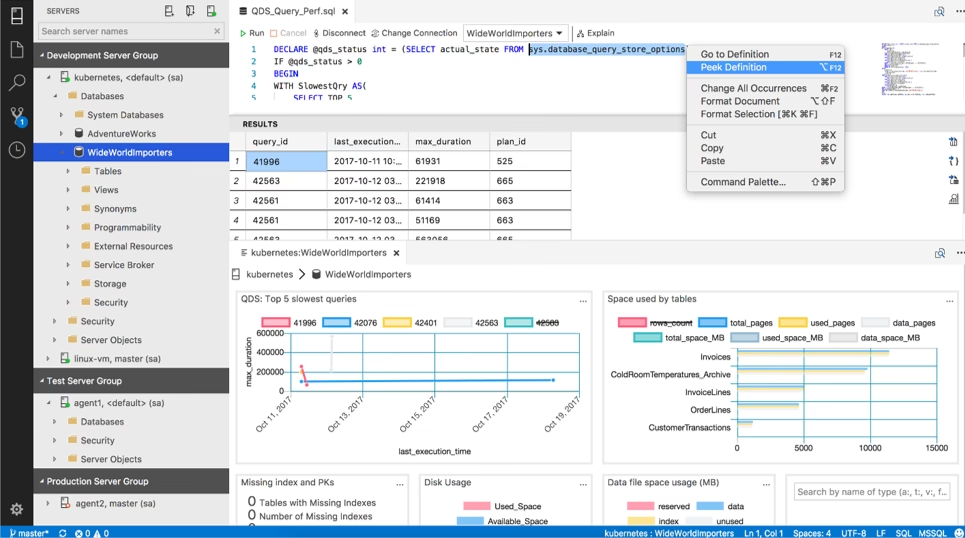
SSMS er et kraftfuldt, fuldt udstyret administrationsværktøj, der excellerer i komplekse administrative opgaver som konfiguration af Always On, sikkerhedsadministration på dybt niveau og performance tuning. Det er dog kun tilgængeligt på Windows og kan føles tungt for simple forespørgsels- og udviklingsopgaver.
Azure Data Studio er derimod et letvægts, cross-platform værktøj, der er optimeret til moderne udviklingsworkflows. Det er ideelt til at skrive forespørgsler, udvikle scripts, arbejde med data og udføre almindelige operationelle opgaver.
Sammenligningstabel
| Funktion | Azure Data Studio | SQL Server Management Studio (SSMS) |
|---|---|---|
| Platforme | Windows, macOS, Linux | Kun Windows |
| Primær Målgruppe | Udviklere, dataanalytikere, operationelt personale | Databaseadministratorer (DBA'er) |
| Vægt og Ydeevne | Letvægt, hurtig opstart | Fuldt udstyret, tungere, langsommere opstart |
| Udvidelsesmuligheder | Meget høj (bygget på VS Code-arkitektur) | Begrænset |
| Integreret Terminal | Ja (PowerShell, Bash, cmd) | Nej |
| Notebooks (SQL, Python) | Ja | Nej |
Sådan Installerer du Azure Data Studio på Windows
Installationen af Azure Data Studio er enkel og ligetil. Følg disse trin for at komme i gang på en Windows-maskine:
- Download Installationsfilen: Gå til den officielle Microsoft-downloadside for Azure Data Studio og download installationsfilen til Windows.
- Start Installationen: Dobbeltklik på den downloadede fil for at starte installationsprocessen.
- Acceptér Licensaftalen: Læs licensaftalen, acceptér betingelserne, og klik på 'Næste'.
- Vælg Installationssti: Du kan vælge, hvor programmet skal installeres. Standardstien er normalt fin for de fleste brugere. Klik på 'Næste'.
- Vælg Startmenu-mappe: Vælg, om du vil oprette en mappe i startmenuen. Klik på 'Næste'.
- Tilføj til PATH: På det næste skærmbillede får du mulighed for at tilføje Azure Data Studio til dit systems PATH-miljøvariabel. Dette er anbefalet, da det gør det lettere at starte programmet fra kommandolinjen. Ændringen træder i kraft efter en genstart.
- Gennemse og Installér: Gennemse dine valg, og klik på 'Installér' for at begynde installationen.
- Færdiggør: Når installationen er fuldført, kan du vælge at starte Azure Data Studio med det samme.
En Dybdegående Gennemgang af Brugerfladen
Når du åbner Azure Data Studio, bliver du mødt af en ren og intuitiv brugerflade. Lad os bryde de vigtigste komponenter ned:
1. Aktivitetslinje (Activity Bar)
Placeret helt til venstre, giver denne linje hurtig adgang til de primære visninger:
- Forbindelser: Viser dine servergrupper og etablerede forbindelser i en trælignende struktur, ligesom Object Explorer i SSMS. Herfra kan du udforske databaser, tabeller, logins osv.
- Opgavehistorik: Viser en historik over udførte opgaver som backup og restore.
- Stifinder (Explorer): Giver dig en filbaseret visning af din åbne mappe eller projekt.
- Søg: Et kraftfuldt søgeværktøj til at finde og erstatte tekst på tværs af åbne filer.
- Kildekontrol: Din portal til Git eller TFS.
2. Server Dashboard
Når du opretter forbindelse til en server, åbnes et dashboard, der giver et øjeblikkeligt overblik. Her finder du information som SQL Server-version, udgave, computernavn og operativsystem. Dashboardet er bygget op af 'widgets', som du kan tilpasse.
3. Almindelige Opgaver og Widgets
Standard-dashboardet indeholder flere nyttige sektioner:
- Common Tasks: Genveje til 'Restore', 'Configure' og 'New Query'.
- Search Pane: En hurtig måde at søge efter databaseobjekter på.
- Backup Status: Et uvurderligt widget, der viser, hvor mange databaser der er blevet sikkerhedskopieret inden for de sidste 24 timer, hvilke der er ældre end 24 timer, og hvilke der slet ingen backups har.
- Database Size Graph: En visuel repræsentation af data- og logfilstørrelser for databaserne på serveren.
4. Statuslinje (Status Bar)
I bunden af vinduet finder du en interaktiv statuslinje med nyttige oplysninger og funktioner, herunder den aktuelle server- og databaseforbindelse, cursorposition, tegnkodning og sprog-mode. Herfra kan du også hurtigt ændre indrykningsindstillinger.
Avancerede Funktioner og Tilpasning
Den virkelige styrke ved Azure Data Studio ligger i dets fleksibilitet og tilpasningsmuligheder.
Brugerindstillinger via JSON
I modsætning til traditionelle GUI-baserede indstillingsdialoger håndterer Azure Data Studio indstillinger via en settings.json-fil. Dette kan virke skræmmende i starten, men det er utroligt kraftfuldt. Du får en split-screen editor med standardindstillingerne til venstre og dine personlige overskrivninger til højre. Dette gør det nemt at se, hvad du har ændret, og du kan nemt dele din konfigurationsfil med kolleger eller på tværs af dine egne maskiner for en konsistent oplevelse.
Oprettelse af Brugerdefinerede Dashboard Widgets
Forestil dig at kunne tilføje dine egne overvågningsgrafer til server-dashboardet. Med Azure Data Studio er det muligt. Processen er som følger:
- Skriv en Forespørgsel: Skriv en SQL-forespørgsel, der returnerer de data, du vil visualisere. For eksempel en forespørgsel, der viser gennemsnitlig backup-tid pr. database.
- Vis som Diagram: Kør forespørgslen, og klik på 'View as Chart' i resultatpanelet. Vælg en passende diagramtype (f.eks. søjlediagram).
- Opret Indsigt (Create Insight): Klik på knappen 'Create Insight'. Dette genererer automatisk det nødvendige JSON-kodestykke for din widget.
- Tilføj til Indstillinger: Kopiér dette JSON-kodestykke og indsæt det i din `settings.json`-fil under sektionen `dashboard.server.widgets`.
- Gem og Se: Gem din indstillingsfil. Din nye, brugerdefinerede widget vil nu være synlig på server-dashboardet, klar til at blive flyttet og tilpasset i størrelse.
Ofte Stillede Spørgsmål (FAQ)
- Er Azure Data Studio gratis?
- Ja, Azure Data Studio er et helt gratis værktøj, som Microsoft stiller til rådighed.
- Erstatter Azure Data Studio SSMS?
- Nej, de er designet til at eksistere side om side. SSMS er stadig det foretrukne værktøj for dybdegående administrative opgaver, mens Azure Data Studio er optimeret til udvikling, forespørgsler og operationelle opgaver, især i cross-platform miljøer.
- Hvilke operativsystemer understøtter Azure Data Studio?
- Det er et ægte cross-platform værktøj, der kan installeres på Windows, macOS og diverse Linux-distributioner som Red Hat, SUSE og Ubuntu.
- Hvad er den største fordel ved den integrerede terminal?
- Den giver dig mulighed for at køre kommandolinjeværktøjer som PowerShell, Bash, sqlcmd og bcp direkte i brugerfladen uden at skulle skifte vindue. Dette strømliner arbejdsprocessen markant og samler dine værktøjer ét sted.
Azure Data Studio er mere end bare en SQL-klient; det er en moderne, let og yderst udvidelsesvenlig platform for alle, der arbejder med data. Dets cross-platform natur, kombineret med kraftfulde funktioner som den integrerede terminal og brugerdefinerede widgets, gør det til et uundværligt værktøj i enhver data-professionels værktøjskasse. Selvom det måske ikke fuldt ud erstatter SSMS for alle opgaver, tilbyder det en hurtigere og mere strømlinet oplevelse for en stor del af det daglige arbejde.
Hvis du vil læse andre artikler, der ligner Azure Data Studio: Den Ultimative Guide, kan du besøge kategorien Teknologi.