
17/05/2005
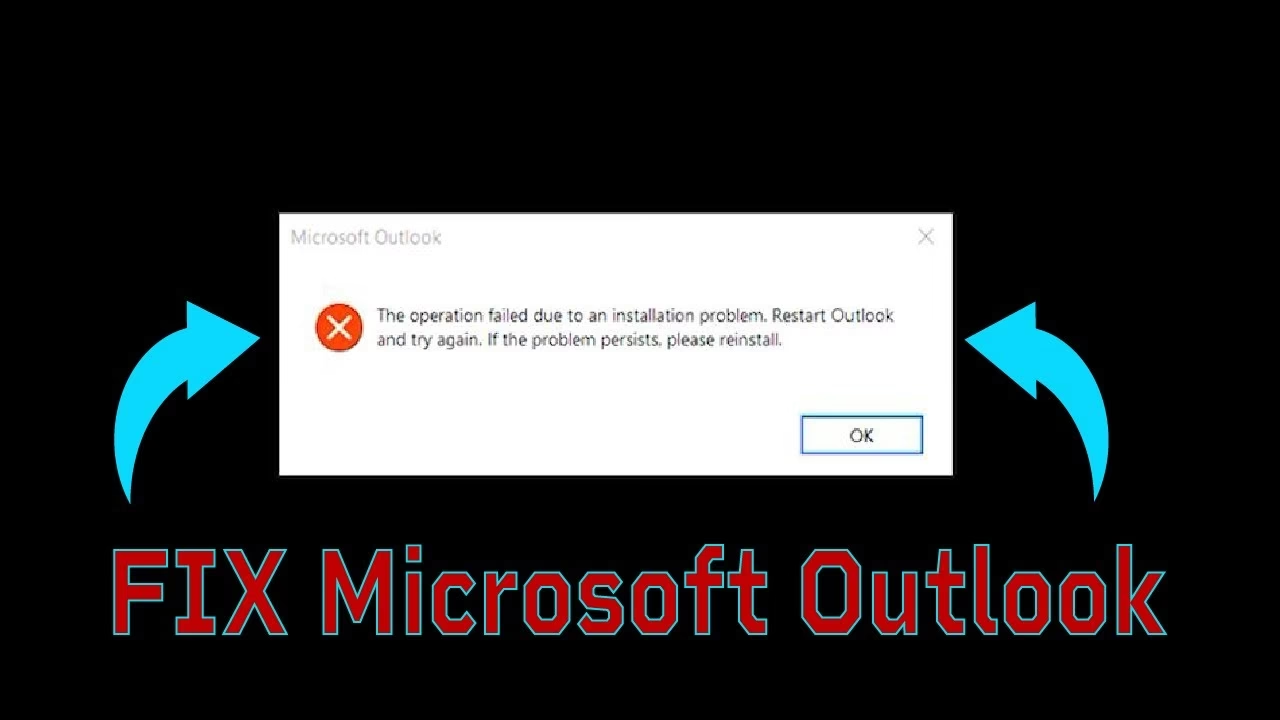
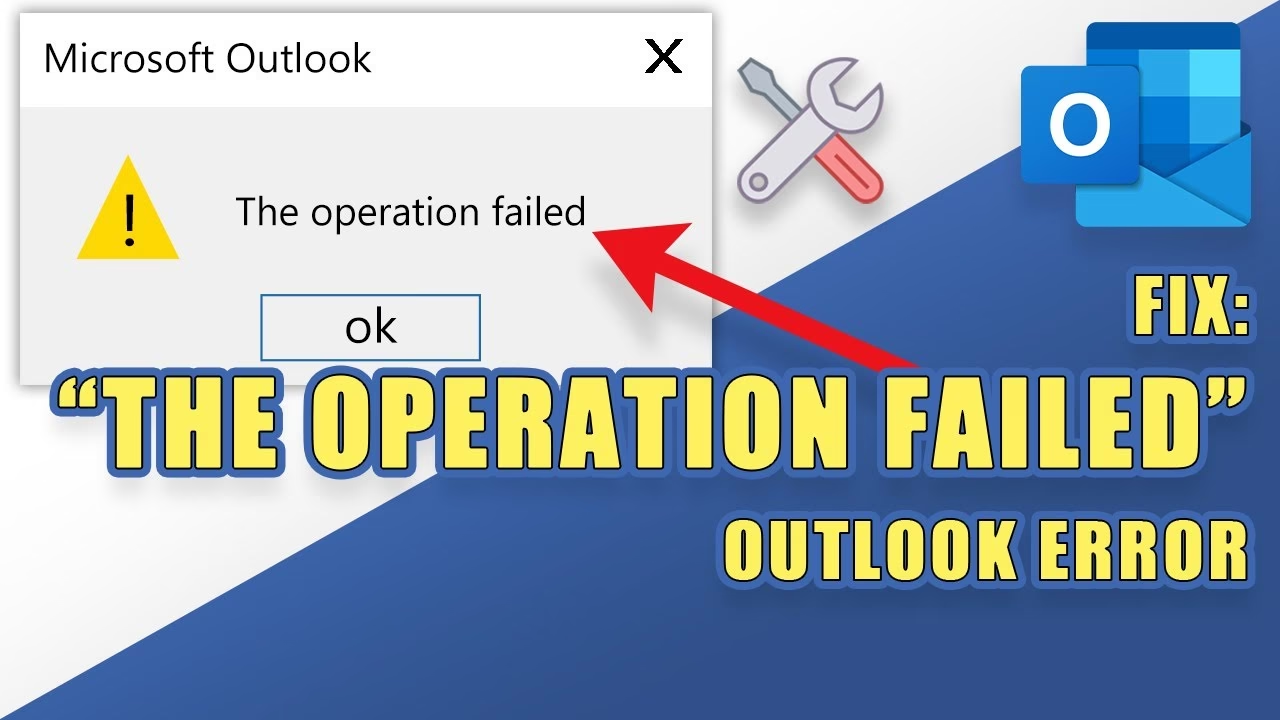
Mange Outlook-brugere har oplevet den frustrerende situation: Du forsøger at udføre en simpel handling som at videresende en vigtig e-mail, tildele den en kategori for at organisere din indbakke, eller markere den med et flag for opfølgning, og pludselig bliver du mødt med en kryptisk fejlmeddelelse: "Handlingen mislykkedes". Denne fejl kan virke tilfældig og stoppe dit arbejde brat, men der er ofte en meget specifik teknisk årsag bag. Problemet opstår typisk for brugere, der kører Outlook i Onlinetilstand, og er direkte relateret til, hvordan din organisation administrerer og arkiverer data for at overholde regler og politikker. I denne artikel vil vi dykke ned i kernen af problemet, forklare præcis hvorfor fejlen opstår, og give dig konkrete løsninger, så du kan genvinde kontrollen over din indbakke og fortsætte dit arbejde uden afbrydelser.
Hvad er den egentlige årsag til fejlen "Handlingen mislykkedes"?
Rodårsagen til denne specifikke fejl findes i samspillet mellem Outlooks Onlinetilstand og en funktion inden for datastyring kaldet en Opbevaringspolitik (Retention Policy) eller en Filplan (File Plan). I mange virksomheder og organisationer implementeres disse politikker for at styre livscyklussen for elektronisk information, herunder e-mails. Dette gøres for at overholde lovgivningsmæssige krav, juridiske forpligtelser eller interne arkiveringsregler.
En bestemt type regel i disse politikker kan markere en e-mail som en "post" (Record). Når en e-mail er markeret som en post, bliver den i det væsentlige låst eller skrivebeskyttet. Formålet er at bevare e-mailen i sin oprindelige, uændrede tilstand som et officielt dokument eller bevis. Handlinger som at videresende, kategorisere eller flage en meddelelse kræver, at der foretages en lille ændring i meddelelsens metadata (de data, der beskriver meddelelsen). Når du arbejder i Onlinetilstand, kommunikerer Outlook direkte med serveren for hver handling. Serveren, som håndhæver opbevaringspolitikken, ser forsøget på at ændre en låst post og blokerer handlingen, hvilket resulterer i fejlmeddelelsen "Handlingen mislykkedes".
Fejlfinding for administratorer: Sådan bekræfter du problemet
Hvis du er it-administrator og skal bekræfte, at dette er den præcise årsag til en brugers problem, er der to primære metoder til at diagnosticere det.
Metode 1: Netværkssporing
Ved at køre en netværkssporing (Network Trace), mens brugeren reproducerer fejlen, kan du fange kommunikationen mellem Outlook-klienten og Exchange-serveren. Hvis problemet skyldes en låst post, vil du i sporingsloggen kunne finde en specifik undtagelse (exception) sendt fra serveren. Denne undtagelse vil typisk se således ud:
Microsoft.Exchange.Data.StoreObjects.StoragePermanentException: Record label on the item cannot be moved to archive mailbox and the message metadata cannot be updated
Denne meddelelse er en klar indikation af, at serveren aktivt forhindrer ændringen på grund af en post-mærkning.
Metode 2: Kontrol i Microsoft Purview
En mere direkte metode er at undersøge de gældende politikker i Microsoft Purview-complianceportalen. Her kan administratorer finde og gennemgå de opbevaringspolitikker, der er tildelt den pågældende postkasse. Ved at inspicere den specifikke politik, der er anvendt på den problematiske e-mail, kan du verificere, om den er konfigureret til at "markere elementer som en post". Det er vigtigt at bemærke, at denne fejl muligvis ikke opstår for alle meddelelser, der er markeret som en post, da andre faktorer kan spille ind, men det er det primære sted at starte undersøgelsen.
Effektive løsninger til at omgå fejlen
Heldigvis er der løsninger, som du som bruger kan anvende for at komme uden om dette problem. Den mest anbefalede løsning involverer en ændring i, hvordan Outlook synkroniserer dine e-mails, mens en anden er en hurtig, midlertidig løsning.
Løsning 1: Skift til Cachelagret Exchange-tilstand (Anbefalet)
Den mest stabile og permanente løsning er at skifte din Outlook-konto fra Onlinetilstand til Cachelagret Tilstand (Cached Exchange Mode). Når du bruger Cachelagret Tilstand, downloader Outlook en komplet kopi af din postkasse til din computer. Når du så udfører handlinger som at videresende eller kategorisere, sker ændringen først på den lokale kopi, som derefter synkroniseres med serveren i baggrunden. Denne metode er ofte mere tolerant over for de begrænsninger, som post-mærkningen medfører.
Følg disse trin for at aktivere Cachelagret Tilstand:
- Klik på Filer øverst til venstre i Outlook.
- Gå til Kontoindstillinger og vælg Kontoindstillinger... igen.
- Under fanen E-mail skal du vælge din e-mail-konto og klikke på Skift...
- Sæt flueben i boksen ved siden af Brug cachelagret Exchange-tilstand for at downloade mail til en Outlook-datafil.
- Træk skyderen for "Download e-mail for den seneste" helt til højre, så den står på Alle. Dette sikrer, at hele din postkasse synkroniseres, hvilket giver den bedste ydeevne og adgang til alle dine e-mails.
- Klik på Næste og derefter Udfør.
- Genstart Outlook for at ændringerne træder i kraft.
Efter genstart vil Outlook begynde at downloade din postkasse. Dette kan tage noget tid afhængigt af størrelsen, men når det er fuldført, bør du kunne håndtere dine e-mails uden at støde på fejlen.
Løsning 2: Deaktiver læseruden midlertidigt
Hvis du har brug for en hurtig løsning og ikke ønsker at ændre dine kontoindstillinger, kan du prøve dette trick. Fejlen opstår ofte, når du forsøger at handle på en e-mail, der samtidig vises i læseruden (Reading Pane).
Følg disse trin:
- Gå til fanen Vis i Outlook-båndet.
- Klik på Læserude og vælg Fra.
- Nu ser du kun listen over dine e-mails. Find den e-mail, du vil videresende, og marker den (uden at åbne eller forhåndsvise den).
- Klik på knappen Videresend.
I mange tilfælde vil dette tillade dig at videresende meddelelsen, da Outlook ikke aktivt forsøger at gengive den låste post, mens du udfører handlingen.
Sammenligning af Løsningerne
For at hjælpe dig med at vælge den bedste metode, er her en tabel, der sammenligner de to løsninger.
| Metode | Fordele | Ulemper | Bedst egnet til |
|---|---|---|---|
| Cachelagret Tilstand | Permanent løsning, forbedrer generel Outlook-ydeevne, giver offline adgang. | Kræver diskplads på computeren, indledende synkronisering kan tage tid. | Brugere, der ofte støder på problemet og ønsker en langsigtet, stabil løsning. |
| Deaktiver Læserude | Hurtig og kræver ingen ændringer i kontoindstillinger. | Midlertidig løsning, skal gentages hver gang, ændrer arbejdsflow. | Brugere, der kun sjældent oplever fejlen og har brug for at videresende en enkelt e-mail hurtigt. |
Ofte Stillede Spørgsmål (FAQ)
Hvorfor opstår denne fejl kun i Onlinetilstand?
I Onlinetilstand arbejder Outlook som en direkte terminal til serveren. Hver eneste handling sendes øjeblikkeligt til serveren for behandling. Serveren håndhæver opbevaringspolitikken og blokerer handlingen. I Cachelagret Tilstand arbejder du på en lokal kopi, og ændringerne synkroniseres mere fleksibelt med serveren bagefter.
Påvirker dette alle mine e-mails?
Nej, absolut ikke. Fejlen påvirker kun de specifikke e-mails, som organisationens opbevaringspolitik har markeret som en journalpost (record). De fleste af dine daglige e-mails vil ikke være påvirket af denne regel.
Er det sikkert at skifte til Cachelagret Tilstand?
Ja, det er helt sikkert. Cachelagret Tilstand er en standard og ofte anbefalet konfiguration for Outlook. Den eneste overvejelse er, at det vil bruge diskplads på din harddisk til at gemme kopien af din postkasse. For de fleste moderne computere er dette ikke et problem.
Kan jeg bede min administrator om at fjerne post-mærkningen?
Det er usandsynligt. Disse politikker er normalt på plads af vigtige juridiske eller forretningsmæssige årsager. At fjerne mærkningen er typisk ikke en mulighed, og det er derfor bedre at bruge en af de beskrevne løsninger på klientsiden.
Hvis du vil læse andre artikler, der ligner Outlook Fejl: Løsning på 'Handlingen mislykkedes', kan du besøge kategorien Teknologi.