
27/07/2021
At stå med en computer uden et fungerende operativsystem (OS) kan føles som en uoverkommelig udfordring, især når man skal administrere harddisken. Måske har du købt en ny computer uden OS, eller måske er dit nuværende system blevet korrupt og kan ikke starte. I disse situationer er opgaver som formatering, oprettelse af partitioner eller sikker sletning af data ikke mulige gennem de normale Windows-værktøjer. Heldigvis findes der en effektiv løsning: at skabe et bootbart medie. Ved hjælp af specialiseret software kan du oprette en USB-nøgle eller en CD/DVD, der lader dig starte computeren i et minimalt miljø (kendt som WinPE), hvorfra du har fuld adgang til at administrere dine harddiske. Denne artikel vil guide dig igennem hele processen, fra forberedelse til udførelse, så du trygt kan tage kontrol over din harddisk, selv uden et installeret operativsystem.

- Hvorfor administrere en harddisk uden et operativsystem?
- Forberedelse: Hvad du skal bruge
- Trin-for-trin guide: Oprettelse af et bootbart medie
- Opstart af computeren fra det bootbare medie
- Sådan administrerer du din harddisk i WinPE-miljøet
- Sammenligning af populære værktøjer
- Ofte Stillede Spørgsmål (FAQ)
Hvorfor administrere en harddisk uden et operativsystem?
Der kan være mange grunde til, at man har brug for at manipulere en harddisk uden at have adgang til Windows eller et andet OS. At forstå disse scenarier kan hjælpe dig med at se værdien i at lære denne teknik.
- Forberedelse til en ren installation: Før du installerer et nyt operativsystem, er det god praksis at forberede harddisken. Dette kan indebære at slette gamle partitioner og oprette en ny struktur, der passer til dine behov. For eksempel en partition til systemet og en anden til personlige filer.
- Fejlfinding og reparation: Hvis dit operativsystem er beskadiget af virus eller softwarefejl og ikke vil starte, kan du starte fra et bootbart medie for at forsøge at reparere systemet, scanne for vira eller sikkerhedskopiere vigtige filer, før du geninstallerer.
- Sikker sletning af data: Skal du sælge eller bortskaffe en computer, er det afgørende at slette alle data permanent. En simpel formatering er ikke nok. En sikker sletning (wipe) overskriver dataene flere gange, hvilket gør dem uoprettelige. Dette kan kun gøres effektivt uden for operativsystemet.
- Opsætning af dual-boot: Hvis du ønsker at installere flere operativsystemer på den samme computer (f.eks. Windows og Linux), skal du oprette separate partitioner til hvert system. Dette gøres bedst ved at partitionere disken på forhånd.
- Administration af nye, tomme harddiske: En helt ny harddisk er som et blankt lærred. Den skal initialiseres og partitioneres, før et operativsystem kan installeres på den.
Forberedelse: Hvad du skal bruge
Før du går i gang, skal du sikre dig, at du har følgende klar. Processen er ikke kompliceret, men kræver de rette værktøjer.
- En fungerende computer: Du skal bruge en anden computer med internetadgang og et fungerende operativsystem for at downloade softwaren og oprette det bootbare medie.
- Et lagermedie: En USB-nøgle er det mest almindelige valg. Sørg for, at den har tilstrækkelig kapacitet (typisk 8 GB eller mere er rigeligt) og ikke indeholder vigtige data, da den vil blive slettet under processen. Alternativt kan en blank CD eller DVD også bruges.
- Partitionssoftware: Der findes adskillige programmer, der kan skabe bootbare medier. Nogle populære og pålidelige valg inkluderer EaseUS Partition Master, AOMEI Partition Assistant og MiniTool Partition Wizard. De fleste af disse tilbyder en gratis version, der kan håndtere denne opgave.
Trin-for-trin guide: Oprettelse af et bootbart medie
Processen for at skabe et bootbart medie er stort set den samme på tværs af forskellige softwareprogrammer. Her er en generel vejledning.

Trin 1: Download og installer softwaren
Gå til den officielle hjemmeside for det valgte partitionsværktøj (f.eks. EaseUS Partition Master) på din fungerende computer. Download og installer programmet.
Trin 2: Start funktionen til oprettelse af bootbart medie
Åbn programmet, og find en funktion med et navn som "Bootable Media", "WinPE Creator" eller "Make Bootable Media". Denne funktion er designet specifikt til det formål, vi har brug for.
Trin 3: Vælg dit medie
Indsæt din USB-nøgle i computeren. I softwaren vil du blive bedt om at vælge, hvilken type medie du vil oprette. Vælg "USB drive" og sørg for, at den korrekte USB-enhed er valgt fra listen. Du vil modtage en advarsel om, at alle data på USB-nøglen vil blive slettet. Bekræft, at du vil fortsætte.
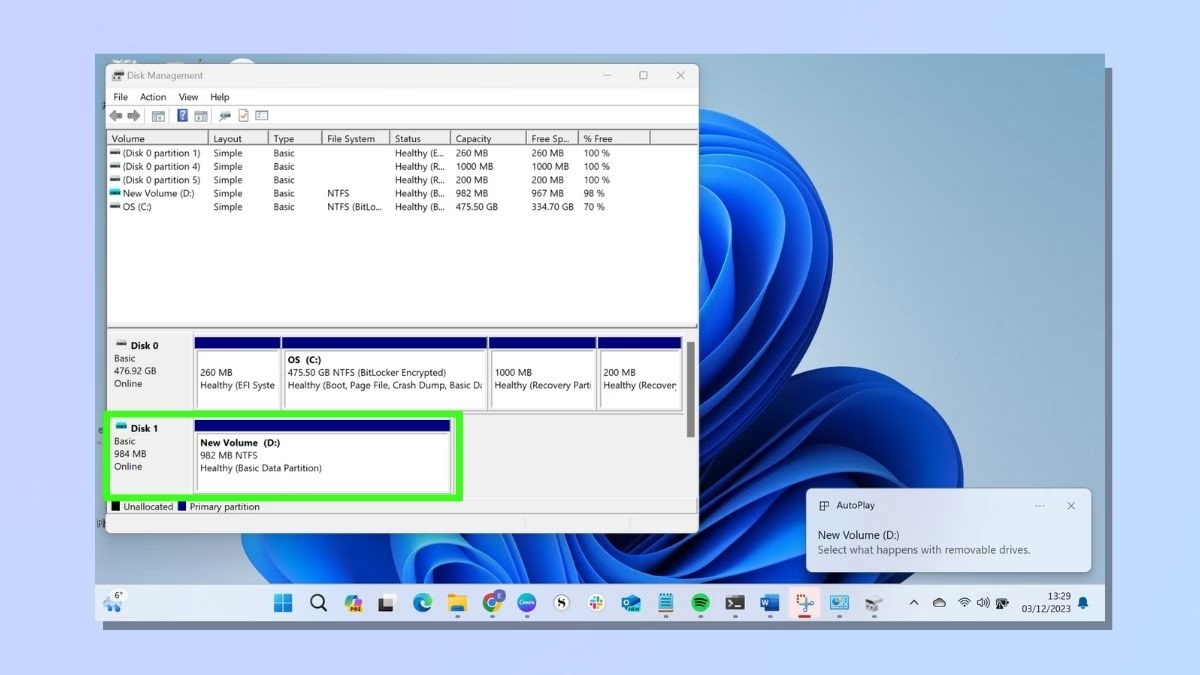
Trin 4: Opret mediet
Klik på knappen "Create" eller "Proceed". Softwaren vil nu downloade de nødvendige Windows PE-filer og installere dem sammen med partitionsværktøjet på din USB-nøgle. Denne proces kan tage nogle minutter. Når den er færdig, har du en bootbar USB-nøgle klar til brug.
Opstart af computeren fra det bootbare medie
Nu hvor dit medie er klar, er det tid til at bruge det på computeren uden operativsystem. For at gøre dette skal du fortælle computeren, at den skal starte fra din USB-nøgle i stedet for harddisken.
Trin 1: Indsæt det bootbare medie
Sæt USB-nøglen i en ledig USB-port på den computer, du vil arbejde med.
Trin 2: Gå ind i BIOS/UEFI
Tænd for computeren, og tryk straks gentagne gange på den tast, der åbner BIOS eller UEFI-menuen. Den korrekte tast varierer afhængigt af computerproducenten, men de mest almindelige er F2, F8, F10, F12 eller Delete (Del). Ofte vises den korrekte tast på skærmen i et kort øjeblik under opstart.
Trin 3: Ændr opstartsrækkefølgen (Boot Order)
Når du er inde i BIOS/UEFI, skal du navigere til fanen "Boot" eller "Boot Order". Her vil du se en liste over enheder, som computeren kan starte fra. Brug piletasterne til at flytte din USB-enhed (ofte navngivet som "Removable Devices" eller med producentens navn) til toppen af listen, så den har første prioritet.
Trin 4: Gem og genstart
Find muligheden for at gemme dine ændringer og afslutte ("Save and Exit"), hvilket typisk gøres ved at trykke på F10-tasten. Computeren vil nu genstarte og boote fra din USB-nøgle.
Sådan administrerer du din harddisk i WinPE-miljøet
Efter en succesfuld opstart vil du blive mødt af brugerfladen for det partitionsværktøj, du installerede på USB-nøglen. Herfra kan du udføre en række opgaver.
Formatering af en harddisk
Formatering sletter alt indhold på en partition og forbereder den til brug med et bestemt filsystem.
- I værktøjets hovedvindue ser du en grafisk oversigt over dine diske og partitioner.
- Højreklik på den partition, du vil formatere, og vælg "Format".
- I det nye vindue kan du angive et navn (Partition Label) og vælge et filsystem. For Windows-installationer er NTFS det anbefalede valg.
- Klik på "OK" og derefter på "Apply" eller "Execute" for at udføre handlingen.
Oprettelse af nye partitioner
Du kan oprette nye partitioner enten fra "unallocated space" (ikke-allokeret plads) eller ved at formindske en eksisterende partition.
Fra ikke-allokeret plads:
- Højreklik på det grå område mærket "Unallocated" og vælg "Create Partition".
- Angiv størrelsen på den nye partition, tildel et drevbogstav, og vælg filsystem.
- Klik "OK" og "Apply" for at oprette partitionen.
Ved at formindske en eksisterende partition:
- Højreklik på en eksisterende partition med ledig plads og vælg "Resize/Move".
- Træk i håndtaget for at gøre partitionen mindre. Den frigjorte plads vil blive til "Unallocated space".
- Følg derefter guiden ovenfor for at oprette en ny partition i det nu ledige område.
Sikker sletning af en harddisk (Wipe)
Hvis du vil sikre dig, at data er permanent slettet, skal du bruge "Wipe"-funktionen.
- Højreklik på den disk eller partition, du vil slette permanent, og vælg "Wipe Disk" eller "Wipe Partition".
- Du vil blive bedt om at vælge en sletningsmetode (antal overskrivninger). For de fleste formål er en enkelt overskrivning tilstrækkelig.
- Bekræft handlingen. Vær opmærksom på, at dette er uopretteligt.
- Klik på "Apply" for at starte processen, som kan tage lang tid afhængigt af diskens størrelse.
Sammenligning af populære værktøjer
Valget af software kan afhænge af dine specifikke behov. Her er en hurtig sammenligning af nogle af de mest anvendte værktøjer.
| Værktøj | Nøglefunktioner | Brugervenlighed | Gratis version? |
|---|---|---|---|
| EaseUS Partition Master | Opret bootbart medie, partitionering, formatering, kloning, OS-migrering. | Meget høj, intuitiv brugerflade. | Ja, med grundlæggende funktioner. |
| AOMEI Partition Assistant | Alle standardfunktioner, konvertering mellem MBR/GPT, sikker sletning. | Høj, ren og overskuelig. | Ja, Standard Edition er meget kapabel. |
| MiniTool Partition Wizard | Partitionering, datagendannelse, disk-benchmark. | Høj, men kan virke lidt mere teknisk. | Ja, med begrænsninger. |
Ofte Stillede Spørgsmål (FAQ)
- Kan jeg formatere en harddisk direkte fra BIOS?
- Nej, det er ikke muligt. BIOS/UEFI er et system, der administrerer computerens hardware på et grundlæggende niveau, herunder opstartsrækkefølgen. Det indeholder ingen værktøjer til at formatere eller partitionere en harddisk. Du skal bruge et bootbart medie med specialsoftware for at gøre dette.
- Sletter partitionering mine data?
- Det afhænger af handlingen. At oprette en ny partition på ikke-allokeret plads sletter ikke data på andre eksisterende partitioner. At formindske en partition for at skabe plads er generelt også sikkert. Men at slette eller formatere en partition vil fjerne alle data på den specifikke partition permanent. Det er altid en god idé at have en backup af vigtige data, før du foretager ændringer.
- Hvad er forskellen på en hurtig formatering og en fuld formatering?
- En hurtig formatering sletter kun filsystemets "indholdsfortegnelse", hvilket gør dataene usynlige for operativsystemet, men de er stadig fysisk på disken og kan potentielt gendannes. En fuld formatering gør det samme, men scanner også hele partitionen for dårlige sektorer og markerer dem, så de ikke bruges i fremtiden. En fuld formatering tager meget længere tid.
- Hvilket filsystem skal jeg vælge?
- For moderne Windows-systemer (Windows 7, 8, 10, 11) er NTFS (New Technology File System) det bedste valg. Det understøtter større filer, bedre sikkerhed og flere funktioner end ældre systemer som FAT32. FAT32 kan være nyttigt for eksterne drev, der skal bruges på tværs af forskellige enheder (f.eks. Mac og Windows), men er ikke ideelt til en systempartition.
Hvis du vil læse andre artikler, der ligner Partitionering af harddisk uden OS: En guide, kan du besøge kategorien Teknologi.