
12/05/2020
Har du nogensinde set den frygtede besked: "Din startdisk er næsten fuld"? Det er en almindelig frustration for mange Mac-brugere, især når man forsøger at installere en ny macOS-opdatering, downloade store filer eller blot holde sin computer kørende problemfrit. En af de største syndere, når det kommer til lagerplads, kan være selve operativsystemet. Men hvor meget plads optager macOS egentlig på din Mac? Svaret kan variere en del afhængigt af versionen, og det kan være mere, end du tror.
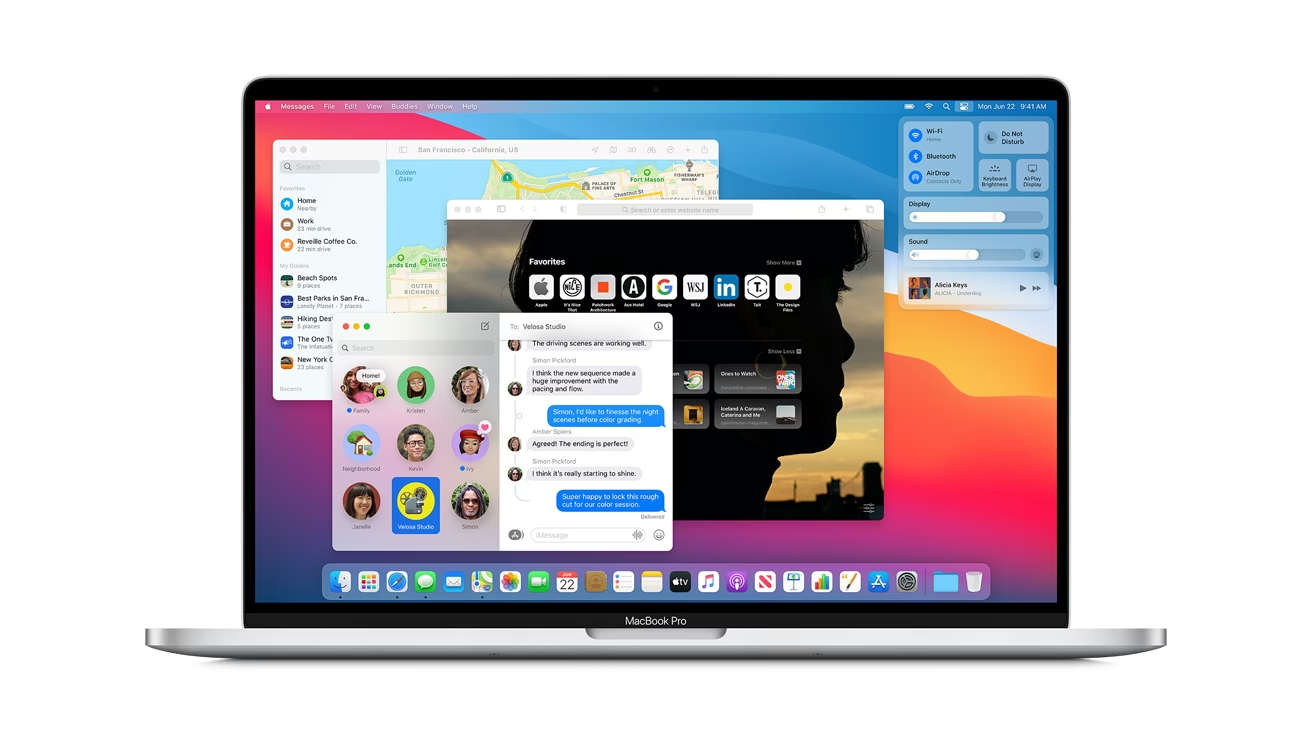
I denne omfattende guide vil vi dykke ned i, hvor meget lagerplads de forskellige macOS-versioner kræver. Vi vil også give dig en række gennemprøvede og effektive metoder til at frigøre værdifuld plads på din Mac. Ved at forstå og administrere din lagerplads bedre kan du sikre, at din Mac altid yder sit bedste og er klar til fremtidige udfordringer.
Hvorfor er det vigtigt at administrere din lagerplads?
At holde øje med din Macs lagerplads handler om mere end blot at undgå irriterende advarsler. En harddisk, der er tæt på at være fuld, kan have en markant negativ indflydelse på din computers ydeevne. Systemet har brug for ledig plads til at køre midlertidige filer, swap-filer (virtuel hukommelse) og andre baggrundsprocesser. Når denne plads mangler, kan din Mac blive langsom, programmer kan fryse, og du kan opleve generel ustabilitet. Desuden er tilstrækkelig ledig plads en absolut nødvendighed for at kunne installere systemopdateringer, som ofte indeholder vigtige sikkerhedsrettelser og nye funktioner.
Hvor meget plads optager de forskellige macOS-versioner?
Størrelsen på macOS er vokset over tid i takt med, at nye funktioner og teknologier er blevet tilføjet. Det er vigtigt at bemærke, at tallene nedenfor er cirkaværdier for en ren installation. Over tid vil dit system akkumulere yderligere data, cache-filer og logfiler, som kan øge den samlede plads, som "Systemdata" optager.
| macOS Version | Anslået lagerplads (GB) |
|---|---|
| macOS Sequoia | 14-16 GB |
| macOS Sonoma | 13-15 GB |
| macOS Ventura | 12-14 GB |
| macOS Monterey | 12-15 GB |
| macOS Big Sur | 12-14 GB |
| macOS Catalina | 10-12 GB |
| macOS Mojave | 9-11 GB |
Sådan tjekker du din Macs lagerplads
Før du begynder at rydde op, er det en god idé at få et overblik over, hvad der optager plads på din Mac. Heldigvis har Apple gjort dette meget enkelt.
- Klik på Apple-menuen () i øverste venstre hjørne af skærmen.
- Vælg Systemindstillinger (på ældre macOS-versioner hedder det "Om denne Mac").
- I vinduet Systemindstillinger skal du klikke på Generelt i sidepanelet.
- Vælg fanen Lagerplads.
Her vil du se en grafisk oversigt over din harddisk, der viser, hvor meget plads der bruges af forskellige kategorier som Apps, Dokumenter, Systemdata og selve macOS. Dette er dit udgangspunkt for at identificere, hvor du kan frigøre plads mest effektivt.
Effektive metoder til at frigøre plads på din Mac
Nu hvor du ved, hvad der fylder, er det tid til at handle. Her er en række effektive metoder til at genvinde plads på din harddisk.
1. Brug Apples indbyggede lagerstyringsværktøj
I samme "Lagerplads"-vindue finder du en sektion med anbefalinger. Ved at klikke på knappen "Administrer..." får du adgang til flere smarte værktøjer:
- Opbevar i iCloud: Flytter automatisk filer, fotos og beskeder til iCloud for at spare plads lokalt.
- Optimer lagerplads: Fjerner automatisk film og tv-udsendelser fra Apple TV, som du allerede har set.
- Tøm papirkurv automatisk: Sletter permanent filer, der har ligget i din papirkurv i mere end 30 dage.
- Ryd op: Giver dig mulighed for manuelt at gennemgå store filer, downloads og apps for at se, hvad du kan slette.
2. Slet unødvendige applikationer
De fleste af os har programmer installeret, som vi sjældent eller aldrig bruger. Disse kan optage flere gigabytes plads. Gå til mappen "Programmer" i Finder. For at få et bedre overblik kan du ændre visningen til listeform og sortere efter "Dato for seneste åbning". Dette afslører hurtigt, hvilke apps du ikke har brugt i lang tid. Træk de uønskede apps til papirkurven for at afinstallere dem.
3. Find og slet store og gamle filer
Ofte er det nogle få meget store filer – som videoer, diskbilleder (.dmg) eller ZIP-arkiver – der er de største syndere. Du kan bruge Finders søgefunktion til at finde dem:
- Åbn et nyt Finder-vindue.
- Tryk på Command + F for at starte en søgning.
- Sørg for, at du søger på "Denne Mac".
- Klik på den første dropdown-menu og vælg "Filstørrelse". I den næste menu vælger du "er større end" og indtaster en størrelse, f.eks. 1 GB.
- Gennemgå listen, og slet de filer, du ikke længere har brug for.
4. Ryd op i din Downloads-mappe
Downloads-mappen kan hurtigt blive en digital losseplads for installationsfiler, PDF'er, billeder og andre filer, du kun havde brug for én gang. Gennemgå mappen regelmæssigt og slet alt, hvad du ikke behøver at gemme. Sorter efter dato for at se de ældste filer først.
5. Tøm papirkurven regelmæssigt
Dette lyder måske banalt, men mange glemmer det. Når du flytter en fil til papirkurven, slettes den ikke med det samme. Den optager stadig plads på din harddisk, indtil du tømmer papirkurven. Højreklik på papirkurv-ikonet i din Dock og vælg "Tøm papirkurv" for permanent at fjerne filerne og frigøre pladsen.
6. Ryd system- og brugercache
Din Mac gemmer midlertidige data (cache) fra programmer og systemprocesser for at fremskynde tingene. Over tid kan disse cache-filer vokse sig enorme. Selvom det generelt er sikkert at slette dem, skal man være forsigtig. Den primære cache-mappe for din brugerkonto findes her:
Åbn Finder, klik på "Gå" i menulinjen, hold Option-tasten nede og vælg "Bibliotek". Herinde finder du en mappe ved navn "Caches". Du kan slette indholdet af de fleste mapper herinde, men slet ikke selve mapperne. Programmerne vil genskabe den nødvendige cache, næste gang de åbnes. Det er en god måde at optimere systemet på og fjerne forældede data.
7. Flyt filer til ekstern lagring
For store filer, som du ikke har brug for adgang til dagligt – f.eks. fotoarkiver, færdige videoprojekter eller gamle dokumenter – er en ekstern harddisk eller cloud-lagring som iCloud Drive, Google Drive eller Dropbox en ideel løsning. Ved at flytte disse filer væk fra din Macs primære drev kan du frigøre en betydelig mængde plads.
Ofte Stillede Spørgsmål (FAQ)
Hvor meget plads skal jeg bruge for at opgradere macOS?
Dette er et meget vigtigt spørgsmål. Den plads, der kræves for at opgradere, er betydeligt mere end selve installationsfilens størrelse. For eksempel er macOS Big Sur-installationsfilen omkring 12,6 GB, men Apple anbefaler mindst 35,5 GB ledig plads for at gennemføre opgraderingen. Dette skyldes, at installationsprocessen har brug for midlertidig plads til at pakke filer ud, flytte data og udføre selve installationen. Hvis du har for lidt plads, vil installationen typisk fejle. En god tommelfingerregel er at have mindst 40-50 GB ledig plads, før du starter en større macOS-opgradering.
Hvad er "Systemdata" i lagerpladsoversigten, og hvorfor fylder den så meget?
Kategorien "Systemdata" er en samlebetegnelse for mange forskellige ting, som ikke passer ind i de andre kategorier. Det inkluderer ting som systemcache, midlertidige filer, Time Machine-snapshots, skrifttyper, plugins og andre systemressourcer. Denne kategori kan nogle gange vokse sig uforholdsmæssigt stor. Mange af oprydningstipsene i denne artikel, især rydning af cache og sletning af gamle backups, kan hjælpe med at reducere størrelsen på Systemdata.
Er det sikkert at slette cache-filer manuelt?
Ja, det er generelt sikkert at slette indholdet af brugerens cache-mappe (`~/Library/Caches`). Disse filer er designet til at blive genskabt af programmerne efter behov. Det kan i sjældne tilfælde medføre, at et program starter lidt langsommere første gang efter oprydningen. Du bør dog undgå at slette filer fra systemets rod-biblioteksmappe (`/Library/Caches`), medmindre du ved præcis, hvad du gør, da det potentielt kan skabe systemustabilitet.
Ved at følge disse trin og gøre lagerstyring til en regelmæssig vane, kan du sikre, at din Mac forbliver hurtig, responsiv og altid klar til de opgaver, du stiller den. En velholdt Mac er en produktiv Mac.
Hvis du vil læse andre artikler, der ligner Hvor meget lagerplads kræver macOS?, kan du besøge kategorien Teknologi.