
20/03/2026
Kører din Mac langsomt, lukker programmer uventet ned, eller oplever du andre uforklarlige systemfejl? Nogle gange er den mest effektive løsning at give dit styresystem en frisk start. At geninstallere macOS kan lyde som en skræmmende opgave forbeholdt eksperter, men sandheden er, at det er en proces, de fleste Mac-brugere selv kan udføre. Takket være et indbygget værktøj kaldet macOS Gendannelse (macOS Recovery), kan du løse dybdegående softwareproblemer og genoprette din Macs ydeevne. Denne guide vil føre dig sikkert gennem hele processen, uanset om du har en nyere Mac med Apple Silicon eller en ældre model med en Intel-processor.
Forberedelse er Nøglen: Gør Din Mac Klar til Geninstallation
Før du kaster dig ud i selve geninstallationen, er det afgørende at tage et par forberedende skridt. En vellykket forberedelse sikrer, at dine data er sikre, og at processen forløber så glat som muligt. Spring ikke disse trin over – de kan spare dig for mange bekymringer.
Trin 1: Den Vigtigste Opgave - Sikkerhedskopiering af Dine Data
Selvom en standard geninstallation via macOS Gendannelse er designet til ikke at slette dine personlige filer, er der altid en lille risiko for, at noget kan gå galt. En strømafbrydelse eller en uventet fejl under installationen kan potentielt føre til datatab. Derfor er en fuld sikkerhedskopiering ikke bare en anbefaling; det er en absolut nødvendighed.
Den nemmeste metode er at bruge Apples indbyggede værktøj, Time Machine:
- Tilslut en ekstern harddisk til din Mac. Den bør have mindst lige så meget plads som din Macs interne drev.
- Gå til Systemindstillinger > Generelt > Time Machine.
- Klik på "Tilføj sikkerhedskopidisk" og vælg din eksterne harddisk.
- Time Machine vil nu automatisk begynde at sikkerhedskopiere alle dine filer, programmer og systemindstillinger.
Sørg for, at sikkerhedskopieringen er fuldført, før du fortsætter.
Trin 2: Kontroller Kompatibilitet
Afhængigt af den metode, du vælger, kan du ende med at installere en nyere version af macOS. Det er en god idé at sikre sig, at din Mac-model er kompatibel med den version, der potentielt bliver installeret. Du kan finde din Macs model og årgang ved at klikke på Apple-logoet øverst til venstre og vælge "Om denne Mac". En hurtig søgning online vil afsløre, hvilke macOS-versioner din model understøtter.
Sådan Starter Du i macOS Gendannelsestilstand
Selve geninstallationen sker fra et specielt miljø kaldet macOS Gendannelse. Måden, du starter op i denne tilstand, afhænger af, hvilken type processor din Mac har. Det er enten en Apple Silicon-chip (M1, M2, M3 osv.) eller en Intel-processor.
For Mac-computere med Apple Silicon
Processen på nyere Macs er enkel og ligetil:
- Luk din Mac helt ned. Gå til Apple-menuen og vælg "Luk ned".
- Tryk på afbryderknappen og hold den nede. Slip ikke knappen, selvom du ser Apple-logoet.
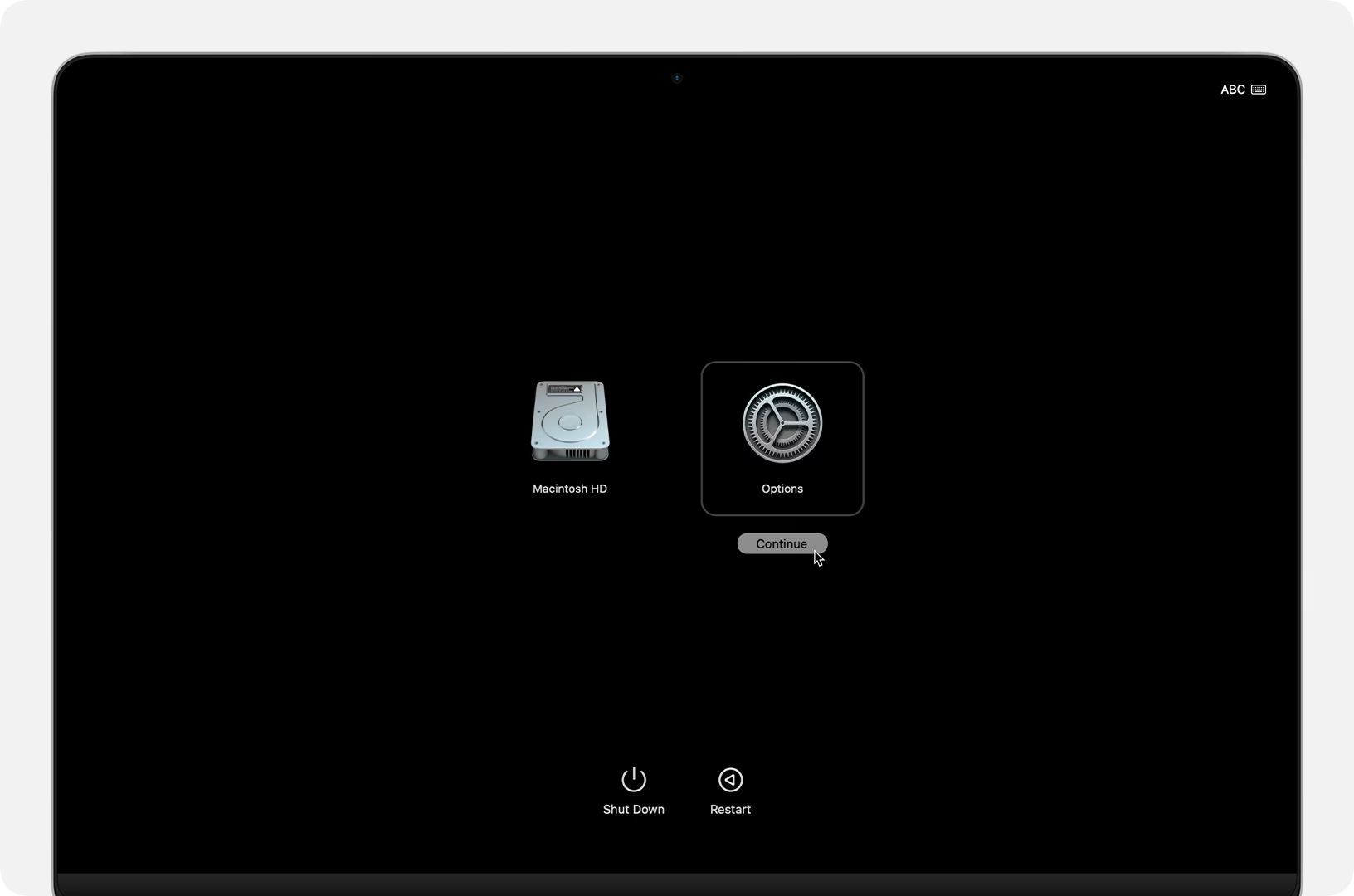
- Fortsæt med at holde knappen nede, indtil du ser en skærm med startindstillinger, hvor du kan se dine harddiske og et tandhjulsikon med navnet "Indstillinger".
- Klik på "Indstillinger" (tandhjulsikonet) og derefter på "Fortsæt".
- Du vil muligvis blive bedt om at vælge en bruger, du kender adgangskoden til. Indtast adgangskoden for at fortsætte.
Du er nu i macOS Gendannelse.
For Mac-computere med Intel-processor
På Intel-baserede Macs bruges specifikke tastaturgenveje under opstart:
- Genstart din Mac. Gå til Apple-menuen og vælg "Genstart".
- Umiddelbart efter du hører opstartslyden, eller skærmen bliver sort, skal du trykke og holde en af følgende tastekombinationer nede:
- Kommando (⌘) + R: Geninstallerer den seneste version af macOS, der var installeret på din Mac. Dette er den mest almindelige metode og ændrer ikke din macOS-version.
- Alternativ (⌥) + Kommando (⌘) + R: Opgraderer til den nyeste version af macOS, der er kompatibel med din Mac. Dette kræver en internetforbindelse.
- Skift + Alternativ (⌥) + Kommando (⌘) + R: Geninstallerer den version af macOS, som din Mac blev leveret med, eller den nærmeste version, der stadig er tilgængelig. Dette kræver også en internetforbindelse.
Hold tasterne nede, indtil du ser et Apple-logo eller en snurrende globus. Kort efter vil vinduet "macOS-hjælpeprogrammer" dukke op.
Brug af Værktøjerne i Gendannelsesvinduet
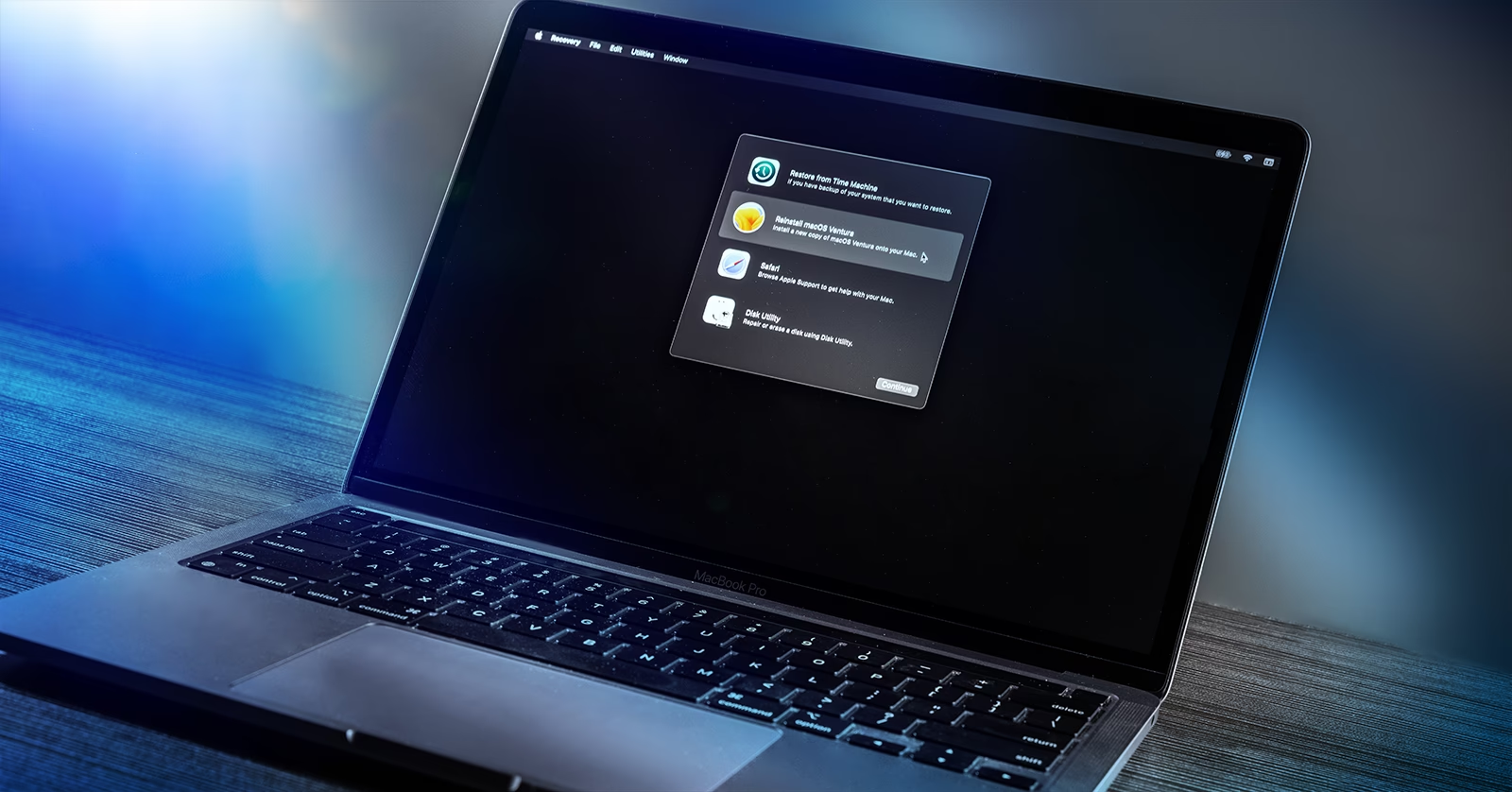
Når du er i macOS Gendannelse, vil du se et vindue med fire primære valgmuligheder. Før du geninstallerer, kan det være en god idé at tjekke dit drevs helbred.
Kontrol af din Startdisk med Diskværktøj
Hvis du har mistanke om, at dine problemer skyldes fejl på harddisken, er Diskværktøj din ven. Værktøjet "Førstehjælp" kan scanne og reparere visse typer diskfejl.
- Vælg "Diskværktøj" fra hjælpeprogramvinduet og klik på "Fortsæt".
- Vælg dit primære systemdrev i sidepanelet (typisk navngivet "Macintosh HD").
- Klik på "Førstehjælp" i værktøjslinjen øverst.
- Klik på "Kør" for at starte processen. Dette kan tage et par minutter.
- Når processen er færdig, skal du klikke på "OK" og lukke Diskværktøj for at vende tilbage til hovedmenuen.
Sletning af din Startdisk (Valgfrit - Sletter alle data!)
Dette trin er kun nødvendigt, hvis du vil starte helt forfra (en "ren installation") eller forberede din Mac til salg. ADVARSEL: Dette sletter permanent alt indhold på din Mac. Sørg for, at du har en fuld sikkerhedskopiering, før du fortsætter.
- Åbn "Diskværktøj".
- Vælg dit systemdrev (f.eks. "Macintosh HD").
- Klik på "Slet" i værktøjslinjen.
- Giv det et navn (f.eks. Macintosh HD) og sørg for, at formatet er sat til APFS (for nyere Macs).
- Klik på "Slet" for at bekræfte.
Selve Geninstallationen af macOS
Nu er du klar til hovedbegivenheden. Processen er stort set automatiseret og let at følge.
- Fra vinduet "macOS-hjælpeprogrammer" skal du vælge "Geninstaller macOS [Versionsnavn]" og klikke på "Fortsæt".
- Følg instruktionerne på skærmen. Du skal acceptere softwarelicensaftalen.
- Du vil blive bedt om at vælge, hvilket drev du vil installere macOS på. Vælg dit primære drev ("Macintosh HD").
- Klik på "Installer".
Din Mac vil nu begynde at downloade og installere en ny kopi af macOS. Denne proces kan tage alt fra 30 minutter til flere timer, afhængigt af din internethastighed og Mac-model. Sørg for, at din Mac er tilsluttet strøm og har en stabil internetforbindelse. Computeren vil genstarte automatisk, når installationen er fuldført.
Sammenligning: Standard Geninstallation vs. Ren Installation
For at gøre valget klarere, er her en tabel, der sammenligner en standard geninstallation med en ren installation (hvor du først sletter drevet).
| Funktion | Standard Geninstallation | Ren Installation (Slet og Geninstaller) |
|---|---|---|
| Personlige Filer | Beholdes | Slettes |
| Installerede Programmer | Beholdes | Slettes |
| Systemfiler | Udskiftes med en ny kopi | Udskiftes med en ny kopi |
| Bedst til | At løse systemfejl og softwarekonflikter | At løse dybdegående problemer, fjerne malware eller forberede til salg |
Ofte Stillede Spørgsmål (FAQ)
Sletter geninstallation af macOS mine filer?
Nej, en standard geninstallation fra macOS Gendannelse uden at slette drevet først vil ikke fjerne dine personlige filer, dokumenter eller programmer. Den udskifter kun selve systemfilerne. Det anbefales dog stadig kraftigt at tage en sikkerhedskopiering for en sikkerheds skyld.
Hvor lang tid tager det at geninstallere macOS?
Tiden varierer meget. Det afhænger af din internethastighed (da systemet skal downloades) og din Macs ydeevne. Forvent alt fra 30 minutter til et par timer. Vær tålmodig og afbryd ikke processen.
Skal jeg være forbundet til internettet?
Ja, en internetforbindelse er nødvendig for, at din Mac kan downloade installationsfilerne fra Apples servere. En stabil Wi-Fi eller en kablet forbindelse anbefales.
Hvilken version af macOS bliver installeret?
Det afhænger af den tastekombination, du brugte (for Intel-Macs) eller den version, der er tilgængelig i Gendannelsestilstand. Typisk vil det være den version, du sidst havde installeret, eller den nyeste kompatible version.
Hvad gør jeg, hvis macOS Gendannelse ikke starter?
Hvis din Mac ikke starter i Gendannelsestilstand, kan du prøve Internetgendannelse (for Intel-Macs) ved at bruge en af de alternative tastekombinationer. Hvis det stadig fejler, kan du oprette en startbar USB-installationsdisk som en alternativ metode. Dette er en mere avanceret proces, men der findes mange guides online.
At geninstallere macOS er et kraftfuldt værktøj til at puste nyt liv i din computer. Ved at følge denne guide kan du trygt og sikkert løse irriterende softwareproblemer og få din Mac til at føles som ny igen.
Hvis du vil læse andre artikler, der ligner Geninstaller macOS: Den komplette guide, kan du besøge kategorien Sundhed.