
03/01/2001
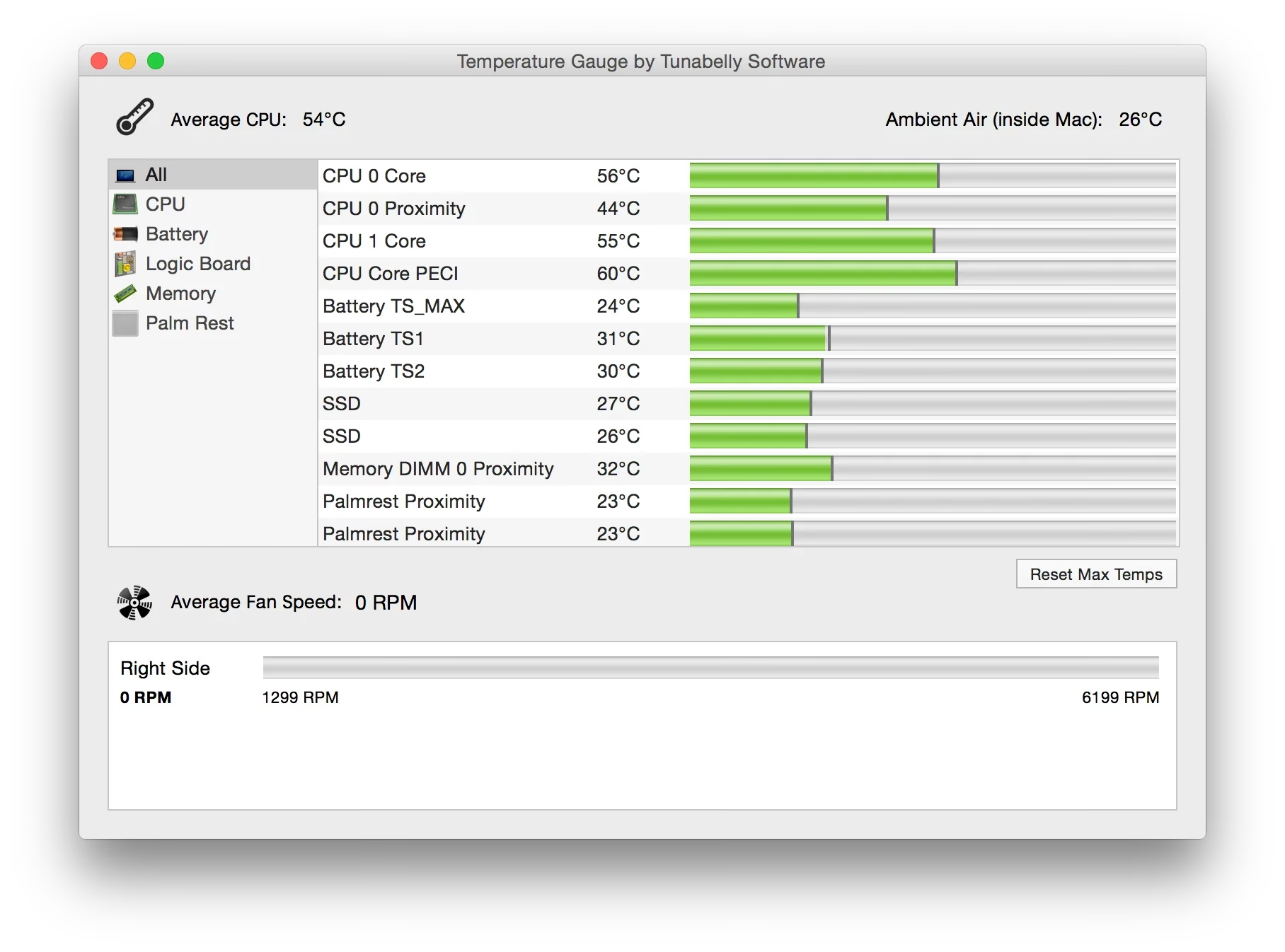
Mange MacBook Pro-brugere, især dem med modeller fra før Apple Silicon-æraen, stiller ofte sig selv spørgsmålet: "Hvor varm er for varm?" Det er en bekymring, der kan sammenlignes med at tage temperaturen på et familiemedlem; en smule varme er normalt, men hvornår er der tale om feber? Du nævner, at din MacBook Pro 13-tommer (2020) i gennemsnit ligger på 55-65 grader Celsius. Lad os med det samme slå fast: for let til moderat brug er dette en helt normal og forventelig temperatur. Men for at give dig fuld tryghed, vil vi i denne artikel dykke ned i, hvad der udgør din Macs digitale 'kropstemperatur', hvorfor den svinger, og hvordan du kan sikre dens langsigtede sundhed.
Forståelse af din Macs Hjerte: CPU'en
Central Processing Unit (CPU) er hjernen og hjertet i din computer. Hver gang du åbner et program, klikker på et link eller endda bare bevæger musen, udfører CPU'en milliarder af beregninger. Denne intense elektriske aktivitet genererer uundgåeligt varme. Din MacBook Pro er udstyret med et avanceret kølesystem – bestående af varmerør, køleplader og blæsere – designet til at lede denne varme væk fra de vitale komponenter. At din computer bliver varm er altså ikke en fejl; det er et tegn på, at den arbejder.
Temperaturen er dog ikke konstant. Den varierer dramatisk afhængigt af, hvad du beder din Mac om at gøre. Man kan opdele arbejdsbelastningen i tre generelle kategorier:
- Tomgang (Idle): Når computeren er tændt, men du ikke aktivt bruger den. Her vil temperaturen typisk ligge mellem 35-50°C. Blæserne er ofte slukkede eller kører på et uhørligt lavt niveau.
- Let til moderat brug: Dette dækker over de mest almindelige opgaver som webbrowsing, e-mail, tekstbehandling eller streaming af musik/video i standardopløsning. Her er et interval på 50-70°C, som du oplever, helt normalt.
- Tung belastning: Dette inkluderer krævende opgaver som videoredigering, kørsel af virtuelle maskiner, gaming, kompilering af kode eller brug af professionelle kreative programmer. Her kan temperaturen sagtens stige til 70-95°C. Ved disse temperaturer vil du tydeligt kunne høre blæserne arbejde på højtryk for at køle systemet ned.
Det er vigtigt at vide, at Intel-processorerne i 2020-modellerne er designet til at kunne håndtere temperaturer op til 100°C. Når de nærmer sig denne grænse, aktiveres en indbygget sikkerhedsfunktion kaldet termisk drosling (thermal throttling). Dette betyder, at CPU'en automatisk sænker sin ydeevne for at producere mindre varme og undgå skade. Så selvom din Mac føles meget varm, er den designet til at beskytte sig selv.
Hvad Forårsager Høje Temperaturer? De Almindelige Sygdomstegn
Selvom din nuværende temperatur er normal, er det godt at kende de faktorer, der kan få den til at stige unødigt. At identificere årsagen er det første skridt mod en løsning.
- Intensive Programmer: Visse apps er notorisk CPU-krævende. Videokonference-software som Zoom eller Google Meet, browsere med mange åbne faner (især dem med reklamer og auto-play videoer), og selvfølgelig professionelle applikationer som Adobe Premiere Pro eller Logic Pro X.
- Baggrundsprocesser: Nogle gange er synderen usynlig. Efter en stor systemopdatering kan Spotlight-indeksering køre i baggrunden i flere timer. Cloud-tjenester som Dropbox eller iCloud Drive kan også bruge betydelig CPU-kraft, når de synkroniserer store mængder data.
- Dårlig Ventilation: Dette er en af de mest almindelige og lettest løste årsager. Hvis du bruger din MacBook Pro i sengen på en dyne, i en sofa eller på en anden blød overflade, blokerer du for ventilationsåbningerne. Uden korrekt luftcirkulation kan varmen ikke slippe væk, og temperaturen stiger hurtigt.
- Fysisk Miljø: At bruge din computer i direkte sollys eller i et meget varmt rum vil naturligvis bidrage til en højere driftstemperatur.
- Støv og Snavs: Over tid kan støv samle sig inde i computeren og på blæserne, hvilket reducerer kølesystemets effektivitet.
Diagnose og Behandling: Sådan Holder du din Mac Kølig
At holde din MacBook Pro kølig handler ikke kun om komfort, men også om at forlænge komponenternes levetid og opretholde maksimal ydeevne. Her er nogle praktiske råd, du kan følge:
- Brug Aktivitetsstyring: Dit vigtigste diagnostiske værktøj er allerede indbygget i macOS. Åbn Aktivitetsovervågning (findes i Programmer > Værktøjer). Klik på fanen "CPU" og sorter efter "% CPU" for at se, hvilke processer der bruger mest processorkraft. Hvis du ser en app, du ikke bruger, eller en proces, der konstant bruger over 70-80% CPU, kan det være en "løbsk" proces. Prøv at lukke appen normalt, og hvis det ikke virker, kan du markere den i Aktivitetsstyring og klikke på 'X' øverst for at tvinge den til at stoppe.
- Sørg for god ventilation: Den simpleste kur. Brug altid din MacBook Pro på en hård, flad overflade som et bord. Et laptop-stativ er en fremragende investering, da det løfter computeren og markant forbedrer luftstrømmen nedenunder.
- Administrer dine Apps og Faner: Vær bevidst om, hvor mange programmer og browserfaner du har åbne på én gang. Luk dem, du ikke aktivt bruger. Overvej at bruge en browserudvidelse, der kan sætte inaktive faner på pause.
- Hold Systemet Opdateret: Softwareopdateringer fra Apple og app-udviklere indeholder ofte optimeringer, der kan reducere CPU-belastningen og forbedre effektiviteten.
- Nulstil SMC (System Management Controller): For Intel-baserede MacBooks kan en nulstilling af SMC nogle gange løse problemer relateret til blæsere, strømstyring og termisk håndtering. Processen varierer efter model, så søg efter den specifikke vejledning til din MacBook Pro på Apples supportside.
Temperatur Oversigtstabel
For at give et hurtigt overblik har vi sammensat en tabel, der illustrerer de forventede temperaturer og systemadfærd under forskellige forhold.
| Belastningsniveau | Forventet CPU-Temperatur | Typisk Blæseraktivitet |
|---|---|---|
| Tomgang / Meget let brug | 35 - 50°C | Slukket eller meget lav, uhørlig hastighed. |
| Moderat brug (browsing, kontorarbejde) | 50 - 70°C | Lav til medium hastighed, kan være svagt hørbar. |
| Tung belastning (videoredigering, gaming) | 70 - 95°C | Høj hastighed, tydeligt hørbar. Dette er normalt og forventet. |
| Kritisk grænse | ~100°C | Maksimal hastighed. Systemet vil aktivere termisk drosling for at beskytte sig selv. |
Ofte Stillede Spørgsmål (OSS)
Kan min MacBook Pro tage skade af at blive for varm?
Det er meget usandsynligt. Som nævnt har din Mac indbyggede sikkerhedsforanstaltninger. Længe før temperaturen når et skadeligt niveau, vil systemet gribe ind ved at reducere ydeevnen (drosling) for at køle ned. Den største konsekvens, du som bruger vil opleve, er midlertidig nedsat ydeevne, ikke permanent hardwareskade.
Er det normalt, at blæserne larmer meget?
Ja, absolut. Larmende blæsere er et tegn på, at kølesystemet fungerer præcis, som det skal. Når du udfører en krævende opgave, genereres der meget varme, og blæsernes job er at fjerne den så hurtigt som muligt. Vær mere bekymret, hvis din Mac bliver meget varm under pres, og du aldrig hører blæserne.
Er nyere Apple Silicon (M1/M2/M3) MacBooks køligere?
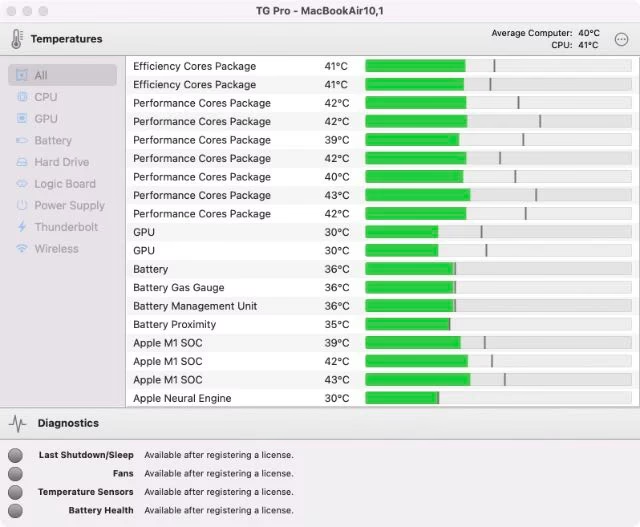
Ja, markant. En af de største fordele ved Apples egne chips er deres utrolige energieffektivitet. De kan levere en meget høj ydeevne med et langt lavere strømforbrug, hvilket direkte resulterer i mindre varmegenerering. Derfor er det almindeligt, at blæserne på en Apple Silicon MacBook Pro sjældent aktiveres under normale arbejdsforhold.
Hvornår bør jeg kontakte en professionel?
Du bør overveje at kontakte Apple Support eller et autoriseret værksted, hvis du oplever følgende: Din Mac bliver ekstremt varm (over 90°C) selv under meget let brug, den lukker uventet ned med henvisning til et termisk problem, eller hvis den fysiske overflade bliver så varm, at den er ubehagelig at røre ved, selv når den ikke belastes.
Konklusionen er klar: En temperatur på 55-65°C på din 2020 MacBook Pro er ikke bare acceptabel; den er et tegn på en sund og velfungerende maskine, der udfører de opgaver, du giver den. Ved at forstå, hvorfor varme opstår, og ved at praktisere god digital hygiejne og sikre ordentlig ventilation, kan du sikre, at din trofaste computer forbliver i topform i mange år fremover.
Hvis du vil læse andre artikler, der ligner Har din MacBook Pro feber? Forstå CPU-temperatur, kan du besøge kategorien Sundhed.