
03/12/2014
Ligesom enhver anden computer genererer din MacBook varme under brug. Især ved krævende opgaver som opdatering til en ny macOS-version, kørsel af tunge programmer eller blot efter mange timers brug, kan temperaturen stige markant. En høj temperatur er ikke kun et tegn på, at din computer arbejder hårdt; det kan også være en alvorlig trussel mod dens ydeevne og levetid. At overvåge din Macs temperatur er derfor en afgørende del af den almindelige vedligeholdelse, især hvis du oplever problemer som nedsat hastighed, uventede nedlukninger eller konstant larmende blæsere.
Mange brugere, især dem der er nye i macOS-økosystemet, er usikre på, hvordan de skal tjekke temperaturen, og hvad en 'normal' temperatur egentlig er. I denne artikel vil vi guide dig igennem forskellige metoder til at kontrollere din MacBooks CPU-temperatur og give dig praktiske råd til, hvordan du kan afkøle den, hvis den bliver for varm.
Hvad er en normal driftstemperatur for en MacBook?
For at kunne vurdere, om din Mac er for varm, er det vigtigt at have et referencepunkt. Temperaturen på din MacBooks CPU kan variere meget afhængigt af, hvad du bruger den til. Her er en generel oversigt over, hvad du kan forvente:
- Let brug (40°C - 60°C): Når du surfer på nettet, skriver e-mails eller arbejder i tekstdokumenter, bør temperaturen ligge i dette interval. Blæserne vil typisk køre ved lav hastighed eller slet ikke.
- Moderat til tung brug (60°C - 80°C): Ved opgaver som streaming af video i høj opløsning, brug af flere programmer samtidigt eller let billedredigering, vil temperaturen naturligt stige. Du vil muligvis kunne høre blæserne begynde at arbejde.
- Intensiv brug (80°C - 95°C): Under meget krævende opgaver som videoredigering, 3D-modellering, kompilering af kode eller spil, kan temperaturen nå op i dette høje interval. Dette er normalt for korte perioder, men vedvarende høje temperaturer kan være skadelige.
Det er vigtigt at bemærke, at MacBooks er designet til at beskytte sig selv mod overophedning. Hvis CPU'en når en kritisk temperatur (typisk omkring 100°C), vil systemet automatisk nedsætte ydeevnen (thermal throttling) for at generere mindre varme, og i yderste konsekvens lukke ned for at forhindre permanent skade.
Metoder til at tjekke din MacBooks temperatur
Der findes flere måder at aflæse temperaturen på. Nogle er indbygget i macOS, mens andre kræver tredjepartssoftware. Vi gennemgår her de mest almindelige metoder.
Metode 1: Brug af Terminal (For teknisk kyndige)
For brugere, der er komfortable med kommandolinjen, er Terminal et kraftfuldt værktøj. Selvom det ikke har en indbygget, simpel kommando til at vise temperaturen, kan man med en enkelt kommando eller ved at installere et lille hjælpeværktøj få adgang til disse data.
Hurtig aflæsning via indbygget kommando:
- Åbn Terminal (findes i /Programmer/Hjælpeprogrammer/).
- Kopier og indsæt følgende kommando:
sudo powermetrics --samplers smc |grep -i "CPU die temperature" - Tryk på Enter. Du vil blive bedt om at indtaste din adgangskode.
- Terminalen vil nu vise den aktuelle CPU-temperatur. Kommandoen bliver ved med at køre og opdatere, indtil du stopper den med Ctrl + C.
Installation af et dedikeret værktøj (via Homebrew):
Homebrew er en populær pakkehåndtering til macOS, som gør det nemt at installere software via Terminal. Hvis du ikke har Homebrew, kan du installere det ved at køre kommandoen på deres officielle hjemmeside.
- Når Homebrew er installeret, skal du åbne Terminal og skrive:
brew install osx-cpu-temp - Efter installationen kan du til enhver tid tjekke temperaturen ved blot at skrive:
osx-cpu-temp - Dette vil give dig en øjeblikkelig og ren aflæsning af CPU-temperaturen.
Metode 2: Brug af Aktivitetsovervågning til at finde årsagen
Selvom Aktivitetsovervågning (Activity Monitor) ikke viser den præcise CPU-temperatur, er det et uundværligt værktøj til at diagnosticere, *hvorfor* din Mac bliver varm. Ofte skyldes overophedning et eller flere programmer, der bruger en uforholdsmæssig mængde processorkraft.
- Åbn Aktivitetsovervågning (findes i /Programmer/Hjælpeprogrammer/).
- Klik på fanen "CPU".
- Klik på kolonnen "% CPU" for at sortere processerne efter, hvor meget processorkraft de bruger. Processerne øverst på listen er de mest krævende.
- Hold øje med processer, der konstant bruger en høj procentdel af CPU'en (f.eks. over 70-80%). Hvis det er et program, du ikke aktivt bruger, eller en proces, du ikke genkender, kan det være årsagen til den høje varmeudvikling. Du kan lukke et program ved at markere det på listen og trykke på "X"-knappen i øverste venstre hjørne.
- Du kan også tjekke fanen "Energi" for at se, hvilke programmer der har den største "Energibelastning", hvilket ofte korrelerer med varmeudvikling.
Metode 3: Brug af tredjeparts-apps (Den brugervenlige løsning)
For de fleste brugere er den nemmeste og mest overskuelige metode at installere en dedikeret app, der kan vise temperaturen i realtid. Disse apps placerer sig ofte diskret i menulinjen øverst på skærmen, så du altid har et overblik.
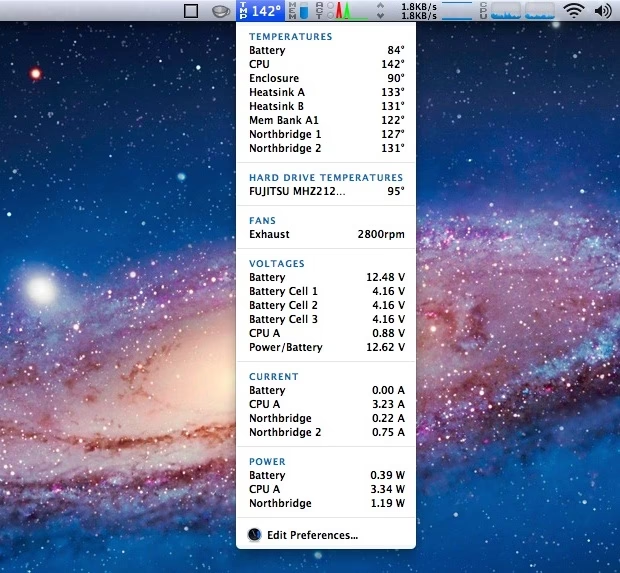
Der findes mange gratis og betalte apps til dette formål. Nogle populære valg inkluderer:
- Fanny: En gratis og simpel app, der viser den aktuelle CPU- og GPU-temperatur samt blæserhastighed direkte i din menulinje.
- iStat Menus: En mere avanceret (betalt) app, der giver et komplet overblik over alle systemets sensorer, inklusiv temperaturer for forskellige komponenter, blæserhastigheder, netværkstrafik og meget mere.
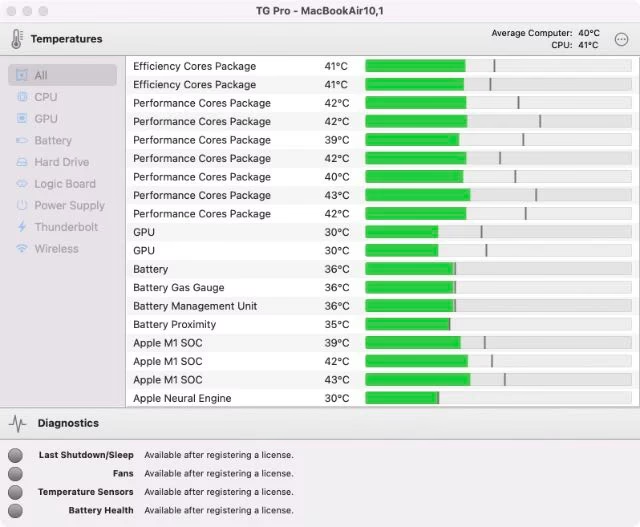
- TG Pro: En anden avanceret app, der ikke kun overvåger temperaturer, men også giver dig manuel kontrol over blæserhastighederne (dette bør dog bruges med forsigtighed).
Disse apps giver en grafisk og letforståelig præsentation af data, hvilket gør dem ideelle for brugere, der ikke ønsker at bruge Terminal.
Sammenligning af metoder
| Metode | Fordele | Ulemper |
|---|---|---|
| Terminal | Indbygget, ingen installation nødvendig (for powermetrics), præcis. | Kræver teknisk snilde, giver kun et øjebliksbillede, ikke brugervenlig. |
| Aktivitetsovervågning | Indbygget, god til at finde årsagen til varme, nem at bruge. | Viser ikke den faktiske temperatur. |
| Tredjeparts-apps | Meget brugervenlig, realtidsovervågning i menulinjen, ofte med ekstra funktioner. | Kræver installation af software fra en tredjepart. |
Tips til at holde din MacBook kølig
Hvis du konstaterer, at din MacBook ofte kører ved høje temperaturer, er der flere ting, du kan gøre for at forbedre dens ydeevne og forlænge dens levetid.
- Sørg for god ventilation: Undgå at bruge din MacBook på bløde overflader som en seng, dyne eller sofa. Disse materialer blokerer for ventilationsåbningerne og forhindrer luften i at cirkulere. Brug den på en hård, flad overflade som et bord. Et stativ til bærbare computere kan også forbedre luftstrømmen markant.
- Rengør blæsere og ventilationsåbninger: Over tid kan støv samle sig inde i din MacBook og blokere for blæserne. Hvis du er teknisk kyndig, kan du åbne din MacBook og forsigtigt rense støvet ud med trykluft. Ellers kan du få det gjort hos et professionelt værksted.
- Luk unødvendige programmer og browserfaner: Som vi så med Aktivitetsovervågning, er ressourcekrævende processer den primære årsag til varme. Væn dig til at lukke programmer og browserfaner, du ikke bruger.
- Opdater din software: Sørg for, at både macOS og dine programmer altid er opdaterede. Opdateringer indeholder ofte fejlrettelser og optimeringer, der kan reducere CPU-belastningen.
- Undgå direkte sollys: Lad ikke din MacBook stå i direkte sollys i længere perioder, da dette vil opvarme kabinettet og gøre det sværere for systemet at køle sig selv ned.
Ofte Stillede Spørgsmål (FAQ)
Hvad er en sikker driftstemperatur for en MacBook?
Generelt set er alt under 90-95°C sikkert for korte perioder under intensiv brug. For almindelig brug bør temperaturen ideelt set holdes under 70°C. Vedvarende temperaturer over 95°C kan på sigt forkorte levetiden på komponenter som CPU og batteri.
Hvorfor bliver min MacBook pludselig meget varm?
Pludselig varmeudvikling skyldes ofte en baggrundsproces. Det kan være Spotlight, der indekserer dine filer efter en opdatering, Time Machine, der tager backup, eller en webside med mange tunge scripts. Brug Aktivitetsovervågning til at identificere synderen.
Er det normalt, at blæserne larmer meget?
Ja, det er helt normalt, at blæserne kører på fuld hastighed, når din MacBook udfører krævende opgaver. Det er computerens måde at beskytte sig selv på. Du bør dog blive bekymret, hvis blæserne konstant larmer, selv når computeren er i dvale eller kun udfører lette opgaver. Dette kan indikere et softwareproblem eller tilstoppet ventilation.
Ved at være opmærksom på din MacBooks temperatur og følge disse simple råd, kan du sikre, at din enhed forbliver sund, hurtig og driftssikker i mange år fremover.
Hvis du vil læse andre artikler, der ligner Sådan tjekker du din MacBooks temperatur, kan du besøge kategorien Sundhed.