
04/07/2001
Støder du på den kryptiske og frustrerende besked "Operation not permitted" i Terminalen på din Mac? Det kan føles som at løbe panden mod en mur, især når du forsøger at udføre en vigtig opgave. Tænk på det som en uventet diagnose; din Mac fortæller dig, at noget blokerer en handling, men den giver dig ikke umiddelbart medicinen. Denne fejl er et symptom på, at macOS' indbyggede sikkerhedssystemer arbejder for at beskytte dig, men nogle gange kan dette forsvar være lidt for aggressivt og forhindre legitime handlinger. Heldigvis findes der flere effektive behandlinger for dette digitale symptom. I denne artikel vil vi guide dig igennem en grundig diagnose og præsentere fire forskellige metoder til at kurere problemet, fra de simple justeringer til de mere avancerede indgreb, så du igen kan få fuld kontrol over dit system.
Forstå diagnosen: Hvorfor opstår "Operation not permitted"?
Før vi dykker ned i løsningerne, er det vigtigt at forstå årsagen til problemet. Siden macOS Mojave har Apple indført stadigt strengere sikkerhedsforanstaltninger for at beskytte dine data og systemets integritet. En af disse foranstaltninger begrænser, hvilke programmer der har adgang til bestemte dele af dit filsystem. Selv Terminal, et utroligt kraftfuldt værktøj, er underlagt disse regler. Når du forsøger at køre en kommando, der påvirker en beskyttet fil eller mappe (såsom systemmapper, dine dokumenter, skrivebord eller andre brugerdata), vil systemet som standard blokere handlingen og returnere fejlen "Operation not permitted". Det er din Macs måde at sige: "Stop! Jeg er ikke sikker på, at du eller dette program skal have lov til at gøre det her."
Metode 1: Giv Terminal den rette autorisation (Fuld diskadgang)
Den mest almindelige og sikreste løsning er at give Terminal eksplicit tilladelse til at tilgå hele dit filsystem. Dette svarer til at give en læge fuld adgang til en patients journal for at kunne stille den korrekte diagnose og udføre den nødvendige behandling. Denne metode løser problemet i de fleste tilfælde uden at gå på kompromis med systemets generelle sikkerhed.
Følg disse trin omhyggeligt:
- Åbn Apple-menuen øverst til venstre på skærmen og vælg Systemindstillinger.
- Naviger til sektionen Anonymitet & sikkerhed.
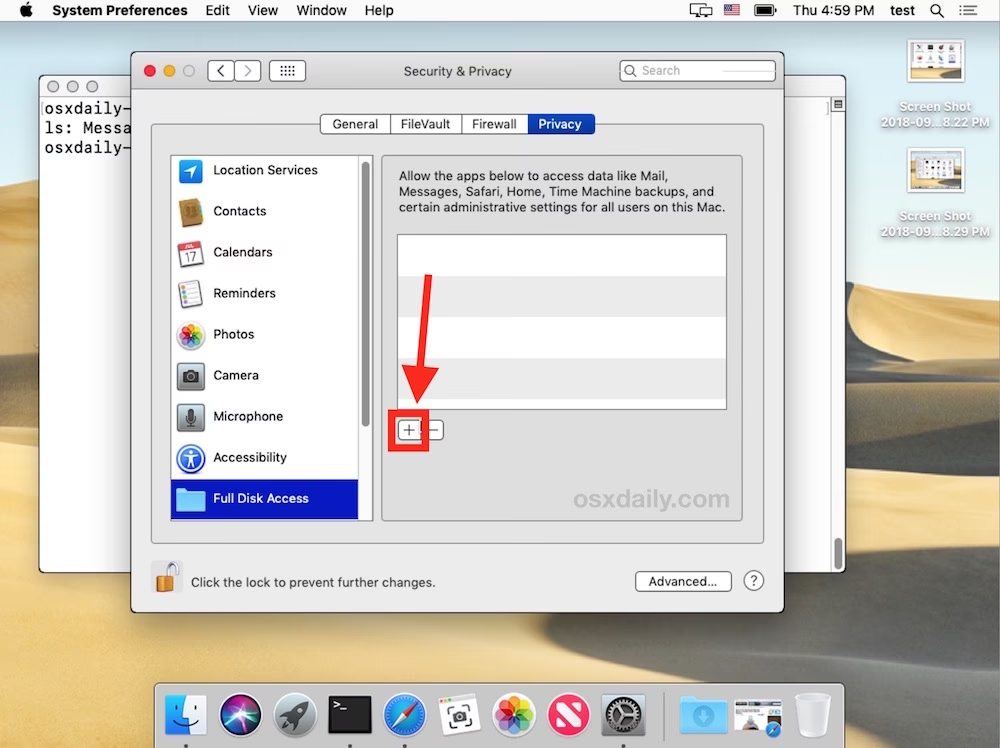
- Find og klik på Fuld diskadgang i listen til højre.
- Du skal nu låse indstillingerne op for at foretage ændringer. Klik på låseikonet nederst til venstre og indtast din administratoradgangskode.
- Klik på plus-ikonet (+) for at tilføje et nyt program til listen.
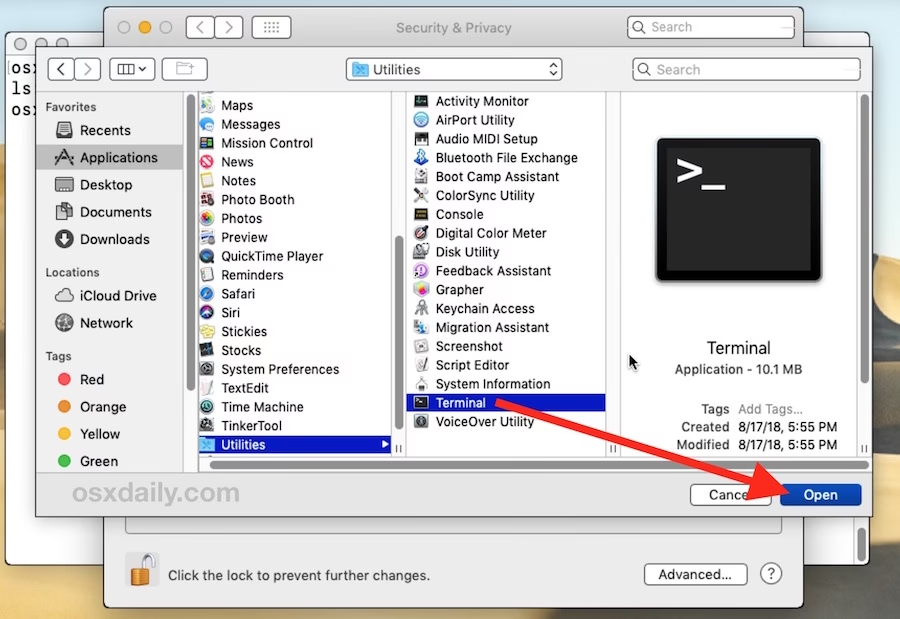
- Et Finder-vindue åbnes. Naviger til mappen Programmer og derefter til undermappen Hjælpeprogrammer.
- Vælg Terminal og klik på "Åbn".
- Terminal vil nu fremgå på listen over programmer med fuld diskadgang. Sørg for, at kontakten ved siden af Terminal er slået til.
Efter du har fulgt disse trin, skal du lukke og genstarte Terminal. Prøv nu at køre den kommando, der tidligere fejlede. Med stor sandsynlighed vil fejlen "Operation not permitted" nu være forsvundet.
Metode 2: Undersøg og oplås specifikke filer
Nogle gange er problemet ikke systemdækkende, men relaterer sig til en enkelt fil, der er blevet låst. En låst fil kan ikke ændres, slettes eller flyttes, hvilket kan udløse fejlen. Du kan tjekke og fjerne denne lås på to måder: via Terminal eller via Finder.
Sammenligning af metoder til filoplåsning
| Metode | Fordele | Ulemper | Bedst egnet til |
|---|---|---|---|
| Finder (Grafisk) | Visuelt og let at forstå for alle brugere. Ingen kommandoer nødvendige. | Kan være tidskrævende, hvis mange filer skal låses op. | Begyndere og håndtering af enkelte filer. |
| Terminal (Kommando) | Hurtig og effektiv, især for erfarne brugere. Kan scriptes til at håndtere mange filer. | Kræver præcis syntaks og kendskab til filstier. En tastefejl kan have konsekvenser. | Erfarne brugere og automatisering. |
Fremgangsmåde med Finder:
- Find den fil i Finder, som du har problemer med.
- Højreklik på filen og vælg Få info.
- I informationsvinduet, der åbner, skal du kigge under sektionen "Generelt".
- Fjern fluebenet i boksen ud for Låst.
- Luk informationsvinduet og prøv at udføre din handling igen.
Fremgangsmåde med Terminal:
Hvis du foretrækker at blive i Terminal, kan du bruge kommandoen chflags. Denne kommando ændrer fil-flag, herunder låse-flaget.
- Åbn Terminal.
- Indtast følgende kommando, men erstat
/sti/til/din/filmed den faktiske sti til den låste fil: chflags nouchg /sti/til/din/fil- Tryk på Enter. Filen skulle nu være låst op.
Metode 3: Brug den korrekte systemsti
macOS har flere mapper til binære filer og kommandoer. Nogle, som /usr/bin, er stærkt beskyttede af systemet, og du vil ofte få en "Operation not permitted" fejl, hvis du prøver at placere eller ændre filer der. Derimod er mappen /usr/local/bin designet til brugerinstallerede værktøjer og scripts. Hvis du forsøger at installere et kommandolinjeværktøj og får fejlen, er det sandsynligt, at du forsøger at installere det i en beskyttet mappe. Løsningen er simpel: Sørg for at installere eller kopiere filerne til /usr/local/bin i stedet. Denne mappe er typisk i din system-PATH, hvilket betyder, at du kan køre kommandoerne derfra uden yderligere konfiguration.
Metode 4: Midlertidig deaktivering af Systemintegritetsbeskyttelse (SIP)
Dette er den mest drastiske løsning og bør betragtes som en sidste udvej. Tænk på Systemintegritetsbeskyttelse (SIP) som din Macs immunforsvar på det højeste niveau. Det beskytter kernekomponenterne i operativsystemet mod at blive ændret, selv af en administrator. At deaktivere SIP efterlader dit system mere sårbart, ligesom at tage immunsupprimerende medicin. Det bør kun gøres midlertidigt for at udføre en specifik handling og derefter genaktiveres med det samme.
ADVARSEL: Fortsæt kun med denne metode, hvis du er helt sikker på, hvad du gør, og har udtømt alle andre muligheder.
Trin til at deaktivere SIP:
- Genstart din Mac.
- Så snart genstartsprocessen begynder (skærmen bliver sort), skal du trykke og holde tasterne Command (⌘) + R nede.
- Hold tasterne nede, indtil du ser Apple-logoet eller en globus. Du vil nu starte op i macOS Gendannelse.
- Når Gendannelses-skærmen vises, skal du klikke på Hjælpeprogrammer i menulinjen øverst og vælge Terminal.
- I Terminal-vinduet, der åbner, skal du indtaste følgende kommando og trykke på Enter:
csrutil disable- Du vil se en bekræftelse på, at SIP er blevet deaktiveret. Indtast nu følgende kommando for at genstarte din Mac normalt:
reboot
Når din Mac er genstartet, er SIP deaktiveret, og du bør kunne udføre din kommando. Det er yderst vigtigt, at du genaktiverer SIP, så snart du er færdig.
Trin til at genaktivere SIP:
Følg de samme trin 1-4 som ovenfor for at starte op i macOS Gendannelse og åbne Terminal. I Terminal-vinduet skal du denne gang indtaste:
csrutil enable
Genstart derefter din Mac med reboot kommandoen. Dit systems immunforsvar er nu genoprettet.
Ofte Stillede Spørgsmål (FAQ)
Er det farligt at deaktivere SIP?
Ja, det kan være risikabelt. SIP er en fundamental sikkerhedsfunktion, der beskytter mod malware og utilsigtede systemændringer. Når det er deaktiveret, er kritiske systemfiler sårbare. Det bør kun deaktiveres midlertidigt og af erfarne brugere, der ved præcis, hvorfor de gør det.
Hvorfor får jeg denne fejl, selvom jeg er administrator?
På moderne macOS-versioner er der en adskillelse mellem en administratorbruger og "root"- eller systemniveau-privilegier. Funktioner som SIP og Fuld diskadgang er designet til at forhindre, at selv en administrator (eller malware, der kører med administratorrettigheder) kan skade systemets kerne. Du skal derfor give eksplicit tilladelse, selvom du er administrator.
Hvad hvis ingen af disse løsninger virker?
Hvis du har prøvet alle ovenstående metoder uden held, kan problemet være mere specifikt. Dobbelttjek, at du har skrevet kommandoer og filstier korrekt. En simpel stavefejl kan forårsage fejl. Undersøg også, om den specifikke software, du bruger, har kendte kompatibilitetsproblemer med din version af macOS. At søge hjælp i specialiserede onlinefora kan være som at få en "second opinion" fra en specialist.
Konklusion: En sund og funktionel Mac
Fejlmeddelelsen "Operation not permitted" kan være en kilde til stor frustration, men den er sjældent et tegn på en alvorlig sygdom i dit system. Oftest er det blot et symptom på macOS' stærke sikkerhedsforanstaltninger, der passer på dig. Ved at følge de diagnostiske trin i denne guide, fra den simple justering af tilladelser med Fuld diskadgang til den mere komplekse, midlertidige deaktivering af SIP, har du nu en række effektive behandlinger i din digitale medicintaske. Start altid med den mindst invasive løsning først. Ved at forstå årsagerne og løsningerne kan du selvsikkert navigere i Terminal og holde din Mac sund, sikker og fuldt funktionel.
Hvis du vil læse andre artikler, der ligner Løs 'Operation not permitted' fejl på din Mac, kan du besøge kategorien Teknologi.