
11/06/2009
At opdage, at din harddisk, eksterne drev eller USB-nøgle pludselig vises som et RAW-drev, kan være en nervepirrende oplevelse. Pludselig er alle dine dyrebare filer, billeder og dokumenter utilgængelige, og Windows beder dig om at formatere drevet, før du kan bruge det. Stop! Formatering vil slette alt. Heldigvis findes der specialiseret software designet til netop denne type krisesituation. M3 RAW Drive Recovery er et professionelt værktøj, der sigter mod at reparere RAW-filsystemet og konvertere det tilbage til et genkendeligt format som NTFS eller FAT32, alt imens dine data bevares intakte. Denne artikel er din komplette vejledning til at navigere i denne proces og redde dine data fra det digitale tomrum.
Hvad betyder det, når et drev er 'RAW'?
Et RAW-drev er i bund og grund et drev, hvis filsystem er blevet beskadiget, korrupt eller er helt forsvundet. Operativsystemer som Windows bruger filsystemer (som NTFS, FAT32, exFAT) til at organisere, læse og skrive data på en lagerenhed. Når filsystemet er 'RAW', betyder det, at Windows ikke kan genkende strukturen. Det kan ikke se, hvor filerne begynder og slutter, hvilke mapper der findes, eller hvordan dataene er organiseret. Årsagerne til dette kan være mange:
- Utilsigtet afbrydelse: Hvis et eksternt drev fjernes under en skriveproces, eller hvis strømmen pludselig går.
- Virus- eller malwareangreb: Skadelig software kan specifikt målrette og ødelægge partitionstabellen eller filsystemet.
- Hardwarefejl: Dårlige sektorer på harddisken kan føre til korruption af de data, der definerer filsystemet.
- Fejl i operativsystemet: Systemnedbrud eller fejl under partitionering kan efterlade et drev i en RAW-tilstand.
Uanset årsagen er resultatet det samme: Du kan ikke få adgang til dine filer. Det er her, M3 RAW Drive Recovery kommer ind i billedet som en potentiel redningsmand.
Introduktion til M3 RAW Drive Recovery
M3 RAW Drive Recovery er et stykke software, der er udviklet specifikt til at håndtere problemer med RAW-partitioner. Dets primære funktion er at analysere drevet på et lavt niveau for at identificere resterne af det oprindelige filsystem og derefter genopbygge det. Dette giver dig mulighed for at gendanne data og få adgang til drevet igen, som om intet var hændt.
Kompatibilitet og understøttelse
Før du går i gang, er det vigtigt at sikre, at softwaren er kompatibel med dit system og din enhed. Her er en oversigt over, hvad M3 RAW Drive Recovery understøtter:
| Kategori | Understøttede Systemer og Enheder |
|---|---|
| Operativsystemer | Windows 10, 8.1, 8, 7, Vista, XP samt Windows Server 2003, 2008, 2012 |
| Filsystemer | FAT16, FAT32, NTFS, og exFAT |
| Lagerenheder | Harddiske (interne og eksterne), USB-drev, flashdrev, pen-drev, hukommelseskort, CF-kort m.fl. |
Softwaren kræver en aktiveringsnøgle for at låse op for den fulde version. Du kan typisk starte med en prøveversion for at se, om dine filer kan findes, før du køber en licens.
Trin-for-Trin Guide: Reparer dit RAW-drev til NTFS/FAT32
Processen med at reparere et RAW-drev kan virke skræmmende, men ved at følge disse trin systematisk kan du maksimere dine chancer for en vellykket gendannelse. Sørg for at have softwaren installeret og aktiveret, før du begynder.
Trin 1: Vælg det RAW-drev, du vil reparere
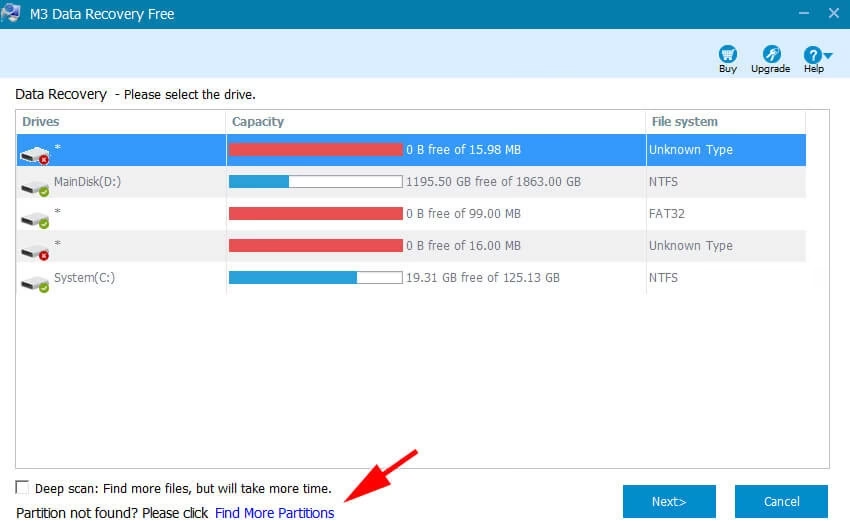
Når du starter M3 RAW Drive Recovery, vil programmet præsentere en liste over alle tilgængelige drev på din computer. Find det drev, der vises som RAW eller har mistet sin drevbogstav. Det er afgørende, at du vælger det korrekte drev for at undgå at foretage ændringer på en fungerende partition. Dobbelttjek størrelsen og navnet, hvis det er muligt.
Vigtigt tip: Hvis du arbejder med en ekstern harddisk, skal du sikre dig, at USB-forbindelsen er stabil og ikke bliver afbrudt under processen. En ustabil forbindelse kan forårsage yderligere datakorruption.
Trin 2: Scan drevet grundigt
Efter at have valgt drevet, skal du klikke på 'Next' for at starte scanningsprocessen. Softwaren vil nu begynde at analysere hver eneste sektor på drevet for at finde spor af det tidligere filsystem og de filer, der er gemt der. Denne proces kan tage alt fra et par minutter til flere timer, afhængigt af drevets størrelse og hastighed.
Fejlfinding under scanning: Hvis du bemærker, at scanningen er ekstremt langsom, eller hvis programmet hænger, kan det være et tegn på fysiske skader på drevet, såkaldte 'bad sectors'. Du kan bruge et værktøj som WinHex (kørt med administratorrettigheder) til at åbne RAW-drevet. Hvis du ser fejl som "Unreadable sector" eller "Cyclic redundancy check", bekræfter det tilstedeværelsen af dårlige sektorer. I sådanne tilfælde er det bedst at stoppe processen og kontakte teknisk support for at undgå yderligere skade.
Trin 3: Forhåndsvis og verificer dine filer
Når scanningen er afsluttet, vil M3 RAW Drive Recovery vise en træstruktur med de filer og mapper, den har fundet. Dette er et kritisk øjeblik. Før du foretager nogen reparation, skal du bruge forhåndsvisningsfunktionen. Højreklik på forskellige filer, især vigtige dokumenter (Word, PDF) og billeder (JPG, PNG), for at se, om de kan åbnes korrekt. Dette giver dig en bekræftelse på, at dataene er intakte og kan gendannes, før du forpligter dig til at købe softwaren eller udføre den endelige reparation.
Trin 4: Klik på "Fix Drive" for at udføre reparationen
Hvis forhåndsvisningen ser lovende ud, og du er sikker på, at dine vigtige filer er fundet, er det tid til det sidste skridt. Klik på knappen "Fix Drive". Softwaren vil nu forsøge at genopbygge det beskadigede filsystem (f.eks. konvertere RAW til NTFS). Denne proces er normalt meget hurtig. Efter få minutter bør du modtage en bekræftelse på, at drevet er blevet repareret. Du kan nu prøve at få adgang til drevet via Windows Stifinder, som du normalt ville gøre.
Hvad hvis "Fix Drive" ikke virker? Alternativ: Data Recovery Mode
I nogle tilfælde er filsystemet for alvorligt beskadiget til at kunne repareres direkte. Hvis du stadig ikke kan få adgang til drevet efter at have brugt "Fix Drive", skal du ikke give op. M3 RAW Drive Recovery har en alternativ tilstand: Data Recovery Mode.
Denne tilstand fokuserer ikke på at reparere drevet, men på at udtrække filerne fra det. Processen er som følger:
- Vælg "Data Recovery Mode" i softwaren.
- Vælg igen det problematiske RAW-drev.
- Lad programmet udføre en dyb scanning for at finde alle genkendelige filer.
- Når scanningen er færdig, kan du gennemse filerne, vælge dem, du vil gemme, og derefter kopiere dem til en anden, sikker lagerenhed.
Dette er en mere tidskrævende metode, da du manuelt skal gemme filerne, men det er en fremragende plan B, når direkte reparation fejler.
Ofte Stillede Spørgsmål (FAQ)
Sp: Hvad gør jeg, hvis jeg får fejlen "Adgang nægtet" efter reparationen?
Sv: Dette er normalt et problem med filrettigheder i Windows. Du kan løse det ved at højreklikke på drevet i Stifinder, vælge 'Egenskaber', gå til fanen 'Sikkerhed', klikke på 'Rediger' eller 'Avanceret' og give din brugerkonto fuld kontrol over drevet. Genstart computeren bagefter.
Sp: Kan jeg gemme en scanning og fortsætte senere?
Sv: Ja. Hvis du har et stort drev, og scanningen tager mange timer, kan du bruge 'Save Session'-funktionen i hjælpemenuen. Dette gemmer scanningsresultatet, så du kan indlæse det senere med 'Load Session' og fortsætte, hvor du slap, uden at skulle scanne hele drevet igen.
Sp: Mine gendannede filer kan ikke åbnes. Hvad nu?
Sv: Hvis filerne er gendannet, men er korrupte, kan du prøve en mere dybdegående metode. Vælg RAW Drive Recovery-modulet, klik på 'Find more partitions', vælg hele harddisken (ikke kun partitionen), og sæt kryds i 'Deep Scan'. Dette kan finde tidligere partitioner med intakte data. Vælg den partition med 'Good' recovery status og prøv at udtrække data derfra.
Sp: Er det sikkert at bruge denne software?
Sv: M3 RAW Drive Recovery er designet til at være en 'read-only' operation under scanningen, hvilket betyder, at den ikke skriver nye data til dit drev, før du specifikt beder den om at reparere det. Dette minimerer risikoen for yderligere skade. Det er dog altid en god praksis at have en backup af vigtige data, selvom det i dette tilfælde ofte er for sent. Softwaren er et redningsværktøj, men ingen gendannelse er 100% garanteret.
Hvis du vil læse andre artikler, der ligner Guide: Gendan RAW-drev til NTFS/FAT32 sikkert, kan du besøge kategorien Teknologi.