
27/11/1999
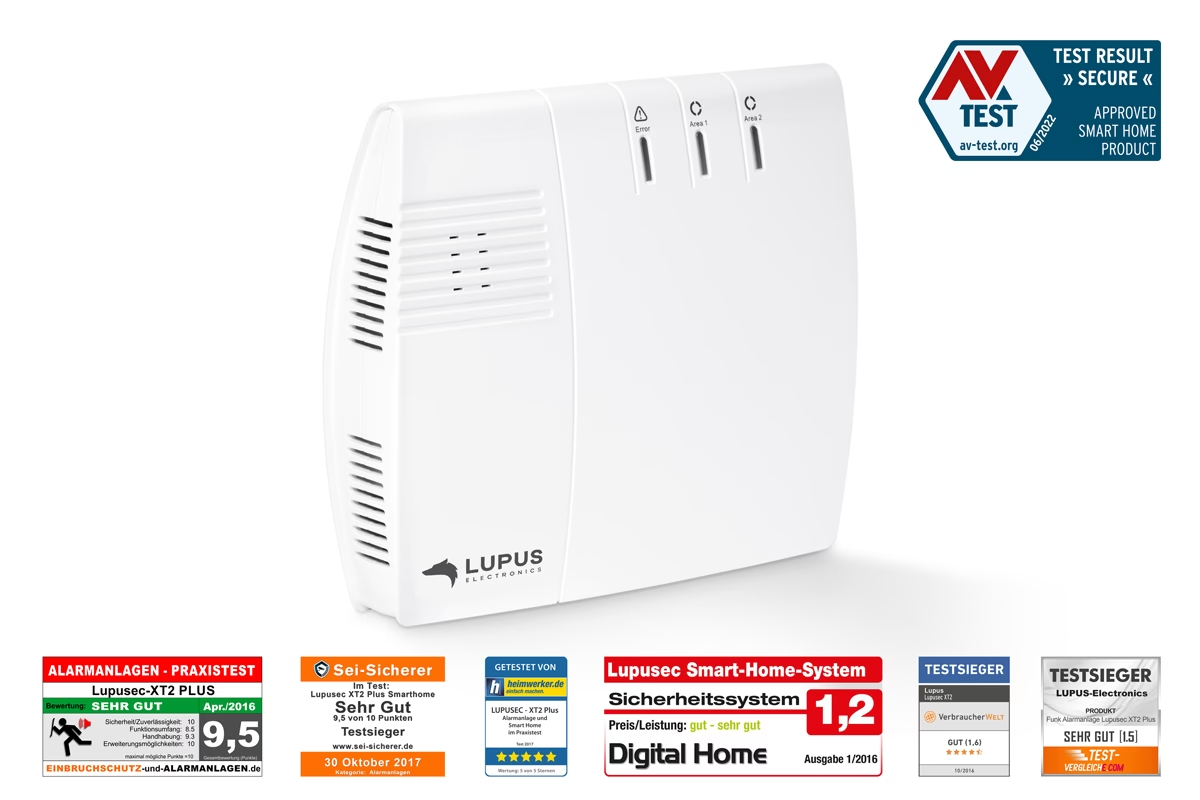
At have et alarmsystem som Lupusec XT2 giver en fundamental tryghed i hverdagen. Men den fulde værdi af et moderne alarmsystem opnås først, når du kan tilgå og styre det, uanset hvor du befinder dig. Udfordringen for mange brugere er dog den tekniske opsætning af fjernadgang. Begreber som DDNS, port forwarding og VPN kan virke uoverskuelige. I denne omfattende guide vil vi trin for trin gennemgå, hvordan du korrekt konfigurerer din Lupusec XT2 til fjernadgang, ændrer den nødvendige opdaterings-URL og integrerer dine overvågningskameraer, så du får et fuldt funktionelt og sikkert system.
Grundlæggende om Fjernadgang: DDNS og Port Forwarding
For at kunne forbinde til dit XT2-system udefra, skal din smartphone eller computer vide, hvilken internetadresse (IP-adresse) dit hjemmenetværk har. Problemet er, at de fleste private internetudbydere tildeler dynamiske IP-adresser, som ændrer sig med jævne mellemrum. Det er her, Dynamisk DNS (DDNS) kommer ind i billedet.
En DDNS-tjeneste fungerer som en slags telefonbog for dit netværk. Du får et fast domænenavn (f.eks. mit-hjem.ddns.net), som altid peger på din aktuelle, skiftende IP-adresse. Din router eller dit XT2-system sender løbende opdateringer til DDNS-tjenesten, så forbindelsen aldrig mistes.
Når adressen er på plads, skal der åbnes en dør i din routers firewall, så anmodninger udefra kan nå frem til dit alarmsystem. Dette kaldes port forwarding. Du fortæller routeren, at al trafik, der ankommer på en bestemt ekstern port (f.eks. 53080), skal videresendes til en bestemt intern port på XT2-systemets lokale IP-adresse (typisk port 80 for web-interface).
Sådan konfigurerer du DDNS på din Router
Mange brugere oplever, at deres router har en begrænset liste over foruddefinerede DDNS-udbydere, såsom dyndns.com, no-ip.com eller strato. Hvis din foretrukne tjeneste, f.eks. den der følger med Lupus, ikke er på listen, kan det skabe forvirring. Løsningen er næsten altid at finde en 'brugerdefineret' eller 'anden udbyder' indstilling.
Følg disse generelle trin:
- Log ind på din routers administrationspanel.
- Find sektionen for 'Dynamisk DNS' eller 'DDNS'.
- Se efter en mulighed som 'Anden udbyder', 'Brugerdefineret' (eller på tysk: 'Benutzerdefiniert').
- Her vil du typisk skulle indtaste følgende oplysninger, som du får fra din DDNS-udbyder:
- DDNS-udbyder/Server: Navnet på tjenesten.
- Brugernavn: Dit brugernavn hos tjenesten.
- Adgangskode: Din adgangskode.
- Værtsnavn/Domæne: Det domænenavn, du har valgt (f.eks. mit-hjem.lupus-ddns.de).
- Opdaterings-URL (Update URL): Dette er den vigtigste del. Det er en specifik webadresse, som routeren skal 'kalde' for at opdatere din IP-adresse. Denne URL indeholder typisk pladsholdere for dit domæne, din IP-adresse osv.
- Gem indstillingerne. Routeren vil nu automatisk holde din DDNS-post opdateret.
Port Forwarding vs. VPN: En Vigtig Sikkerhedsovervejelse
Selvom port forwarding er en funktionel metode, er det afgørende at forstå de sikkerhedsmæssige konsekvenser. Når du åbner en port i din router, skaber du en direkte åbning fra det offentlige internet ind til en enhed på dit private netværk. Dette gør dit system til et potentielt mål for hackere, der konstant scanner internettet for åbne porte og kendte sårbarheder.
En langt mere sikker metode er at bruge en VPN (Virtual Private Network). En VPN skaber en krypteret og sikker 'tunnel' fra din enhed (f.eks. din smartphone) direkte ind til dit hjemmenetværk. Når du er forbundet via VPN, opfører din enhed sig, som om den var fysisk til stede på dit lokale netværk. Dette betyder, at du kan tilgå dit XT2-system via dets lokale IP-adresse uden overhovedet at skulle åbne porte til internettet.
Sammenligningstabel: Port Forwarding vs. VPN
| Funktion | Port Forwarding | VPN |
|---|---|---|
| Sikkerhed | Lav. Åbner en direkte vej ind i netværket, hvilket øger risikoen for angreb. | Høj. Al trafik er krypteret, og ingen porte skal åbnes mod internettet. |
| Opsætning | Relativt simpel i routeren, men kræver viden om porte og IP-adresser. | Kan være mere kompleks. Kræver en VPN-server (mange moderne routere har en indbygget). |
| Brugervenlighed | Direkte adgang via en app eller browser, når det er sat op. | Kræver et ekstra trin: Start VPN-forbindelsen på din enhed først. |
| Anbefaling | Anbefales generelt ikke for kritiske systemer som alarmer pga. sikkerhedsrisikoen. | Den stærkt anbefalede metode for maksimal sikkerhed. |
Mange moderne routere har en indbygget VPN-server-funktion, som gør opsætningen lettere. Selvom det kræver lidt mere arbejde i starten, er den markant forbedrede sikkerhed det hele værd.
Sådan tilføjer du et kamera til dit XT2-system
En af de store fordele ved Lupusec XT2 er muligheden for at integrere IP-kameraer, så du kan se live video og modtage billeder ved en alarm. Der er to primære måder at tilføje et kamera på:
Metode 1: Automatisk søgning
Den nemmeste metode er at lade systemet selv finde kameraerne på dit netværk.
- Gå til menuen 'Smarthome' → 'Kameraer' i din XT2's web-interface.
- Systemet vil nu scanne dit lokale netværk for kompatible kameraer.
- Når dit kamera vises på listen, skal du vælge det.
- Indtast kameraets brugernavn og adgangskode for at give XT2-systemet adgang.
- Gem indstillingerne.
Metode 2: Manuel opsætning
Hvis kameraet ikke findes automatisk, eller hvis det er placeret på et andet netværkssegment, kan du tilføje det manuelt.
- Gå til menuen 'Netværk' -> 'Kameraer'.
- Giv kameraet et sigende navn (f.eks. 'Indkørsel' eller 'Stue').
- I feltet nedenunder skal du indtaste en forbindelsesstreng (URL). Formatet kan variere afhængigt af kameramærke, men en almindelig struktur er:
http://[BRUGERNAVN]:[ADGANGSKODE]@[KAMERAETS_IP_ADRESSE]/sti/til/videostream - Du skal erstatte parenteserne med dine faktiske oplysninger:
[BRUGERNAVN]: Kameraets administrator-brugernavn.[ADGANGSKODE]: Kameraets adgangskode.[KAMERAETS_IP_ADRESSE]: Kameraets lokale IP-adresse (f.eks. 192.168.1.50).
- Stien til videostreamen er specifik for hver kameraproducent. Den kan ofte findes i kameraets manual eller på producentens supportside.
- Gem konfigurationen. Systemet vil nu forsøge at oprette forbindelse til kameraet.
Ofte Stillede Spørgsmål (FAQ)
- Hvorfor er min DDNS-udbyder ikke på min routers liste?
- Dette er et almindeligt problem. De fleste routere har en begrænset liste af populære udbydere. Løsningen er at lede efter en 'brugerdefineret' eller 'manuel' indstilling, hvor du selv kan indtaste alle oplysninger, inklusive den kritiske opdaterings-URL.
- Er det virkelig så farligt at bruge port forwarding?
- Ja, det udgør en reel risiko. Enhver åben port er en potentiel indgang for ondsindede aktører. For et sikkerhedssystem, der skal beskytte dit hjem, er det bedst at minimere alle risici. En VPN-forbindelse er den professionelle og sikre standard, da den ikke eksponerer dit system direkte for internettet.
- Hvad er UPnP, og hvorfor er det deaktiveret på XT2?
- UPnP (Universal Plug and Play) er en funktion, der tillader enheder på dit netværk automatisk at åbne porte i din router. Selvom det er bekvemt, er det en stor sikkerhedsrisiko, da du mister kontrollen over, hvilke porte der er åbne. Lupusec har klogeligt deaktiveret denne funktion for at forhindre utilsigtede sikkerhedshuller.
- Mit kamera kan ikke findes. Hvad gør jeg galt?
- Hvis den automatiske søgning fejler, skal du bruge den manuelle metode. Dobbelttjek at kameraets IP-adresse, brugernavn og adgangskode er 100% korrekte. Den mest almindelige fejl er en forkert forbindelsesstreng (URL). Konsulter kameraets manual for det præcise format.
Hvis du vil læse andre artikler, der ligner Guide: Fjernadgang og opsætning af Lupusec XT2, kan du besøge kategorien Sundhed.