
08/04/2022
At mestre Excel handler om mere end blot at kunne indtaste tal i celler. Den sande kraft ligger i at kunne skabe formler, der tænker, sammenligner og træffer beslutninger baseret på de data, du giver dem. Kernen i denne intelligens er de logiske operatorer. Disse simple symboler er byggestenene til at skabe komplekse og automatiserede regneark, der kan spare dig for utallige timers manuelt arbejde. Uden dem ville funktioner som HVIS være meningsløse, og din evne til at analysere data ville være stærkt begrænset. I denne artikel vil vi dykke ned i, hvad logiske operatorer er, hvordan de fungerer, og hvordan du kan bruge dem til at transformere dine Excel-ark fra statiske lister til dynamiske værktøjer.
Hvad er Logiske Operatorer?
I Excel er logiske operatorer symboler, der bruges i formler til at udføre sammenligninger mellem to værdier. Resultatet af en sådan sammenligning er altid en logisk værdi: enten SAND (hvis sammenligningen er sand) eller FALSK (hvis sammenligningen er falsk). Disse operatorer er fundamentale for at opbygge kriterier i formler og for at styre flowet af beregninger i dit regneark. De giver dig mulighed for at spørge Excel om noget er lig med, større end, eller forskelligt fra noget andet.
Det er vigtigt at skelne mellem lighedstegnet (=) som en logisk operator og det lighedstegn, der starter enhver Excel-formel. Når = står forrest, fortæller det Excel, at "nu kommer der en formel". Når det bruges inde i en formel, som i A1=B1, fungerer det som en sammenligningsoperator, der tester, om værdien i A1 er identisk med værdien i B1.
Oversigt over Logiske Operatorer i Excel
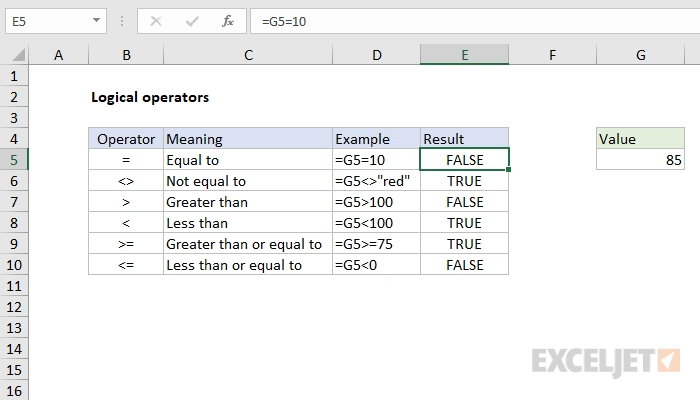
Her er en oversigt over de seks primære logiske operatorer, du vil støde på og bruge i Excel. At forstå hver af dem er afgørende for at kunne skrive effektive formler.
| Operator | Betydning | Eksempel | Resultat (hvis A1=10) |
|---|---|---|---|
= | Lig med | =A1=10 | SAND |
<> | Ikke lig med | =A1<>10 | FALSK |
> | Større end | =A1>5 | SAND |
< | Mindre end | =A1<10 | FALSK |
>= | Større end eller lig med | =A1>=10 | SAND |
<= | Mindre end eller lig med | =A1<=9 | FALSK |
Kombination med HVIS-funktionen: Gør dine formler intelligente
Selvom det er nyttigt at se et SAND eller FALSK resultat, ligger den virkelige magi i at bruge disse operatorer inde i andre funktioner. Den mest almindelige partner for logiske operatorer er HVIS-funktionen (IF på engelsk). HVIS-funktionen giver dig mulighed for at specificere en handling, hvis en betingelse er sand, og en anden handling, hvis den er falsk.
Strukturen for HVIS-funktionen er: =HVIS(logisk_test; [værdi_hvis_sand]; [værdi_hvis_falsk])
- logisk_test: Her indsætter du din sammenligning ved hjælp af en logisk operator (f.eks.
A1>100). - værdi_hvis_sand: Hvad skal cellen vise, hvis testen er sand.
- værdi_hvis_falsk: Hvad skal cellen vise, hvis testen er falsk.
Eksempel 1: HVIS med 'Lig med' (=)
Forestil dig, at du har to kolonner, A og B, og du vil hurtigt tjekke, om værdierne på hver række er identiske. Du kan bruge en HVIS-formel med lighedstegnet.
I celle C2 kan du skrive følgende formel:
=HVIS(A2=B2; "Identisk"; "Forskellig")
Denne formel tester, om værdien i A2 er lig med værdien i B2. Hvis de er ens, vil C2 vise teksten "Identisk". Hvis de ikke er ens, vil den vise "Forskellig". Du kan derefter trække denne formel ned for at anvende den på alle rækker.
Eksempel 2: HVIS med 'Større end' (>)
Lad os sige, du har en liste over sælgeres salgstal i kolonne B, og deres salgsmål er 50.000 kr. Du vil have en kolonne, der automatisk viser, om de har nået deres mål.
I celle C2 kan du skrive:
=HVIS(B2>50000; "Mål Opnået"; "Under Mål")
Denne formel tjekker, om salgstallet i B2 er større end 50.000. Hvis det er sandt, vises "Mål Opnået". Ellers vises "Under Mål". Dette giver et øjeblikkeligt overblik over præstationer.
Eksempel 3: HVIS med 'Mindre end eller lig med' (<=)
Antag, at du styrer et lager og har en liste over varer. I kolonne B har du den aktuelle lagerbeholdning. Genbestillingspunktet er, når beholdningen er 20 enheder eller derunder. Du vil have en statuskolonne, der advarer dig, når det er tid til at bestille flere varer.
I celle C2 kan du bruge denne formel:
=HVIS(B2<=20; "GENBESTIL NU"; "På Lager")
Her tester formlen, om lagerbeholdningen i B2 er mindre end eller lig med 20. Hvis det er tilfældet, får du en klar besked om at genbestille. Ellers viser cellen "På Lager".
Vigtige Overvejelser og Avanceret Brug
Når du arbejder med logiske operatorer, er der et par finesser at være opmærksom på. For eksempel behandler Excel tekstværdier som værende "større end" enhver numerisk værdi. Det betyder, at en formel som ="Hej">1000 vil returnere SAND. Dette er vigtigt at huske, hvis dine data indeholder en blanding af tekst og tal.
For at bygge endnu mere komplekse betingelser kan du kombinere flere logiske tests ved hjælp af funktionerne OG (AND) og ELLER (OR) inde i din HVIS-funktion.
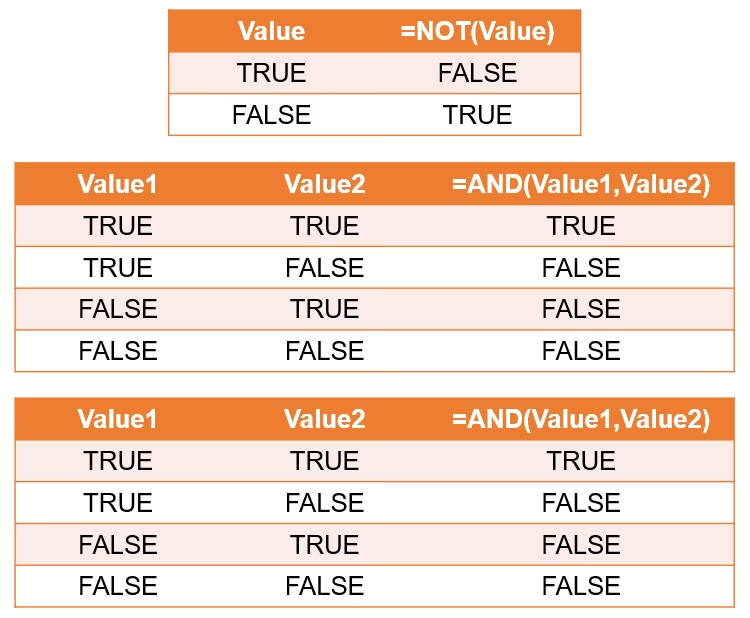
OG(betingelse1; betingelse2)returnerer kun SAND, hvis alle betingelser er sande.ELLER(betingelse1; betingelse2)returnerer SAND, hvis mindst én af betingelserne er sand.
For eksempel, for at give en bonus, hvis et salg er over 50.000 kr. OG sælgeren er i region "Øst", kan formlen se således ud:
=HVIS(OG(B2>50000; C2="Øst"); "Bonus"; "Ingen Bonus")
Ofte Stillede Spørgsmål (FAQ)
- Hvad er forskellen på '=' i starten af en formel og '=' brugt som en operator?
- Det første lighedstegn i en celle signalerer til Excel, at du indtaster en formel. Ethvert efterfølgende lighedstegn inde i formlen fungerer som den logiske operator, der sammenligner to værdier for at se, om de er ens.
- Kan jeg sammenligne tekst med logiske operatorer?
- Ja, du kan godt.
=A1="Færdig"vil teste, om celle A1 indeholder præcis teksten "Færdig". Husk, at tekstsammenligning som standard skelner mellem store og små bogstaver. - Hvad sker der, hvis jeg bruger en logisk operator alene i en celle?
- Hvis du skriver
=A1>10direkte i en celle, vil cellen ikke vise en beregnet værdi, men derimod resultatet af den logiske test: enten SAND eller FALSK. Dette kan være nyttigt til fejlfinding af dine formler. - Kan jeg kæde flere HVIS-funktioner sammen?
- Ja, dette kaldes en "indlejret HVIS" (nested IF). Du kan placere en ny HVIS-funktion i 'værdi_hvis_falsk'-delen af den første for at teste en anden betingelse. For eksempel:
=HVIS(A1>100; "Høj"; HVIS(A1>50; "Mellem"; "Lav")).
Hvis du vil læse andre artikler, der ligner Logiske Operatorer i Excel: En Komplet Guide, kan du besøge kategorien Teknologi.