
20/05/2018
At tænde sin computer og blive mødt af en sort skærm med den ildevarslende besked "Error loading operating system" kan give de fleste et sug i maven. Det føles som om, computeren pludselig har fået en alvorlig sygdom, og ens dyrebare filer og minder er i fare. Men tag det roligt. Selvom diagnosen ser alvorlig ud, findes der heldigvis effektive behandlingsmetoder. Denne artikel fungerer som din førstehjælpsguide til at diagnosticere problemet, sikre dine data og helbrede din computer, så den igen kan starte op som normalt i Windows 10, 8 eller 7.
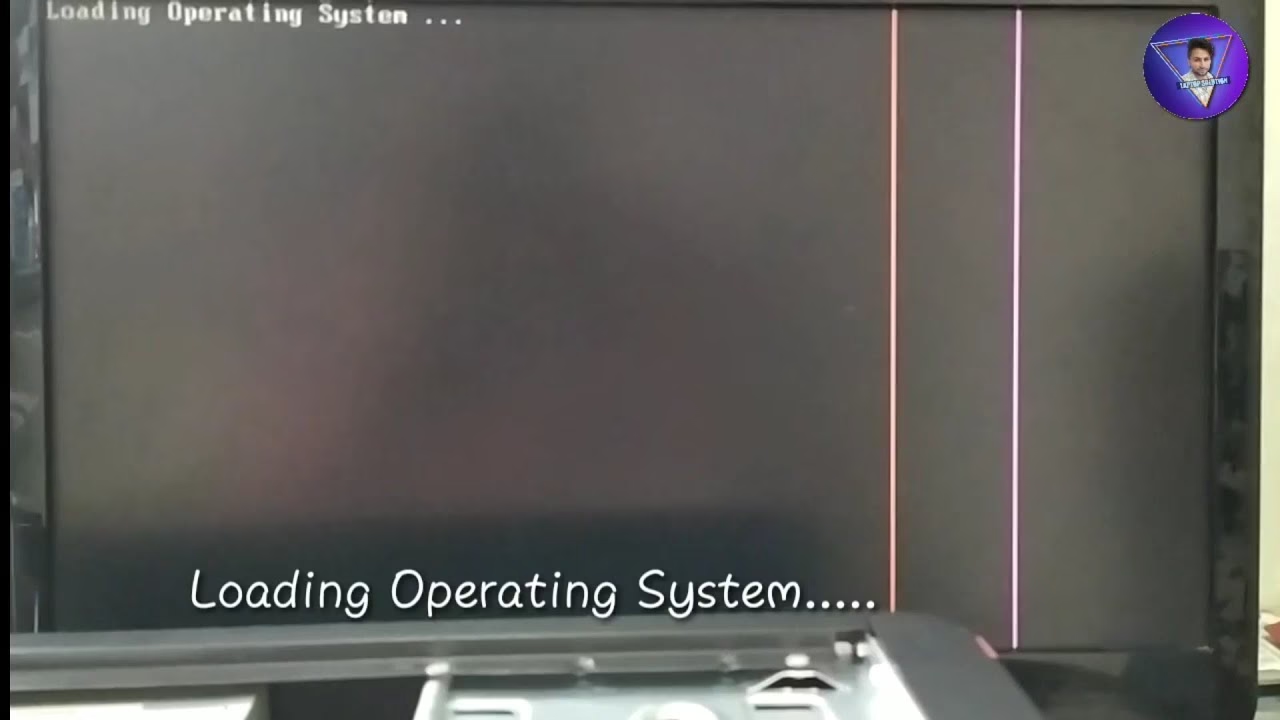
Symptomer og Diagnose: Hvorfor opstår fejlen?
For at kunne vælge den rette kur, er det vigtigt at forstå, hvad der kan have forårsaget denne opstartsfejl. Når din computer starter, gennemgår dens BIOS (Basic Input/Output System) en tjekliste for at sikre, at alt er, som det skal være, før den overdrager kontrollen til operativsystemet på harddisken. Hvis noget går galt i denne proces, stopper den og viser fejlmeddelelsen. Her er de mest almindelige årsager:
- Forkert opstartsrækkefølge i BIOS: Computeren forsøger måske at starte fra en forkert harddisk eller en USB-enhed, hvor der ikke er et operativsystem.
- Beskadiget Master Boot Record (MBR):MBR er den allerførste sektor på din harddisk og indeholder vitale oplysninger om, hvordan computeren skal indlæse Windows. Hvis denne information er korrupt, ved systemet ikke, hvor det skal starte.
- Fejl i systempartitionen: Partitionen, hvor Windows er installeret, kan være blevet beskadiget, hvilket forhindrer adgang til de nødvendige startfiler.
- Ødelagte systemfiler: Vigtige filer i selve Windows kan være blevet slettet eller ødelagt af virus, malware eller en fejlslagen opdatering.
- BIOS genkender ikke harddisken: En forældet BIOS understøtter måske ikke en nyere, større harddisk, eller indstillingerne kan være forkerte.
- Dårlige sektorer på harddisken: Fysiske skader på harddiskens overflade kan gøre dele af den ulæselige, inklusiv de dele, hvor startfilerne ligger.
Førstehjælp: Sikring af dine Værdifulde Data
Inden du begynder på nogen form for "operation" eller reparation, er det altafgørende at sikre dine data. Tænk på det som at redde værdigenstande ud af et hus, før man begynder renoveringen. Da du ikke kan starte Windows normalt, skal du bruge en alternativ metode. Den mest effektive er at oprette en "bootable" USB-nøgle på en anden, fungerende computer. Denne USB-nøgle kan indeholde et mini-operativsystem eller et datagendannelsesværktøj, som lader dig starte computeren og få adgang til filerne på din harddisk. Du kan derefter kopiere dine vigtige dokumenter, billeder og andre filer over på en ekstern harddisk. At tage dette skridt først giver dig ro i sindet, uanset hvilken reparationsmetode du senere vælger.
Behandlingsmetoder: Trin-for-trin Kure
Nu hvor dine data er i sikkerhed, kan vi begynde selve behandlingen. Vi starter med de simpleste metoder og bevæger os mod de mere avancerede. Følg dem i rækkefølge.
Kur 1: Justering af Opstartsrækkefølgen i BIOS
Dette er den hyppigste og letteste årsag at rette. Hvis din computer forsøger at starte fra en forkert enhed, vil den aldrig finde operativsystemet.
- Genstart din computer.
- Lige så snart du ser producentens logo, skal du trykke gentagne gange på en specifik tast for at komme ind i BIOS. Tasten er ofte F1, F2, F10, Del eller Esc. Den korrekte tast vises som regel kortvarigt på skærmen.
- Når du er inde i BIOS-menuen, skal du bruge piletasterne til at navigere til fanen 'Boot' eller 'Boot Order'.
- Her vil du se en liste over enheder i den rækkefølge, computeren forsøger at starte fra. Sørg for, at din primære harddisk (den med Windows installeret, ofte navngivet med modelnummeret) står øverst på listen.
- Hvis den ikke gør det, skal du følge anvisningerne på skærmen for at flytte den op.
- Gå til 'Exit'-fanen, vælg 'Save Changes and Exit', og tryk Enter.
Computeren vil nu genstarte. Hvis dette var problemet, skulle Windows starte normalt.
Kur 2: Automatisk Reparation med Windows Installationsmedie
Hvis du har en Windows installations-DVD eller en bootbar USB-nøgle, kan du bruge de indbyggede reparationsværktøjer. Hvis du ikke har en, kan du oprette en på en anden computer ved hjælp af Microsofts Media Creation Tool.
- Indsæt dit Windows installationsmedie og genstart computeren.
- Sørg for, at computeren starter fra mediet (du skal muligvis ændre opstartsrækkefølgen i BIOS som beskrevet i Kur 1).
- Når du ser Windows-installationsskærmen, skal du vælge dit sprog og klikke 'Næste'.
- Klik på 'Reparer computeren' nede i venstre hjørne.
- Vælg 'Fejlfinding' -> 'Avancerede indstillinger' -> 'Startreparation'.
- Windows vil nu automatisk forsøge at diagnosticere og reparere problemer, der forhindrer opstart. Lad processen køre færdig og genstart derefter computeren.
Kur 3: Manuel Reparation via Kommandoprompten
Hvis automatisk reparation ikke virker, kan vi tage sagen i egen hånd ved hjælp af kommandoprompten. Denne metode kræver også et Windows installationsmedie.
- Følg trin 1-4 fra Kur 2, men i stedet for 'Startreparation', skal du vælge 'Kommandoprompt'.
- Et sort vindue åbnes. Her kan vi udføre to kraftfulde reparationer.
Del A: Reparer Harddiskfejl med CHKDSK
Dette værktøj scanner din harddisk for fejl og dårlige sektorer og forsøger at reparere dem.
Skriv følgende kommando og tryk Enter: chkdsk c: /f /r /x
c:er bogstavet for dit Windows-drev. Det er normalt C, men det kan være anderledes i reparationsmiljøet./finstruerer CHKDSK om at rette de fejl, den finder./rfinder dårlige sektorer og forsøger at gendanne data./xtvinger drevet til at afmontere, så scanningen kan udføres.
Processen kan tage lang tid. Vær tålmodig og lad den blive færdig.
Del B: Genopbyg Opstartsoplysningerne med Bootrec
Dette værktøj er specialiseret i at reparere MBR og andre kritiske opstartsdata.
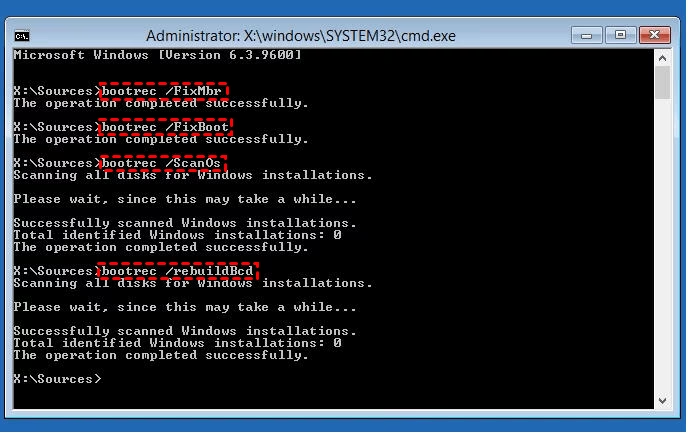
Skriv følgende kommandoer i kommandoprompten og tryk Enter efter hver linje:
bootrec /FixMbrbootrec /FixBootbootrec /ScanOsbootrec /RebuildBcd
Disse bootrec-kommandoer vil henholdsvis reparere Master Boot Record, skrive en ny opstartssektor, scanne efter Windows-installationer og genopbygge opstartskonfigurationsdataene. Når du er færdig, skal du skrive exit, trykke Enter og genstarte din computer.
Sammenligning af Reparationsmetoder
For at give et hurtigt overblik, er her en tabel, der sammenligner de forskellige metoder.
| Metode | Sværhedsgrad | Kræver Installationsmedie? | Beskrivelse |
|---|---|---|---|
| Tjek Opstartsrækkefølge | Let | Nej | Simpel justering i BIOS. Et godt første skridt. |
| Startreparation | Let | Ja | Automatisk reparationsværktøj fra Windows. |
| CHKDSK | Mellem | Ja | Kommando til at tjekke og reparere harddiskfejl. |
| Bootrec kommandoer | Avanceret | Ja | Manuelle kommandoer til at reparere opstartssektoren. |
Ofte Stillede Spørgsmål
Mister jeg mine data, hvis jeg bruger disse metoder?
De fleste af de beskrevne metoder (BIOS-ændring, Startreparation, CHKDSK, Bootrec) er designet til at reparere systemfejl uden at slette dine personlige filer. Dog er der altid en minimal risiko, især hvis harddisken er fysisk beskadiget. Derfor er det stærkt anbefalet at udføre datagendannelse som det allerførste skridt.
Hvad gør jeg, hvis ingen af metoderne virker?
Hvis du har prøvet alle løsningerne uden held, kan det tyde på et mere alvorligt problem. Det kan være en fysisk fejl på selve harddisken, som kræver udskiftning. I dette tilfælde er din tidligere datagendannelse guld værd. Den sidste udvej er at udføre en ren geninstallation af Windows, hvilket vil slette alt på systempartitionen, men ofte løser selv de mest genstridige softwareproblemer.
Kan en virus forårsage denne fejl?
Ja, absolut. Visse typer malware er designet til specifikt at angribe Master Boot Record (MBR) eller andre kritiske systemfiler, hvilket direkte kan føre til "Error loading operating system"-fejlen. Regelmæssig brug af et godt antivirusprogram er en vigtig del af forebyggelsen.
At stå over for en computer, der ikke vil starte, er stressende, men med en metodisk tilgang kan du ofte selv løse problemet. Ved at følge denne guide, fra diagnose til dataredning og reparation, er du godt rustet til at give din computer den behandling, den har brug for, og få den tilbage i topform.
Hvis du vil læse andre artikler, der ligner Løs 'Error loading operating system' i Windows, kan du besøge kategorien Sundhed.