
21/04/2007
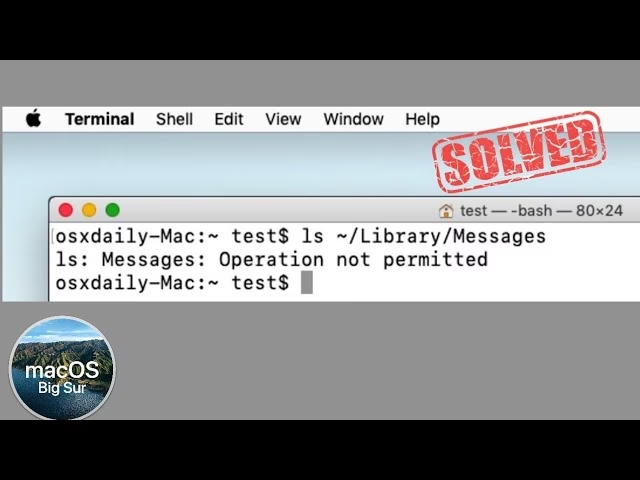
Som Mac-bruger, især en der benytter sig af kommandolinjeværktøjet Terminal, har du måske oplevet den forvirrende og standsende fejlmeddelelse: "Operation not permitted" (Operation ikke tilladt). Denne fejl kan opstå, selv når du forsøger at udføre simple kommandoer som ls for at liste filer i en mappe, du ejer. Mange tror fejlagtigt, at der er noget galt med deres system eller Terminal-programmet, men sandheden er ofte mere nuanceret. Denne fejl er typisk ikke en fejl i traditionel forstand, men derimod et symptom på de robuste sikkerhedsforanstaltninger, Apple har implementeret i nyere versioner af macOS, startende fra Mojave. Disse funktioner er designet til at beskytte dine personlige data og systemets integritet mod uautoriseret adgang. I denne artikel vil vi dykke ned i årsagerne til denne fejl og give dig en omfattende guide til, hvordan du kan løse den og fortsætte dit arbejde i Terminal uden afbrydelser.
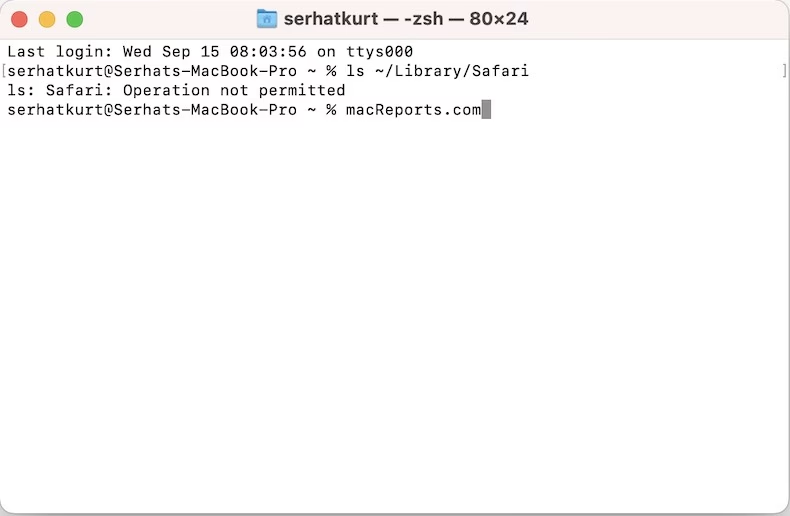
Hvorfor opstår fejlen "Operation ikke tilladt"?
For at løse et problem er det afgørende først at forstå dets rod. Fejlen "Operation ikke tilladt" skyldes primært to kraftfulde sikkerhedsmekanismer i macOS: Fuld diskadgang og System Integrity Protection (SIP). Lad os se nærmere på, hvad de hver især indebærer.
Fuld diskadgang (Full Disk Access)
Introduceret i macOS 10.14 Mojave, er Fuld diskadgang en sikkerhedsfunktion, der forhindrer applikationer i at tilgå visse beskyttede områder på din Mac uden din eksplicitte tilladelse. Dette inkluderer data fra andre apps (som Mail, Beskeder, Safari), Time Machine-backups og visse administrative indstillinger. Som standard har Terminal ikke adgang til disse områder. Når du forsøger at køre en kommando, der interagerer med en af disse beskyttede placeringer, vil systemet blokere handlingen og returnere fejlen "Operation ikke tilladt". Dette er den mest almindelige årsag til fejlen for de fleste brugere.

System Integrity Protection (SIP)
System Integrity Protection (SIP), også kendt som "rootless", er en endnu dybere sikkerhedsteknologi, der blev introduceret i OS X 10.11 El Capitan. SIP beskytter kerne-systemfiler og -mapper mod at blive modificeret, selv af superbrugeren (root). Dette forhindrer malware og utilsigtede handlinger i at kompromittere operativsystemets integritet. Mapper som /System, /bin, /sbin, og /usr er beskyttet af SIP. Hvis du forsøger at ændre, flytte eller slette en fil i en SIP-beskyttet mappe via Terminal, vil du uundgåeligt støde på "Operation ikke tilladt"-fejlen, uanset om du bruger sudo eller ej.
Ukorrekte filtilladelser
Selvom det er mindre almindeligt for denne specifikke fejl i nyere macOS-versioner, kan de klassiske UNIX-filtilladelser stadig spille en rolle. Hver fil og mappe har tilladelser, der definerer, hvem der kan læse, skrive og udføre den. Hvis du ikke har de nødvendige rettigheder til en bestemt fil eller mappe, som ikke er beskyttet af Fuld diskadgang eller SIP, kan du også se denne fejl.
Trin-for-trin guide til at løse fejlen
Nu hvor vi forstår årsagerne, lad os gennemgå løsningerne, startende med den mest enkle og anbefalede metode.
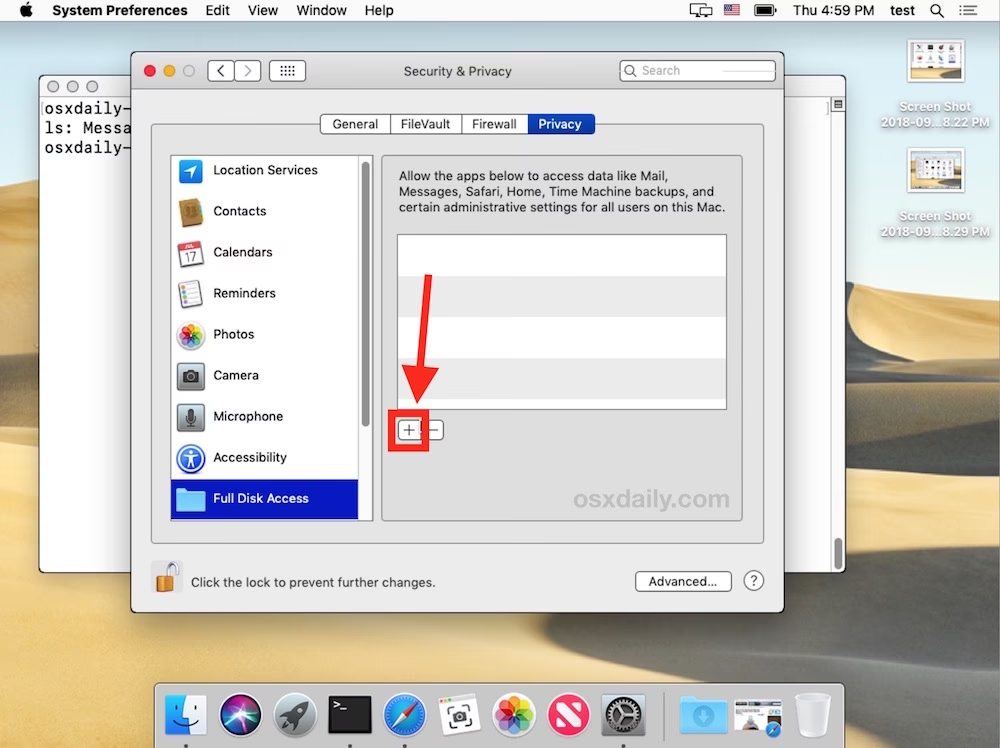
Metode 1: Giv Terminal Fuld diskadgang
Dette er den sikreste og mest almindelige løsning, da den løser problemet for de fleste brugermapper uden at deaktivere vigtige sikkerhedsfunktioner.
- Åbn Systemindstillinger: Klik på Apple-menuen øverst til venstre på skærmen og vælg "Systemindstillinger".
- Naviger til Anonymitet & sikkerhed: I indstillingsvinduet skal du finde og klikke på "Anonymitet & sikkerhed" i sidepanelet.
- Find Fuld diskadgang: Rul ned og vælg "Fuld diskadgang" fra listen over beskyttelsesindstillinger.
- Lås op for at foretage ændringer: Du skal sandsynligvis klikke på hængelås-ikonet nederst i vinduet og indtaste din administratoradgangskode eller bruge Touch ID for at tillade ændringer.
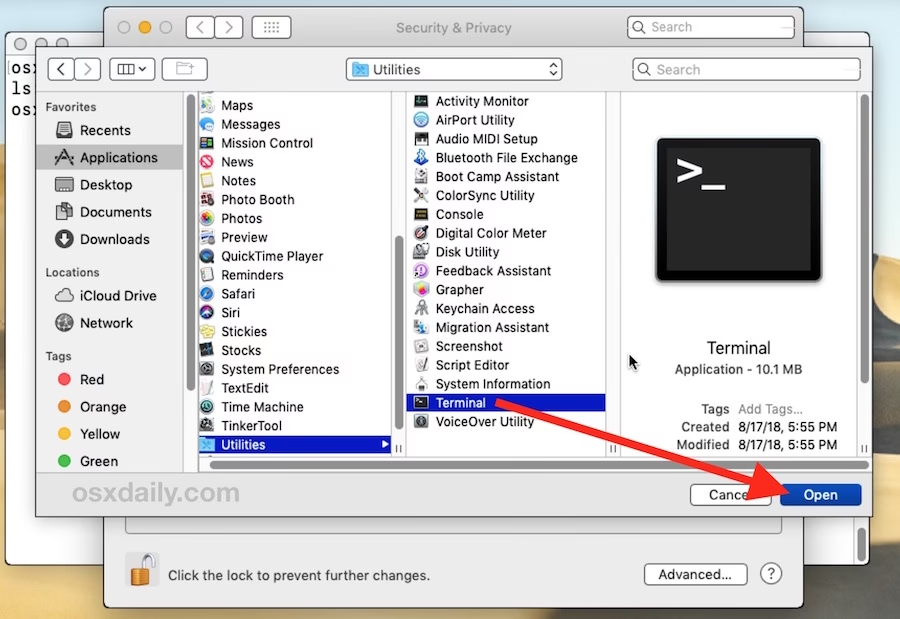
- Tilføj eller aktiver Terminal: Se efter "Terminal" på listen over programmer. Hvis den er der, skal du sikre dig, at kontakten ved siden af den er slået til (blå). Hvis Terminal ikke er på listen, skal du klikke på plus-knappen (+), navigere til mappen
/Programmer/Hjælpeprogrammer/, vælge "Terminal" og klikke på "Åbn". - Genstart Terminal: Hvis Terminal var åben, skal du lukke den helt og åbne den igen, for at ændringerne kan træde i kraft.
Efter at have fulgt disse trin, prøv at køre den kommando, der tidligere fejlede. I de fleste tilfælde vil problemet nu være løst.
Metode 2: Deaktiver System Integrity Protection (SIP) midlertidigt
ADVARSEL: Denne metode bør kun bruges som en sidste udvej og kun midlertidigt. Deaktivering af SIP reducerer sikkerheden på din Mac markant og efterlader den mere sårbar over for malware. Husk altid at genaktivere SIP, så snart du er færdig med den opgave, der krævede det.
Følg disse trin for at deaktivere SIP:
- Genstart i Gendannelsestilstand (Recovery Mode):
- For Mac med Apple Silicon (M1/M2/M3): Luk din Mac helt ned. Tryk og hold afbryderknappen nede, indtil du ser opstartsindstillingerne. Klik på "Indstillinger" og derefter "Fortsæt".
- For Intel-baseret Mac: Genstart din Mac og hold straks Command (⌘) + R nede, indtil du ser Apple-logoet eller en anden opstartsskærm.
- Åbn Terminal i Gendannelsestilstand: Når du er i Gendannelsestilstand, skal du gå til menuen "Hjælpeprogrammer" øverst på skærmen og vælge "Terminal".
- Indtast deaktiveringskommandoen: I Terminal-vinduet, der åbnes, skal du skrive følgende kommando og trykke på Enter:
csrutil disable - Genstart din Mac: Du vil se en bekræftelse på, at SIP er blevet deaktiveret. Klik på Apple-menuen og vælg "Genstart" for at starte din Mac normalt.
Når du er færdig med din opgave, er det yderst vigtigt at genaktivere SIP. Følg de samme trin for at starte i Gendannelsestilstand, men denne gang skal du indtaste følgende kommando i Terminal:
csrutil enable
Sammenligning af Løsningsmetoder
For at give et klart overblik, er her en tabel, der sammenligner de primære løsninger.
| Løsning | Sværhedsgrad | Sikkerhedsrisiko | Anbefalet brug |
|---|---|---|---|
| Giv Fuld diskadgang | Let | Lav | Førstevalg til adgang til brugerdata og de fleste mapper. |
| Deaktiver SIP | Middel | Høj (hvis efterladt deaktiveret) | Når der er behov for at modificere beskyttede systemfiler. Skal kun gøres midlertidigt. |
| Juster filtilladelser | Let til Middel | Lav | Når problemet er isoleret til en specifik fil eller mappe, der ikke er systembeskyttet. |
Ofte Stillede Spørgsmål (FAQ)
Er det sikkert at lade SIP være deaktiveret?
Nej, absolut ikke. SIP er en fundamental del af macOS' sikkerhedsarkitektur. At lade det være permanent deaktiveret er som at lade hoveddøren til dit hus stå åben. Det bør kun deaktiveres af erfarne brugere for specifikke, kortvarige opgaver og genaktiveres umiddelbart bagefter.
Hvorfor virkede det ikke at give Fuld diskadgang?
Hvis Fuld diskadgang ikke løste problemet, forsøger du sandsynligvis at tilgå en fil eller mappe, der er beskyttet af SIP. Systemmapper som /System eller /usr/bin er uden for rækkevidde af Fuld diskadgang-indstillingen. I dette tilfælde skal du overveje, om du virkelig har brug for at ændre disse filer, og hvis ja, bruge metoden til midlertidigt at deaktivere SIP.
Jeg får fejlen "zsh: command not found" i stedet. Er det det samme?
Nej, det er en helt anden type fejl. "Operation not permitted" betyder, at kommandoen er gyldig, men du har ikke tilladelse til at udføre den på den specifikke fil eller placering. "Command not found" betyder, at selve kommandoen, du skrev, enten er stavet forkert, ikke er installeret, eller at systemet ikke kan finde den i sin søgesti (PATH).
Konklusion
Fejlen "Operation ikke tilladt" på Mac kan virke som en uoverstigelig mur, men den er i virkeligheden et tegn på et sundt og sikkert system. Ved at forstå funktioner som Fuld diskadgang og System Integrity Protection kan du lære at arbejde med dem i stedet for imod dem. For langt de fleste brugere er løsningen så simpel som at give Terminal Fuld diskadgang via Systemindstillinger. Dette bevarer systemets sikkerhed, mens du får den nødvendige frihed til at arbejde effektivt. Husk altid at prioritere den mindst invasive løsning først og kun ty til at deaktivere SIP, når det er absolut nødvendigt, og husk at genaktivere det igen for at holde din Mac sikker.
Hvis du vil læse andre artikler, der ligner Løs 'Operation ikke tilladt' fejl på Mac, kan du besøge kategorien Sundhed.