
24/11/2010
At holde din LG-telefons operativsystem (OS) opdateret er afgørende for at sikre den bedst mulige ydeevne, sikkerhed og adgang til de nyeste funktioner. Mange brugere udsætter opdateringer, enten af frygt for at noget går galt, eller fordi de ikke er sikre på, hvordan processen fungerer. Denne artikel er en omfattende guide, der vil føre dig sikkert gennem hele processen, uanset om du foretrækker at opdatere direkte fra din telefon eller via en computer. En opdatering kan forbedre batterilevetiden, rette irriterende fejl og give din telefon en helt ny følelse. Lad os dykke ned i, hvordan du giver din LG-enhed den opgradering, den fortjener.
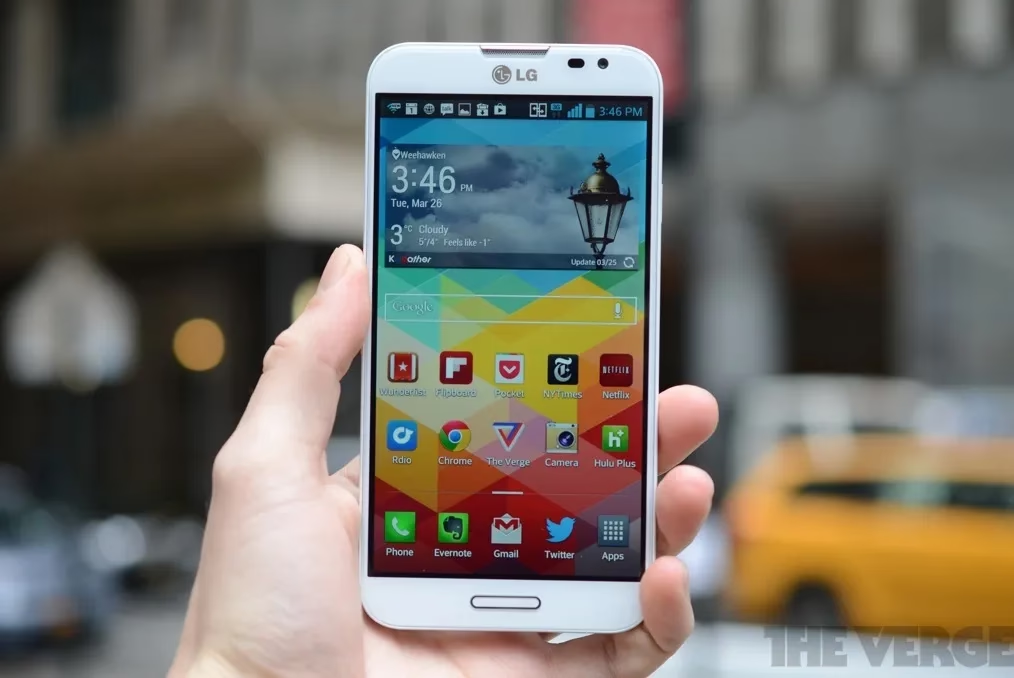
Hvorfor er det vigtigt at opdatere din LG-telefon?
Mange tænker på en softwareopdatering som noget, der kun tilføjer nye emojis eller ændrer ikonernes udseende. Sandheden er, at disse opdateringer er langt mere kritiske end som så. Her er de primære årsager til, at du altid bør installere den seneste software, så snart den er tilgængelig:
- Sikkerhedsforbedringer: Den vigtigste grund til at opdatere. Hver opdatering indeholder lapper til nyopdagede sikkerhedshuller, som hackere kan udnytte til at stjæle dine personlige oplysninger, installere malware eller overtage kontrollen med din enhed. At køre en forældet softwareversion er som at lade hoveddøren til dit hus stå ulåst.
- Forbedret ydeevne og stabilitet: Udviklere arbejder konstant på at optimere softwaren. Opdateringer indeholder ofte kodeforbedringer, der gør din telefon hurtigere, mere responsiv og mindre tilbøjelig til at gå ned eller fryse. Problemer med apps, der lukker uventet, kan ofte løses med en simpel OS-opdatering.
- Nye funktioner: Hver stor Android-version introducerer nye og spændende funktioner. Det kan være alt fra en forbedret brugergrænseflade, smartere notifikationer, avancerede kamerafunktioner til nye måder at administrere dit privatliv på. Ved ikke at opdatere går du glip af disse forbedringer.
- Bedre batterilevetid: Softwareoptimeringer kan have en markant indflydelse på, hvor effektivt din telefon bruger strøm. Opdateringer kan forbedre, hvordan baggrundsprocesser håndteres, hvilket resulterer i en mærkbart længere batteri-levetid.
- App-kompatibilitet: Efterhånden som app-udviklere skaber nye apps eller opdaterer eksisterende, målretter de dem ofte mod de nyeste versioner af operativsystemet. Hvis din telefon er for langt bagefter, kan du opleve, at du ikke længere kan installere eller opdatere dine yndlingsapps.
Forberedelse før opdatering
Før du trykker på opdateringsknappen, er der et par vigtige skridt, du bør tage for at sikre en problemfri proces og undgå tab af data. At bruge 5-10 minutter på forberedelse kan spare dig for mange timers frustration.
1. Tag en sikkerhedskopi af dine data
Selvom opdateringsprocessen normalt er sikker, er der altid en lille risiko for, at noget kan gå galt, hvilket kan føre til tab af data. En sikkerhedskopi er din bedste forsikring. Du kan sikkerhedskopiere dine data på flere måder:
- Google-konto: Gå til Indstillinger > System > Sikkerhedskopi. Sørg for, at 'Sikkerhedskopiér til Google Drev' er slået til. Dette gemmer dine app-data, opkaldshistorik, kontakter, enhedsindstillinger og SMS-beskeder.
- LG's eget værktøj: Nogle LG-telefoner har en indbygget backup-funktion, ofte kaldet 'LG Backup' eller lignende, som kan gemme en komplet kopi til et SD-kort eller en computer.
- Manuel backup: Tilslut din telefon til en computer og kopier manuelt dine vigtigste filer, såsom billeder, videoer og dokumenter, over på computerens harddisk.
2. Sørg for tilstrækkelig strøm
En softwareopdatering kan være en strømkrævende proces. Hvis din telefon løber tør for strøm midt i installationen, kan det forårsage alvorlige softwarefejl, der kan gøre din telefon ubrugelig. Sørg for, at din telefon er mindst 50% opladet, men det er bedst at tilslutte den til en oplader under hele processen.
3. Forbind til et stabilt Wi-Fi-netværk
OS-opdateringer er ofte store filer, nogle gange flere gigabyte. At downloade dem over mobilnetværket kan bruge en stor del af din dataplan og være langsommere og mindre stabilt. Forbind din telefon til et pålideligt Wi-Fi-netværk for at sikre en hurtig og uafbrudt download.
4. Frigør lagerplads
Du har brug for tilstrækkelig ledig plads på din telefon til at downloade og installere opdateringen. Gå til Indstillinger > Lager for at se, hvor meget plads du har til rådighed. Hvis du har brug for mere plads, kan du slette unødvendige apps, rydde cache-data eller overføre billeder og videoer til en computer eller en cloud-tjeneste.
Metode 1: Opdatering direkte på telefonen (Over-the-Air)
Dette er den nemmeste og mest almindelige metode til at opdatere din LG-telefon. Opdateringen sendes direkte til din enhed fra LG. Processen kaldes også OTA (Over-the-Air).
- Åbn Indstillinger: Find og tryk på 'Indstillinger'-ikonet på din startskærm eller i din app-skuffe.
- Naviger til Softwareopdatering: Rul ned til bunden og tryk på 'System'. Tryk derefter på 'Opdateringscenter' eller 'Softwareopdatering' (navnet kan variere lidt afhængigt af din model og Android-version).
- Søg efter opdateringer: Tryk på knappen 'Søg nu efter opdatering' eller 'Tjek for opdateringer'. Din telefon vil nu kontakte LG's servere for at se, om der er en ny softwareversion tilgængelig for din specifikke model.
- Download opdateringen: Hvis en opdatering findes, vil du se en meddelelse med oplysninger om opdateringens størrelse og hvad den indeholder. Tryk på 'Download' for at begynde at hente filen. Dette kan tage noget tid afhængigt af filstørrelsen og din internetforbindelse.
- Installer opdateringen: Når downloadet er fuldført, vil du blive bedt om at installere opdateringen. Du kan ofte vælge at installere den med det samme ('Installer nu') eller planlægge installationen til et senere tidspunkt (f.eks. om natten).
- Genstart og optimering: Telefonen vil genstarte og begynde installationsprocessen. Du vil se en skærm med en statuslinje. Afbryd ikke denne proces! Når installationen er færdig, genstarter telefonen igen. Efter genstart vil den muligvis bruge et par minutter på at optimere apps til den nye softwareversion. Vær tålmodig.
Metode 2: Opdatering via computer med LG Bridge
Hvis du af en eller anden grund ikke kan opdatere via OTA, eller hvis du foretrækker at bruge en computer, kan du bruge LG's officielle software, LG Bridge. Denne metode kan nogle gange finde opdateringer, før de rulles ud via OTA, og den er også nyttig, hvis du har brug for at reparere en softwarefejl.
Trin-for-trin guide til LG Bridge:
- Download og installer LG Bridge: Gå til LG's officielle support-hjemmeside på din computer og download LG Bridge for enten Windows eller Mac. Installer programmet ved at følge anvisningerne på skærmen.
- Forbind din telefon: Åbn LG Bridge på din computer. Tilslut din LG-telefon til computeren med det originale USB-kabel.
- Vælg filoverførselstilstand: Når du tilslutter telefonen, skal du trække meddelelseslinjen ned på telefonen og vælge USB-tilslutningstypen. Vælg 'Filoverførsel' (MTP).
- Søg efter opdatering i LG Bridge: LG Bridge skulle nu genkende din telefon. Klik på fanen 'Softwareopdatering' i programmet. Programmet vil automatisk tjekke, om der er en nyere OS-version tilgængelig for din tilsluttede enhed.
- Start opdateringen: Hvis en opdatering er tilgængelig, vil programmet informere dig om det. Klik på 'Start' for at påbegynde processen. LG Bridge vil først downloade opdateringsfilen til din computer og derefter overføre og installere den på din telefon.
- Vent til processen er færdig: Ligesom med OTA-metoden vil din telefon genstarte flere gange. Rør ikke ved telefonen eller frakobl USB-kablet, før LG Bridge viser en meddelelse om, at opdateringen er fuldført.
Tabel: Sammenligning af opdateringsmetoder
| Funktion | Opdatering via Wi-Fi (OTA) | Opdatering via Computer (LG Bridge) |
|---|---|---|
| Bekvemmelighed | Meget høj. Kan gøres hvor som helst med Wi-Fi. | Lavere. Kræver en computer og USB-kabel. |
| Krav | Stabil Wi-Fi-forbindelse, tilstrækkelig batteri. | Computer, USB-kabel, internetforbindelse til computeren. |
| Hastighed | Afhænger af din Wi-Fi-hastighed. | Ofte hurtigere download, da computerens internet kan være hurtigere. |
| Pålidelighed | Generelt pålidelig, men kan fejle ved ustabilt netværk. | Meget pålidelig. Mindre risiko for korrupt download. |
| Anvendelse | Standard opdateringer. | Standard opdateringer og software-reparation/gendannelse. |
Ofte Stillede Spørgsmål (FAQ)
Hvad gør jeg, hvis opdateringen går i stå eller fejler?
Hvis opdateringen fryser i lang tid, skal du ikke slukke telefonen med det samme. Giv den tid. Hvis den stadig ikke reagerer efter en time, kan du prøve at tvinge en genstart (typisk ved at holde tænd/sluk-knappen og lydstyrke-ned-knappen nede samtidigt). Hvis telefonen ikke starter korrekt op, er din bedste mulighed at bruge 'Software-reparation' funktionen i LG Bridge, som vil forsøge at geninstallere hele operativsystemet.
Vil jeg miste mine data, når jeg opdaterer?
Nej, en standard OS-opdatering er designet til at bevare alle dine personlige data, apps og indstillinger. Dog er det altid en god idé at tage en sikkerhedskopi før en stor opdatering, bare for en sikkerheds skyld.
Hvorfor har min ven med samme telefon fået opdateringen, men jeg har ikke?
Softwareopdateringer rulles ofte ud i bølger. Det afhænger af flere faktorer, herunder din geografiske region, din teleoperatør og endda din telefons specifikke modelnummer. Der kan gå dage eller endda uger, fra den første person modtager opdateringen, til den er tilgængelig for alle. Vær tålmodig og tjek manuelt for opdateringer med jævne mellemrum.
Min telefon siger, at der ikke er nogen opdateringer, selvom jeg ved, der er en nyere version?
Dette kan ske, hvis din telefon er meget gammel og ikke længere understøttes af LG. Producenter yder typisk softwareopdateringer i 2-3 år for deres flagskibsmodeller og kortere tid for budgetmodeller. Hvis din telefon er ældre, modtager den muligvis ikke flere officielle opdateringer.
Hvis du vil læse andre artikler, der ligner Opdater din LG-telefon: Den komplette guide, kan du besøge kategorien Teknologi.