
01/11/2019
I vores moderne, digitale tidsalder er en stabil internetforbindelse lige så essentiel som rindende vand i hanen. Når dit Wi-Fi på din Lenovo-bærbar pludselig svigter, kan det føles som at blive afskåret fra verden. Dette kan føre til unødig stress, tabt produktivitet og en generel følelse af frustration. Problemet kan opstå ud af det blå, måske efter en opdatering, ved tilslutning til et nyt netværk, eller på grund af en skjult fejl i enten software eller hardware. Men fortvivl ej. Denne artikel fungerer som din digitale læge, der guider dig gennem en række diagnoser og behandlinger for at helbrede din Lenovo's forbindelsesproblemer og genoprette din digitale ro i sindet.
- Hurtig Førstehjælp: Indledende Tjek
- Brug Windows' Indbyggede 'Læge': Netværksfejlfinding
- Giv dit Netværk en Frisk Start: Genforbind Enheder
- Stands Signalforstyrrelser: Deaktiver Placeringstjenester
- Væk din Trådløse Adapter til Live
- En Dybdegående Nulstilling: TCP/IP Stack
- Opdatering eller Geninstallation: Driver-behandling
- Den Sidste Udvej: Hardwaretjek
- Ofte Stillede Spørgsmål (FAQ)
Hurtig Førstehjælp: Indledende Tjek
Før vi dykker ned i de mere komplekse løsninger, er det vigtigt at udelukke de mest almindelige og simple årsager. Tænk på disse trin som den grundlæggende førstehjælp til din enhed. Ofte kan problemet løses på få minutter ved at gennemgå denne tjekliste.
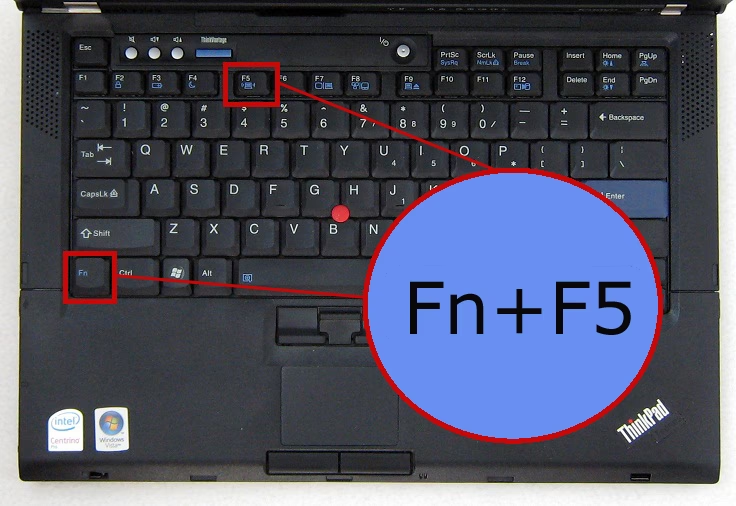
- Tastaturgenvej til Wi-Fi: Mange Lenovo-bærbare har en funktionstast til hurtigt at aktivere eller deaktivere Wi-Fi. Prøv at trykke på Fn + F5 eller i nogle tilfælde F8-tasten (se efter et ikon, der ligner et radiosignal).
- Deaktiver Flytilstand: Flytilstand slukker for al trådløs kommunikation. Sørg for, at den er slået fra. Du kan typisk finde den i Handlingscenteret, som åbnes ved at klikke på meddelelsesikonet i nederste højre hjørne af skærmen.
- Fysisk Wi-Fi-kontakt: Nogle ældre eller specifikke Lenovo-modeller har en fysisk skydeknap på siden eller forsiden af den bærbare computer. Sørg for, at denne kontakt er sat til 'ON'.
- Udfør en kold genstart: En simpel genstart løser ofte midlertidige softwarefejl. En 'kold genstart' er endnu mere effektiv. Sluk din computer helt, tag strømkablet ud, og hvis muligt, fjern batteriet i 30 sekunder. Sæt det hele i igen og start op.
- Genstart din router: Problemet ligger måske slet ikke hos din computer. Prøv at slukke for din Wi-Fi-router, vent et minut, og tænd den igen. Dette genstarter routerens interne software.
- Deaktiver VPN og Proxy: Hvis du bruger en VPN-tjeneste eller en proxy-server, kan disse nogle gange forstyrre din normale internetforbindelse. Prøv at deaktivere dem midlertidigt for at se, om det løser problemet.
Brug Windows' Indbyggede 'Læge': Netværksfejlfinding
Windows har et indbygget diagnostisk værktøj, der er designet til automatisk at finde og løse netværksproblemer. Det er et fremragende sted at starte den mere dybdegående fejlfinding.
- Tryk på Windows-tasten + I for at åbne Indstillinger.
- Gå til 'System' og vælg derefter 'Fejlfinding'.
- Klik på 'Andre fejlfindingsværktøjer'.
- Find 'Netværkskort' på listen, og klik på knappen 'Kør'.
- Et nyt vindue åbnes. Vælg den Wi-Fi-adapter, du har problemer med, og klik på 'Næste'.
- Følg anvisningerne på skærmen. Værktøjet vil forsøge at identificere og reparere eventuelle problemer. Hvis det finder et problem, det ikke kan løse, vil det ofte give dig en forklaring på, hvad der er galt.
Giv dit Netværk en Frisk Start: Genforbind Enheder
Nogle gange kan de gemte oplysninger om et netværk blive korrupte. Ved at 'glemme' netværket og tilslutte igen, tvinger du din computer til at oprette en helt ny og ren forbindelse.
- Åbn Indstillinger (Windows-tast + I) og gå til 'Netværk og internet'.
- Klik på 'Wi-Fi' og derefter på 'Administrer kendte netværk'.
- Find det netværk, du har problemer med, på listen. Klik på det, og vælg 'Glem'.
- Gå nu tilbage til listen over tilgængelige Wi-Fi-netværk, find dit netværk igen, og opret forbindelse ved at indtaste adgangskoden.
Stands Signalforstyrrelser: Deaktiver Placeringstjenester
Selvom det lyder usandsynligt, har nogle brugere rapporteret, at Windows' placeringstjenester kan forårsage ustabile Wi-Fi-signaler. Hvis dit problem er, at forbindelsen konstant falder ud, kan dette være en løsning værd at prøve.
- Åbn Indstillinger og gå til 'Beskyttelse af personlige oplysninger og sikkerhed'.
- Rul ned til 'Apptilladelser' og klik på 'Placering'.
- Slå 'Placeringstjenester' fra ved at klikke på til/fra-knappen.
- Test din Wi-Fi-forbindelse for at se, om stabiliteten er forbedret.
Væk din Trådløse Adapter til Live
Din trådløse netværksadapter er den del af din hardware, der sender og modtager Wi-Fi-signaler. Hvis denne enhed er deaktiveret i systemet, vil du ikke kunne oprette forbindelse. Du kan aktivere den på to måder.
Via Kontrolpanel:
- Tryk på Windows-tasten + R, skriv
controlog tryk Enter. - Gå til 'Netværk og internet' > 'Netværks- og delingscenter'.
- Klik på 'Skift adapterindstillinger' i menuen til venstre.
- Højreklik på din trådløse netværksadapter (ofte navngivet Wi-Fi) og vælg 'Aktivér'. Du skal muligvis have administratorrettigheder for at gøre dette.
Via Enhedshåndtering:
- Tryk på Windows-tasten + R, skriv
devmgmt.mscog tryk Enter. - Udvid kategorien 'Netværkskort' ved at dobbeltklikke på den.
- Find din trådløse adapter, højreklik på den og vælg 'Aktivér enhed'.
En Dybdegående Nulstilling: TCP/IP Stack
Hvis de simplere løsninger ikke virker, kan det være nødvendigt at nulstille computerens netværkskonfigurationer fuldstændigt. Dette gøres via kommandoprompten og nulstiller TCP/IP-stakken, som håndterer internetprotokollerne.
- Åbn Kør (Windows-tast + R), skriv
cmd. - Hold Shift + Ctrl nede, og tryk på Enter for at åbne Kommandoprompt som administrator.
- Indtast følgende kommandoer én ad gangen, og tryk Enter efter hver linje:
ipconfig /release ipconfig /flushdns ipconfig /renew netsh int ip reset netsh winsock resetEfter at have kørt disse kommandoer, skal du lukke kommandoprompten og genstarte din computer for at fuldføre processen.
Opdatering eller Geninstallation: Driver-behandling
En driver er et stykke software, der lader dit operativsystem kommunikere med din hardware. En forældet eller korrupt netværksdriver er en meget almindelig årsag til Wi-Fi-problemer.
- Åbn Enhedshåndtering (
devmgmt.msc). - Udvid 'Netværkskort' og højreklik på din trådløse adapter.
- Vælg 'Opdater drivere'. Du kan lade Windows søge automatisk.
- Hvis en opdatering ikke hjælper, kan du prøve at afinstallere driveren. Højreklik igen og vælg 'Afinstaller enhed'. Sæt flueben i boksen for at slette driversoftwaren, hvis muligheden vises.
- Genstart din computer. Windows vil ofte automatisk geninstallere den korrekte driver ved opstart. Hvis ikke, skal du downloade den nyeste driver fra Lenovos officielle supportside.
Sammenligning af Løsningsmetoder
For at give et bedre overblik, her er en tabel, der sammenligner de forskellige typer af løsninger.
| Løsningstype | Kompleksitet | Tidsforbrug (ca.) | Risiko |
|---|---|---|---|
| Grundlæggende Tjek | Lav | 1-5 minutter | Meget lav |
| Software Fejlfinding | Mellem | 5-20 minutter | Lav |
| Avanceret Nulstilling (TCP/IP, BIOS) | Høj | 15-30 minutter | Mellem |
| Hardware Indgreb | Meget Høj | 30+ minutter | Høj (kræver forsigtighed) |
Den Sidste Udvej: Hardwaretjek
Hvis absolut intet software-relateret har virket, kan problemet være fysisk. Det trådløse modul i din bærbare computer kan have løsnet sig. Advarsel: Denne procedure bør kun udføres, hvis du er komfortabel med at åbne din computer. Ellers bør du kontakte en professionel.
- Sluk din bærbare computer helt og fjern strømkablet.
- Fjern bagdækslet. Hvis batteriet ikke er internt, skal du fjerne det først. Hvis det er internt, skal du frakoble batteristikket fra bundkortet.
- Tryk og hold tænd/sluk-knappen nede i 10-15 sekunder for at fjerne al reststrøm.
- Find det trådløse modul (et lille kort, ofte med to små kabler tilsluttet).
- Frakobl forsigtigt de små antennekabler. Fjern skruen, der holder modulet på plads, og tag det ud.
- Sæt modulet forsigtigt tilbage i slottet, fastgør skruen, og tilslut antennekablerne igen.
- Saml din computer, tilslut strømmen, og start den op for at se, om hardwaren nu genkendes og fungerer.
Ofte Stillede Spørgsmål (FAQ)
Hvorfor virker mit Wi-Fi pludselig ikke?
Det kan skyldes mange ting: en nylig Windows-opdatering, en ændring i routerindstillinger, en deaktiveret adapter, en korrupt driver eller endda en fysisk fejl. Det er bedst at gennemgå fejlfindingstrinene systematisk.
Er det sikkert at nulstille min TCP/IP stack?
Ja, det er generelt en sikker procedure. Det nulstiller dine netværksindstillinger til standardværdierne, hvilket kan løse mange softwarebaserede forbindelsesproblemer. Det sletter ikke nogen af dine personlige filer.
Hvad gør jeg, hvis ingen af disse løsninger virker?
Hvis du har prøvet alle software- og hardwareløsninger uden held, kan selve det trådløse modul være defekt og skal udskiftes. På dette tidspunkt er det bedst at kontakte Lenovos support eller et professionelt værksted.
Mister jeg mine filer, hvis jeg nulstiller BIOS?
Nej, at nulstille BIOS til standardindstillingerne påvirker kun hardwarekonfigurationen. Det sletter ingen data fra din harddisk, så dine personlige filer, programmer og operativsystem forbliver intakte.
Hvis du vil læse andre artikler, der ligner Digital sundhed: Fix dit Lenovo Wi-Fi nu, kan du besøge kategorien Teknologi.