
17/01/2024
At administrere operativsystemet på din Lenovo-tablet kan være en afgørende faktor for din brugeroplevelse. Uanset om du er fristet af de nyeste funktioner i Android 15 eller oplever problemer med en nylig opdatering og ønsker at vende tilbage til en tidligere, mere stabil version, er det en proces, der kræver viden og omhu. Mange brugere overvejer at nedgradere, fordi en ny opdatering har forårsaget problemer med ydeevnen, batterilevetiden eller kompatibiliteten med vigtige apps. Omvendt venter andre spændt på at få fingrene i de seneste innovationer, som en ny Android-version bringer med sig.
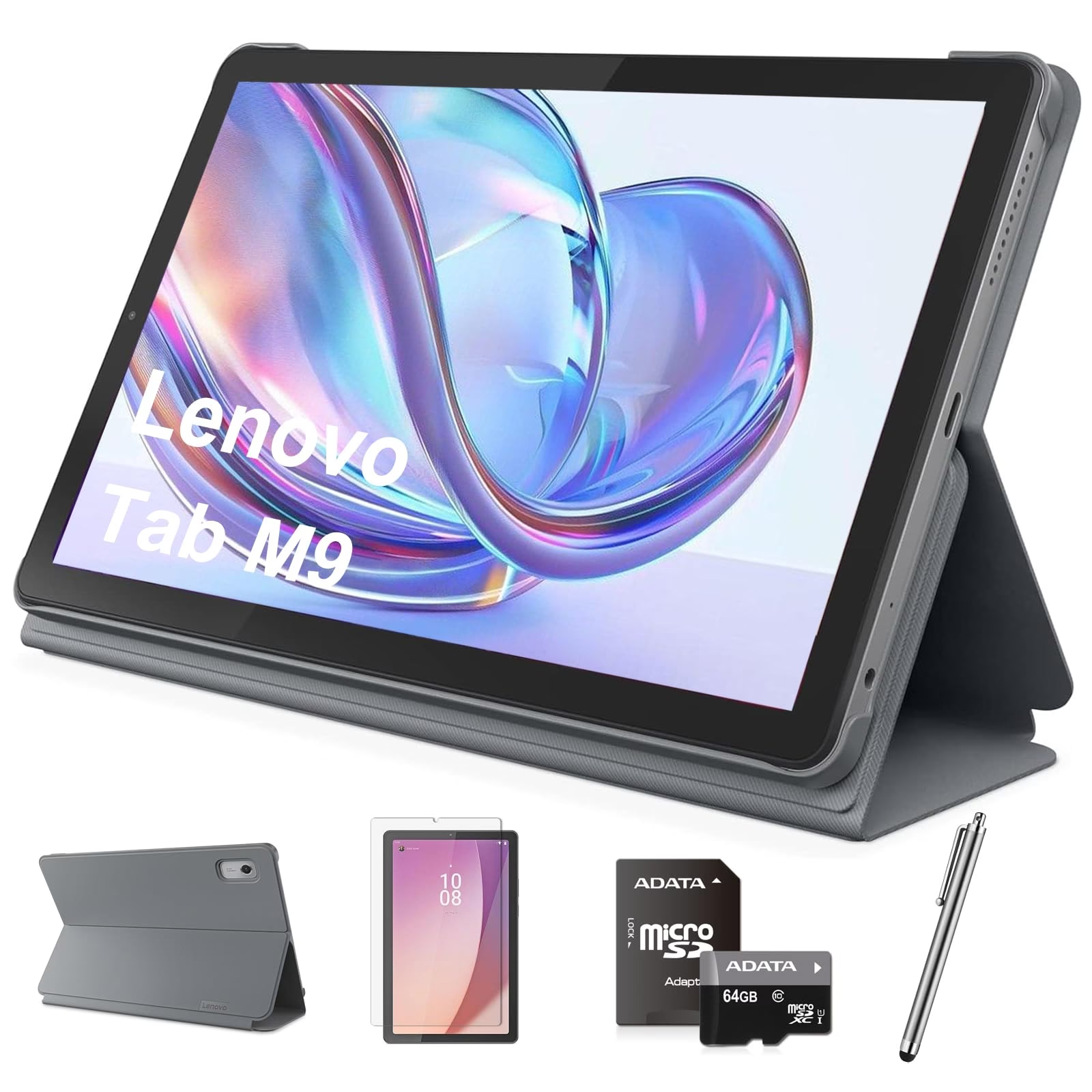
Denne artikel fungerer som din omfattende guide til begge scenarier. Vi vil dykke ned i, hvilke Lenovo-tablets der forventes at modtage den kommende Android 15-opdatering, og hvad du kan forvente af den. Samtidig vil vi levere en detaljeret, trin-for-trin vejledning til den mere teknisk krævende proces med at nedgradere din tablets Android-version. Vi dækker alt fra de indledende forberedelser og risici til selve udførelsen og den efterfølgende fejlfinding. At tage kontrol over din enheds software giver dig magten til at skræddersy den til dine præcise behov, men det er afgørende at gå frem med forsigtighed og den rette information.
Opgradering til Android 15: Hvad kan du forvente?
Hvert år bringer en ny version af Android spændende funktioner, forbedret sikkerhed og nye designelementer. Android 15 er ingen undtagelse, og mange brugere af Lenovo-tablets er ivrige efter at vide, om deres enhed vil modtage opdateringen. Historisk set har Lenovo ikke været blandt de hurtigste producenter til at udrulle nye Android-versioner, så tålmodighed er ofte en dyd. Virksomheden prioriterer stabilitet, hvilket betyder, at de tager sig god tid til at teste og tilpasse softwaren til deres specifikke enheder.
Baseret på Lenovos officielle opgraderingsmatrix og tidligere mønstre er her et overblik over, hvilke enheder der er bekræftet eller sandsynlige kandidater til at modtage Android 15.
Bekræftede enheder til Android 15
Lenovo har officielt bekræftet, at følgende tablet-modeller vil modtage Android 15-opdateringen. Hvis du ejer en af disse, kan du se frem til en opdatering i de kommende måneder:
- Lenovo Tab K11 Plus (TB352FU, TB352XU)
- Lenovo Tab Plus (TB351FU)
- Lenovo Idea Tab Pro (TB373FU)
- Lenovo Tab Extreme (var en del af udvikler-preview-programmet)
Sandsynlige kandidater til Android 15
Udover de bekræftede modeller er der flere andre tablets, som med stor sandsynlighed også vil modtage opdateringen, baseret på deres lanceringsdato og markedsposition. Selvom disse endnu ikke er officielt bekræftet, er det værd at holde øje med nyheder, hvis du ejer en af disse:
- Lenovo Legion Tab
- Lenovo Tab P12
- Lenovo Tab M11
Forventede funktioner i Android 15 til tablets inkluderer forbedringer for store skærme, såsom en mere vedvarende proceslinje for bedre multitasking, forbedret app-parring og delvis skærmdeling, hvor du kan dele eller optage et enkelt app-vindue i stedet for hele skærmen. Dette er især nyttigt for produktivitet og privatliv.
Nedgradering af Android: Hvorfor og Hvordan?
Mens en opgradering bringer nye funktioner, kan den også medføre uforudsete problemer. Måske dræner den nye software batteriet hurtigere, en kritisk app fungerer ikke længere korrekt, eller du foretrækker simpelthen brugerfladen fra en tidligere version. I disse tilfælde kan en nedgradering være løsningen. Det er dog en avanceret procedure, der indebærer betydelige risici.
Vigtig Advarsel: At nedgradere din tablets operativsystem er en uofficiel proces, som Lenovo ikke understøtter. Det vil med stor sandsynlighed annullere din garanti. Der er en reel risiko for permanent at beskadige din enhed (kendt som at "bricke" den), hvis processen ikke følges nøjagtigt. Al data på din tablet vil blive slettet. Fortsæt kun, hvis du forstår risiciene og er tryg ved de tekniske trin.
Forberedelse før Nedgradering: En Vigtig Tjekliste
Grundig forberedelse er 90% af succesen, når det kommer til at modificere enhedssoftware. Spring ikke over disse trin.
1. Fuldstændig Datasikkerhedskopiering
Dette er det absolut vigtigste skridt. Hele processen vil slette alt på din tablet – billeder, videoer, dokumenter, apps og indstillinger. Lav en datasikkerhedskopiering af alt, du vil beholde. Du kan bruge cloud-tjenester som Google Drive/Fotos eller manuelt overføre filerne til en computer via et USB-kabel.
2. Nødvendig Software og Værktøjer
Du skal bruge en computer (Windows, macOS eller Linux) og følgende software:
- Android SDK Platform-Tools: Dette giver dig adgang til essentielle kommandolinjeværktøjer som ADB (Android Debug Bridge) og Fastboot. Du kan downloade dem fra Androids officielle udviklerhjemmeside.
- Lenovo USB-drivere: Sørg for, at din computer kan genkende din tablet korrekt. Installer de nyeste USB-drivere for din Lenovo-model.
- Et pålideligt USB-kabel: Brug det originale kabel, der fulgte med din tablet, eller et andet højkvalitetskabel for at sikre en stabil forbindelse.
3. Lås Bootloaderen op
En bootloader er det første stykke software, der kører, når du tænder din enhed. Den er som standard låst for at forhindre installation af uofficiel software. For at nedgradere skal du låse den op. Denne proces er modelspecifik, men involverer generelt at aktivere "OEM-oplåsning" i udviklerindstillingerne. Bemærk: At låse bootloaderen op vil med det samme slette alle data på din enhed (en fabriksnulstilling).
4. Aktiver Udviklerindstillinger og USB-fejlfinding
For at computeren kan kommunikere med din tablet på et dybere niveau, skal du aktivere USB-fejlfinding.
- Gå til Indstillinger > Om tablet.
- Find feltet "Build-nummer" og tryk på det 7 gange i træk. Du vil se en besked, der siger "Du er nu udvikler!".
- Gå tilbage til hovedmenuen i Indstillinger, hvor du nu vil se en ny menu kaldet "Udviklerindstillinger".
- Åbn Udviklerindstillinger, og slå både "OEM-oplåsning" og "USB-fejlfinding" til.
Trin-for-Trin Guide til Nedgradering
Når alle forberedelser er på plads, er du klar til selve nedgraderingsprocessen. Følg disse trin nøje.
Trin 1: Find og Download den Korrekte Firmware
Dette er et kritisk skridt. Du skal finde den nøjagtige fabriks-firmware-fil, der passer til din specifikke Lenovo-tablet model og den Android-version, du vil nedgradere til. At bruge en forkert firmware kan gøre din enhed ubrugelig. Søg på troværdige fora som XDA Developers eller andre hjemmesider, der specialiserer sig i firmware til Android-enheder. Download filen og pak den ud på din computer i samme mappe som dine ADB- og Fastboot-værktøjer.
Trin 2: Gå i Fastboot-tilstand
For at flashe den nye firmware skal din tablet være i en speciel tilstand kaldet Fastboot Mode.
- Sluk din tablet helt.
- Hold knapperne Lydstyrke Ned + Tænd/Sluk nede samtidigt.
- Bliv ved med at holde dem nede, indtil du ser Fastboot-skærmen (ofte med en Android-robot).
- Forbind din tablet til computeren med USB-kablet.
Trin 3: Flashing af Nedgraderings-Firmware
Nu skal du bruge kommandolinjen på din computer.
- Åbn en terminal eller kommandoprompt i den mappe, hvor du har ADB, Fastboot og den udpakkede firmware.
- Test forbindelsen ved at skrive kommandoen:
fastboot devices. Hvis alt er korrekt, vil du se din enheds serienummer. - De fleste firmware-pakker indeholder et script, der automatiserer flashing-processen. Se efter en fil ved navn `flash-all.bat` (Windows) eller `flash-all.sh` (macOS/Linux). Kør denne fil.
- Hvis der ikke er et sådant script, skal du manuelt flashe hver partition med kommandoer som `fastboot flash boot boot.img`, `fastboot flash system system.img`, osv. Følg instruktionerne, der fulgte med din firmware-download.
- Processen kan tage flere minutter. Afbryd IKKE kablet eller luk kommandovinduet, mens den kører.
Trin 4: Afslutning og Genstart
Når alle filer er flashet succesfuldt, skal du genstarte din tablet. Skriv kommandoen: fastboot reboot.
Den første opstart efter en nedgradering kan tage længere tid end normalt. Vær tålmodig. Når tabletten er startet op, anbefales det kraftigt at udføre en yderligere fabriksnulstilling fra Indstillinger > System > Nulstillingsindstillinger for at sikre, at der ikke er nogen resterende data fra den tidligere OS-version, der kan forårsage konflikter.
Sammenligning: Opgradering vs. Nedgradering
| Funktion | Fordele ved Opgradering | Fordele ved Nedgradering |
|---|---|---|
| Sikkerhed | Modtager de seneste sikkerhedsopdateringer. | Kan være mere sikker, hvis den nye version har en kritisk fejl (sjældent). |
| Nye Funktioner | Adgang til de nyeste Android-funktioner og design. | Giver adgang til en foretrukken ældre funktion, der er fjernet. |
| App-kompatibilitet | Bedst kompatibilitet med nye apps. | Løser problemer med ældre apps, der ikke fungerer på det nye OS. |
| Stabilitet | Kan have ydeevneforbedringer, men også nye fejl. | Kan gendanne en kendt stabil ydeevne, hvis opdateringen var problematisk. |
| Garanti | Bevarer garantien. Processen er officiel. | Annullerer næsten altid garantien. Processen er uofficiel. |
Ofte Stillede Spørgsmål (FAQ)
Anbefaler Lenovo officielt at nedgradere Android?
Nej, absolut ikke. Lenovo og andre producenter fraråder kraftigt at nedgradere operativsystemet. Det er en uunderstøttet proces, der kan føre til software-ustabilitet og annullerer din enheds garanti.
Hvad er det vigtigste skridt, før jeg starter en nedgradering?
Den absolut vigtigste forberedelse er at lave en fuldstændig sikkerhedskopi af alle dine personlige data. Nedgraderingsprocessen vil slette alt på din tablet, og uden en backup vil dine data være tabt for evigt.
Hvad gør jeg, hvis min tablet opfører sig mærkeligt efter en nedgradering?
Det første, du bør prøve, er at rydde systemets cache-partition (hvis muligt via recovery mode) eller udføre en fabriksnulstilling via indstillingsmenuen. Dette løser ofte konflikter forårsaget af resterende data fra den tidligere softwareversion.
Kan jeg geninstallere den nyeste officielle software, hvis nedgraderingen går galt?
Ja, i de fleste tilfælde er det muligt at bruge Lenovos officielle "Rescue and Smart Assistant"-værktøj på en computer til at downloade og geninstallere den senest godkendte firmware til din enhed. Dette kan ofte redde en tablet, der er løbet ind i softwareproblemer.
Hvis du vil læse andre artikler, der ligner Lenovo Tablet: Guide til Android Op- og Nedgradering, kan du besøge kategorien Teknologi.