
29/02/2000
Oplever du den frustrerende fejlmeddelelse 'Operativsystemet lukkede ikke rent ned', hver gang du starter din computer efter en forkert nedlukning? Du er ikke alene. Denne meddelelse, ofte efterfulgt af 'Reconstructing Cache Metadata', kan være et tegn på et underliggende problem, der forhindrer din Windows-computer i at fungere korrekt. Det kan virke teknisk og skræmmende, men heldigvis findes der en række velafprøvede løsninger, du selv kan udføre for at løse problemet og genoprette din computers stabilitet. Ligesom med helbredsproblemer er det bedst at starte med den mindst invasive behandling og arbejde sig frem mod de mere omfattende løsninger. I denne artikel vil vi guide dig igennem de mest effektive metoder, fra simple justeringer i systemindstillingerne til mere dybdegående reparationer, så du kan få din computer tilbage i topform.
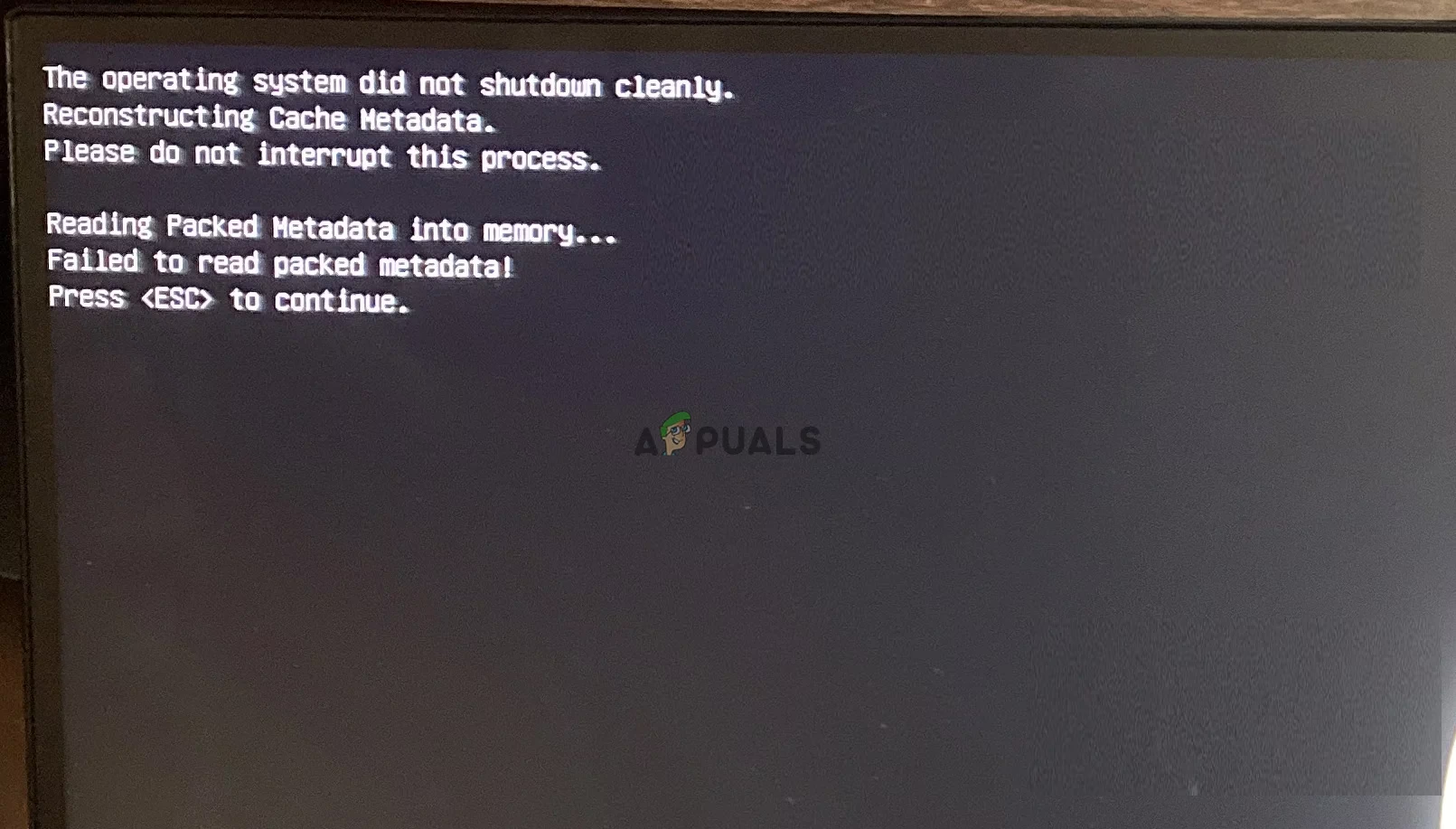
Hvad betyder fejlen 'Operativsystemet lukkede ikke rent ned'?
Når du ser denne fejl, betyder det præcis, hvad der står: Dit operativsystem – hjertet i din computer – blev ikke afsluttet korrekt ved sidste brug. Dette kan ske, hvis du tvinger computeren til at lukke ned ved at holde tænd/sluk-knappen nede, ved et pludseligt strømsvigt, eller på grund af en software- eller hardwarekonflikt, der forhindrer den normale nedlukningsproces.
Ofte vil du se en opfølgende meddelelse: 'Abnormal Status Reported by Rapid Storage Technologies UTFI driver'. Dette er et afgørende spor. Det peger direkte på en inkompatibilitet eller et problem med Intel Rapid Storage Technology, specifikt relateret til en teknologi kaldet Intel Optane Memory. Denne type hukommelse er designet til at gøre din computer hurtigere ved at lære dine vaner at kende og forhåndslæse filer og programmer. Men hvis din computers hardware eller BIOS-indstillinger ikke er fuldt ud kompatible, kan det skabe konflikter, der fører til præcis denne nedlukningsfejl. Problemet er især almindeligt på bærbare computere fra mærker som HP, Dell og Lenovo, der ofte leveres med denne teknologi forinstalleret.
Oversigt over løsningsmetoder
Før vi dykker ned i de detaljerede trin, er her en hurtig oversigt over de metoder, vi vil dække. Tabellen sammenligner dem baseret på estimeret tid og sværhedsgrad, så du kan vælge den, der passer bedst til dit niveau.
| Metode | Beskrivelse | Tidsestimat | Sværhedsgrad |
|---|---|---|---|
| 1. Deaktiver Intel Optane Memory | Slår den teknologi fra, der oftest forårsager fejlen. | 5-10 minutter | Let |
| 2. Udfør Opstartsreparation | Bruger Windows' indbyggede værktøj til at rette opstartsfejl. | 10-15 minutter | Let |
| 3. Gendan UEFI Firmware | Nulstiller BIOS/UEFI-indstillingerne til fabriksstandarden. | 15-30 minutter | Middel |
| 4. Kør Hardwarediagnostik | Tjekker computerens hukommelse (RAM) for fejl. | 10-20 minutter | Middel |
| 5. Udfør Systemgendannelse | Tilbageruller systemfiler til et tidligere tidspunkt, hvor alt virkede. | 30-60 minutter | Middel |
| 6. Nulstil PC'en | Geninstallerer Windows, men giver mulighed for at beholde filer. | 1-3 timer | Let |
Detaljerede trin-for-trin løsninger
Metode 1: Deaktiver Intel Optane Memory
Da dette er den mest almindelige årsag, er det også den mest effektive løsning. Du kan deaktivere Intel Optane Memory på to måder.
Vej 1: Via BIOS/UEFI
Denne metode er den mest grundlæggende, da den ændrer indstillingen, før Windows overhovedet starter.
- Start med at få adgang til Windows Genoprettelsesmiljø. Den nemmeste måde er at holde Shift-tasten nede, mens du klikker på 'Genstart' fra startmenuen. Alternativt kan du tænde og slukke computeren 3-4 gange, indtil den automatisk starter i reparationsmode.
- På den blå skærm skal du vælge 'Fejlfinding' > 'Avancerede indstillinger' > 'UEFI Firmware-indstillinger' og derefter klikke på 'Genstart'.
- Din computer vil nu genstarte og åbne BIOS/UEFI-menuen. Udseendet kan variere afhængigt af producenten.
- Naviger til en fane, der hedder 'Devices', 'Advanced' eller lignende. Find en indstilling relateret til 'SATA Drive Setup' eller 'Intel Rapid Storage Technology'.
- Herinde skulle du finde en mulighed relateret til Optane-hukommelse. Vælg den, og se efter en mulighed som 'Deconcatenate' eller 'Reset to non-Optane'.
- Bekræft dit valg. Processen kan tage et par minutter. Når den er færdig, skal du gemme ændringerne og afslutte BIOS. Din computer vil genstarte, og fejlen skulle være væk.
Vej 2: Via Intel Rapid Storage Technology-softwaren
Hvis du kan starte Windows, kan du prøve denne metode.
- Åbn startmenuen og søg efter 'Intel Rapid Storage Technology'. Åbn programmet.
- I programmet skal du finde en fane eller sektion, der hedder 'Intel Optane Memory'.
- Klik på knappen 'Deaktiver' ('Disable').
- Følg instruktionerne på skærmen for at fuldføre processen.
- Genstart din computer, når du bliver bedt om det.
Metode 2: Udfør Opstartsreparation
Hvis problemet ikke er relateret til Optane, kan Windows' eget reparationsværktøj ofte finde og løse problemet.
- Få adgang til Windows Genoprettelsesmiljø som beskrevet i metode 1.
- På den blå skærm skal du vælge 'Fejlfinding' > 'Avancerede indstillinger'.
- Vælg 'Opstartsreparation'.
- Windows vil nu automatisk scanne dit system for problemer, der forhindrer korrekt opstart og nedlukning, og forsøge at reparere dem.
- Processen kan tage flere minutter. Når den er færdig, vil computeren genstarte.
Metode 3: Gendan UEFI Firmware til standardindstillinger
Nogle gange kan en forkert indstilling i din computers UEFI Firmware (den moderne version af BIOS) forårsage konflikter. At nulstille disse indstillinger kan løse problemet.
- Gå ind i din computers UEFI/BIOS-menu som beskrevet i metode 1.
- Se efter en mulighed i menuen, der hedder 'Load Default Settings', 'Restore Defaults' eller 'Load Optimized Defaults'. Den er ofte tilgængelig ved at trykke på en bestemt funktionstast som F9 eller F10.
- Vælg denne mulighed og bekræft, at du vil gendanne standardindstillingerne.
- Gem ændringerne og afslut. Din computer vil genstarte med de nulstillede indstillinger.
Metode 4: Kør Hardwarediagnostik
Selvom det er mindre sandsynligt, kan defekt hardware, især RAM (hukommelse), forårsage systemustabilitet og nedlukningsproblemer.
- Tryk på Windows-tasten + R for at åbne 'Kør'-dialogboksen.
- Skriv
mdsched.exeog tryk Enter. Dette åbner Windows Hukommelsesdiagnosticering. - Vælg 'Genstart nu, og søg efter problemer (anbefales)'.
- Din computer vil genstarte og begynde en grundig test af din RAM. Dette kan tage noget tid.
- Når testen er færdig, genstarter computeren til Windows. Resultaterne af testen vil blive vist, næste gang du logger ind. Hvis der findes fejl, skal du muligvis udskifte de defekte RAM-moduler.
Metode 5: Udfør en systemgendannelse
Hvis problemet opstod for nylig, f.eks. efter installation af ny software eller en driveropdatering, kan en systemgendannelse være løsningen. Dette værktøj ruller dine systemfiler tilbage til et tidligere tidspunkt, hvor alt fungerede korrekt, uden at påvirke dine personlige filer som dokumenter og billeder.
- Åbn startmenuen og søg efter 'Opret et gendannelsespunkt'. Åbn det tilsvarende kontrolpanel.
- Klik på knappen 'Systemgendannelse...'.
- Klik 'Næste' og vælg et gendannelsespunkt fra listen, der er dateret før, du begyndte at opleve problemet.
- Følg vejledningen for at starte processen. Din computer vil genstarte og gendanne systemet. Dette kan tage op til en time.
Metode 6: Nulstil din PC
Dette er den sidste udvej, hvis intet andet virker. En nulstilling geninstallerer Windows på din computer. Det er en kraftfuld løsning, der fjerner de fleste software-relaterede problemer.
Vigtigt: Selvom du kan vælge at beholde dine personlige filer, vil alle installerede programmer blive fjernet. Det er stærkt anbefalet at lave en fuld backup af dine vigtige data til en ekstern harddisk eller en skytjeneste, før du fortsætter.
- Åbn 'Indstillinger' (Windows-tast + I).
- Gå til 'Opdatering og sikkerhed' > 'Genoprettelse'.
- Under 'Nulstil denne pc', klik på 'Kom i gang'.
- Du får nu to valg: 'Behold mine filer' eller 'Fjern alt'. For dette problem er 'Behold mine filer' normalt tilstrækkeligt.
- Følg instruktionerne på skærmen for at fuldføre nulstillingen. Dette er en lang proces, der kan tage flere timer.
Ofte Stillede Spørgsmål (FAQ)
Hvad sker der, hvis en computer ikke lukkes korrekt ned?
En forkert nedlukning kan føre til flere problemer. Ugemte data i åbne programmer går tabt. Systemfiler, der var i brug, kan blive korrupte, hvilket kan føre til ustabilitet, fejl eller endda forhindre Windows i at starte. På længere sigt kan det også øge slitage på din harddisk (både HDD og SSD).
Hvorfor vil min pc nogle gange ikke lukke helt ned?
Dette skyldes ofte et program eller en baggrundsproces, der nægter at lukke. Windows forsøger at lukke alle kørende applikationer, men hvis en af dem ikke reagerer, kan nedlukningsprocessen gå i stå. Andre årsager kan være forældede drivere eller forkerte strømindstillinger i kontrolpanelet.
Er fejlen 'Operativsystemet lukkede ikke rent ned' farlig for min computer?
Selve fejlmeddelelsen er ikke farlig, men den er et symptom på et underliggende problem, der bør løses. Ignorerer man det, kan det føre til datatab eller yderligere systemkorruption over tid. Det er bedst at adressere årsagen for at sikre en stabil og pålidelig computer.
Hvis du vil læse andre artikler, der ligner Løs fejlen 'OS lukkede ikke rent ned', kan du besøge kategorien Teknologi.