
29/08/2015
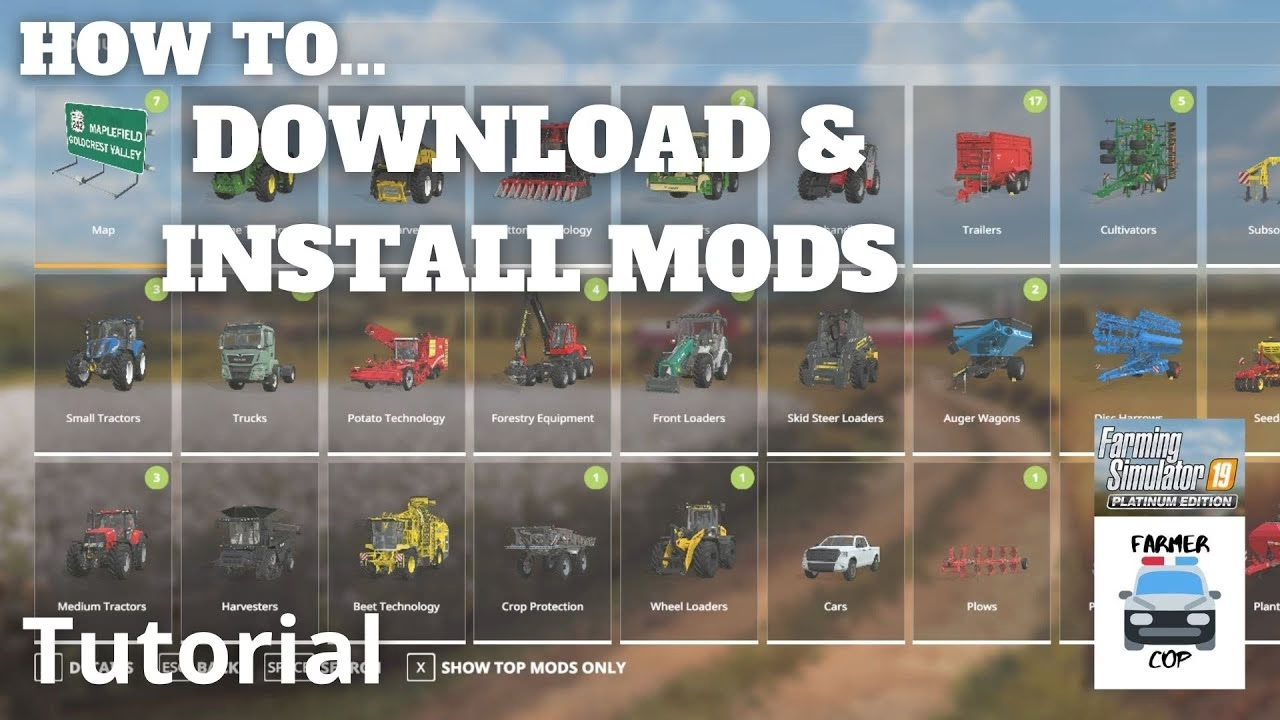
Farming Simulator 19 (FS19) er en utroligt populær landbrugssimulator, der giver spillere mulighed for at drive deres egen gård. En af de bedste funktioner ved spillet er den enorme mængde af modifikationer, eller mods, som er tilgængelige. Disse mods kan tilføje alt fra nye traktorer og redskaber til helt nye kort og gameplay-funktioner, hvilket kan forvandle din spiloplevelse fuldstændigt. Men hvordan kommer man i gang? Denne guide vil føre dig igennem processen med at finde, downloade og installere mods til FS19, uanset om du er nybegynder eller en erfaren spiller.
Hvad er Mods, og hvorfor er de så populære?
Mods er brugerdefinerede tilføjelser til spillet, skabt af et passioneret fællesskab af spillere og udviklere. De giver dig mulighed for at skræddersy din spiloplevelse langt ud over, hvad grundspillet tilbyder. Med mods kan du:
- Tilføje hundredvis af nye, realistiske køretøjer og maskiner fra kendte mærker.
- Udforske nye kort, der er baseret på virkelige steder eller fantasifulde landskaber.
- Introducere nye afgrøder, dyr og produktionskæder.
- Forbedre spillets grafik, fysik og generelle funktionalitet.
Kort sagt giver mods dig uendelige muligheder for at gøre dit spil unikt og mere spændende. Lad os se på, hvordan du installerer dem.
Metode 1: Den officielle In-Game ModHub
Den absolut nemmeste og sikreste måde at installere mods på er via den officielle ModHub, som er indbygget direkte i spillet. Alle mods her er testet og godkendt af spiludvikleren, Giants Software, hvilket sikrer, at de er fri for fejl og virus.

Trin-for-trin guide til ModHub:
- Åbn Mods-menuen: Start Farming Simulator 19. I hovedmenuen vil du se en knap med navnet "Mods". Klik på den.
- Udforsk udvalget: Du bliver nu ført til ModHub. Øverst finder du forskellige ikoner, der fungerer som faner. Du kan navigere mellem dem med din mus eller controller. De vigtigste faner er:
- Installed: Viser alle de mods, du allerede har installeret.
- Update: Viser, om nogen af dine installerede mods har en opdatering tilgængelig.
- Latest: Viser de nyeste mods, der er blevet tilføjet til ModHub.
- Andre kategorier som "Top Rated", "Most Downloaded", og specifikke kategorier for køretøjer, redskaber, kort osv.
- Vælg og installer en mod: Gennemse de forskellige kategorier, indtil du finder en mod, du vil prøve. Klik på den for at se flere detaljer, billeder og en beskrivelse. Nederst til venstre vil du se en "Install"-knap. Klik på den.
- Downloadprocessen: En dialogboks vil bekræfte, at mod'en er blevet føjet til din downloadliste. Du kan følge download-status under mod'ens billede. For de fleste mods tager dette kun få sekunder med en anstændig internetforbindelse.
- Genstart spillet: Når du forlader ModHub-menuen ved at trykke på ESC, vil spillet give dig besked om, at nye mods er blevet downloadet. Du vil blive spurgt, om du vil genstarte spillet nu for at installere dem. Vælg "Ja". Spillet lukker ned og starter op igen.
- Aktivér dine mods: Når du starter en ny karriere eller indlæser et eksisterende spil, vil du blive præsenteret for en skærm, hvor du kan vælge, hvilke mods der skal være aktive for den pågældende spilsession. Sørg for at sætte et flueben ved de nye mods, du lige har installeret.
Dette er den anbefalede metode for begyndere, da den er fuldstændig automatiseret og sikker.
Metode 2: Manuel installation af mods fra internettet
Mens ModHub er fantastisk, indeholder den kun en brøkdel af de tusindvis af mods, der er tilgængelige online. For at få adgang til det fulde udvalg skal du downloade mods fra tredjepartswebsteder. Dette kræver et par manuelle trin og en smule forsigtighed.
Trin 1: Find din "mods"-mappe
Først skal du vide, hvor dine mods skal placeres. Spillet opretter automatisk en speciel mappe til dette formål. Placeringen afhænger af dit operativsystem:
- Windows:
C:\Users\DIT-BRUGERNAVN\Documents\My Games\FarmingSimulator2019\mods\ - Mac OS (Standard):
/Library/Application Support/FarmingSimulator19/mods - Mac OS (App Store version):
~/Library/Containers/com.focus-home.farmingsim19/Data/Library/Application Support/FarmingSimulator19/mods
Du skal blot placere dine downloadede mod-filer i denne mods-mappe. Du kan også ændre placeringen af mappen ved at redigere filen gameSettings.xml, der findes i FarmingSimulator2019-mappen, men dette anbefales kun for avancerede brugere.
Trin 2: Find og download mods sikkert
Brug en søgemaskine til at søge efter "FS19 mods". Du vil finde mange websteder, men vær opmærksom. Desværre er der mange sider, der bruger vildledende download-knapper og aggressive reklamer. Her er nogle tips til sikker download:
- Vælg velrenommerede sider: Over tid vil du lære, hvilke sider der er pålidelige. Spørg eventuelt i online-fællesskaber for anbefalinger.
- Pas på falske knapper: Mange sider har store, blinkende "DOWNLOAD"-knapper, som i virkeligheden er reklamer. Den rigtige download-link er ofte en mindre tekst-link.
- Hold musen over linket: Før du klikker, kan du holde musemarkøren over download-linket. Din browser vil typisk vise den faktiske webadresse nederst i venstre hjørne. Hvis det ser mistænkeligt ud, skal du ikke klikke.
Trin 3: Håndtering af forskellige filtyper
Når du har downloadet en fil, vil den sandsynligvis være i et af tre formater. Det er vigtigt at vide, hvordan man håndterer dem korrekt.

.zip: Dette er det mest almindelige format. I 99% af tilfældene skal du IKKE pakke denne fil ud. Du skal blot kopiere eller flytte hele.zip-filen direkte ind i din "mods"-mappe. En gyldig mod-fil vil indeholde en fil ved navn modDesc.xml i roden af arkivet..exe: Nogle mods, især større kort eller pakker, kommer som en installationsfil. Disse er de nemmeste at installere. Dobbeltklik på.exe-filen og følg instruktionerne. Programmet vil automatisk finde din spilmappe og installere mod'en for dig..rar/_UNZIP.zip: Hvis filnavnet indeholder "UNZIP", "UNPACK" eller er en.rar-fil, betyder det, at du først skal pakke den ud. Brug et program som 7-Zip (gratis) eller WinRAR. Inde i den udpakkede mappe vil du finde en eller flere.zip-filer (de faktiske mods) samt eventuelt en "readme.txt"-fil. Det er disse indre.zip-filer, du skal flytte til din "mods"-mappe.
Sammenligning: ModHub vs. Tredjepartswebsteder
| Funktion | In-Game ModHub | Tredjepartswebsteder |
|---|---|---|
| Sikkerhed | Meget høj (alle mods er testet) | Variabel (kræver forsigtighed) |
| Brugervenlighed | Meget nem (automatisk installation) | Kræver manuelle trin |
| Udvalg | Begrænset (hundredvis af mods) | Enormt (titusindvis af mods) |
| Kvalitet | Generelt høj og fejlfri | Varierende, fra fremragende til fejlbehæftet |
Ofte Stillede Spørgsmål (FAQ)
Spørgsmål: Min downloadede mod virker ikke. Hvad gør jeg galt?
Svar: Der kan være flere årsager. Tjek følgende:
1. Er mod-filen placeret i den korrekte "mods"-mappe?
2. Er det en .zip-fil, som du fejlagtigt har pakket ud?
3. Krævede filen at blive pakket ud først (f.eks. en `_UNZIP.zip`-fil)?
4. Har du aktiveret mod'en på startskærmen, når du indlæser dit spil?
5. Kan der være en konflikt med en anden mod? Prøv at fjerne alle andre mods fra mappen og test kun den nye mod for at se, om den virker alene.
Spørgsmål: Hvor mange mods kan jeg installere?
Svar: Der er teknisk set ingen grænse, men jo flere mods du har aktive, jo længere vil spillet tage om at indlæse. En meget lang liste af mods kan også føre til konflikter eller nedsat ydeevne, især på ældre computere. Det er en god idé at rydde op i din mods-mappe regelmæssigt og kun beholde dem, du rent faktisk bruger.
Spørgsmål: Er det sikkert at downloade mods?
Svar: Ja, hvis du tager dine forholdsregler. Den officielle ModHub er 100% sikker. Når du downloader fra andre sider, skal du bruge din sunde fornuft. Hvis en side virker uprofessionel eller kræver, at du installerer software for at downloade, er det bedst at finde en anden kilde.
Ved at følge denne guide er du godt på vej til at udforske den fantastiske verden af mods til Farming Simulator 19. God fornøjelse med dit udvidede landbrug!
Hvis du vil læse andre artikler, der ligner Guide: Sådan installerer du FS19 Mods nemt, kan du besøge kategorien Sundhed.