
02/01/2001
Kodi er et utroligt alsidigt mediecenter, men at få adgang til dine filer fra en Windows-computer via SMB (Server Message Block) kan undertiden føles som en uoverskuelig opgave. Mange brugere støder på den frustrerende fejlmeddelelse 'Operation not permitted', som effektivt sætter en stopper for medieafspilningen. Men fortvivl ikke. Denne komplette guide vil føre dig sikkert gennem hele processen, fra korrekt opsætning af fildeling i Windows til den endelige konfiguration i Kodi. Ved at følge disse trin kan du løse de mest almindelige problemer og endelig nyde din mediesamling uden afbrydelser.
Processen kan opdeles i to hoveddele: Først skal vi sikre, at Windows er konfigureret korrekt til at dele dine mediefiler over netværket ved hjælp af SMB-protokollen. Derefter konfigurerer vi Kodi til at finde og oprette forbindelse til disse delte mapper. Vi vil dække alt fra de grundlæggende trin til specifikke løsninger for Kodi 19 (Matrix) og nyere versioner.
Hvad er SMB, og hvorfor er det essentielt for Kodi?
Server Message Block (SMB) er en netværksprotokol, der primært bruges af Windows-baserede computere til at dele filer, printere og andre ressourcer over et lokalt netværk. For Kodi-brugere er SMB den mest almindelige og ligetil metode til at streame medieindhold (film, tv-serier, musik, billeder) direkte fra en central computer eller en NAS (Network Attached Storage) til en Kodi-enhed. Dette kunne være en NVIDIA Shield, Amazon Fire TV Stick, en dedikeret HTPC eller endda din smartphone.
Fordelen ved at bruge SMB er, at du ikke behøver at kopiere dine filer til hver enkelt enhed. Du vedligeholder din mediesamling ét sted, og alle dine Kodi-enheder kan få adgang til den i realtid. Det er en elegant og effektiv løsning til at skabe et centraliseret mediebibliotek.
Trin 1: Forberedelse i Windows – Aktivér SMB og Del Mapper
Før du overhovedet åbner Kodi, er det altafgørende, at din Windows-computer er konfigureret korrekt. 90% af alle SMB-problemer stammer fra forkerte indstillinger i Windows.
Aktivér Nødvendige Windows-Funktioner
Moderne Windows-versioner (som Windows 10 og 11) har nogle gange ældre SMB-versioner deaktiveret af sikkerhedsmæssige årsager. Selvom Kodi 19 og nyere primært bruger SMBv2/v3, kan det i nogle tilfælde være nødvendigt at sikre, at visse funktioner er slået til.

- Tryk på Windows-tasten, skriv "Windows-funktioner", og åbn "Slå Windows-funktioner til eller fra".
- Rul ned på listen og find mappen "Understøttelse af SMB 1.0/CIFS-fildeling".
- Sørg for, at "SMB 1.0/CIFS-klient" er markeret. Selvom det ikke altid er nødvendigt for nyere Kodi-versioner, kan det løse kompatibilitetsproblemer på nogle netværk. Vær dog opmærksom på, at SMBv1 betragtes som usikker.
- Klik på "OK" og genstart din computer, hvis du bliver bedt om det.
Del din Mediemappe Korrekt
Nu skal du fortælle Windows, hvilken mappe du vil give Kodi adgang til.
- Find den mappe, der indeholder dine film, serier eller musik (f.eks. `D:\Film`).
- Højreklik på mappen og vælg "Egenskaber".
- Gå til fanen "Deling" og klik på knappen "Avanceret deling...".
- Marker afkrydsningsfeltet "Del denne mappe".
- Klik på knappen "Tilladelser".
- Som standard har gruppen "Everyone" (eller "Alle") kun læsetilladelse. For at undgå problemer kan du give "Everyone" "Fuld kontrol". Alternativt, og mere sikkert, kan du fjerne "Everyone" og tilføje din specifikke Windows-brugerkonto og give den fuld kontrol.
- Klik "Anvend" og "OK" på alle åbne vinduer.
Trin 2: Konfiguration af SMB-kilde i Kodi
Med Windows klar er det tid til at konfigurere Kodi. Den mest stabile metode er at tilføje netværksplaceringen manuelt ved hjælp af din computers IP-adresse.
Find din Computers IP-adresse
Du skal kende den lokale IP-adresse på den computer, hvor dine medier er gemt.
- Tryk på Windows-tasten + R for at åbne Kør-dialogen.
- Skriv `cmd` og tryk Enter.
- I kommandoprompten skriver du `ipconfig` og trykker Enter.
- Find din "IPv4-adresse". Den vil typisk se sådan ud: `192.168.1.10`. Notér denne adresse.
Tilføj Netværksplacering i Kodi
- Åbn Kodi og naviger til den relevante sektion (f.eks. "Videoer").
- Vælg "Filer" og derefter "Tilføj videoer...".
- Klik på knappen "Gennemse".
- I bunden af listen vælger du "Tilføj netværksplacering...".
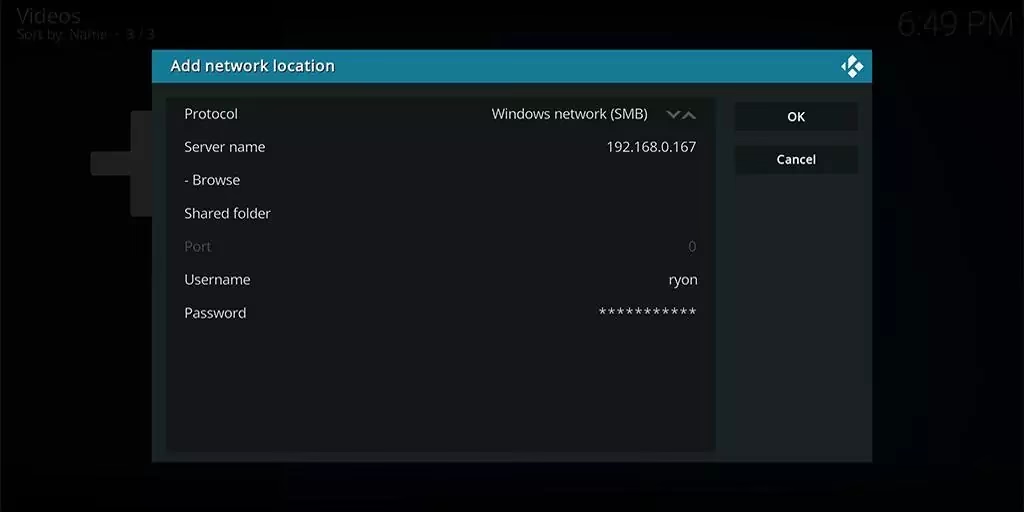
- Et nyt vindue åbnes. Konfigurer det som følger:
- Protokol: Vælg "Windows-netværk (SMB)".
- Servernavn: Indtast den IP-adresse, du fandt tidligere (f.eks. `192.168.1.10`).
- Delt mappe: Lad dette felt være tomt for nu, eller indtast navnet på den delte mappe, hvis du kender det (f.eks. `Film`).
- Brugernavn: Indtast brugernavnet til din Windows-konto.
- Adgangskode: Indtast adgangskoden til din Windows-konto.
- Klik "OK".
Hvis alt er indtastet korrekt, skulle du nu se din nye SMB-kilde på listen. Du kan klikke på den for at navigere gennem dine delte mapper og vælge den specifikke mappe, du vil tilføje til dit Kodi-bibliotek.
Fejlsøgning: Løs de Mest Almindelige SMB-fejl
Støder du stadig på problemer? Her er de mest almindelige årsager og deres løsninger.
Fejl: 'Operation not permitted'
Dette er den mest berygtede fejl. Prøv følgende:
- Dobbelt-tjek dine loginoplysninger: Sørg for, at du har indtastet korrekt IP-adresse, brugernavn og adgangskode uden stavefejl.
- Brugertricket for "Everyone": Hvis du delte mappen til "Everyone" i Windows og ikke har en adgangskode, skal du stadig udfylde felterne i Kodi. Indtast `everyone` som brugernavn og et enkelt mellemrum som adgangskode. Kodi vil vise det som en enkelt stjerne. Dette simple trick løser problemet for utroligt mange brugere.
- Firewall-problemer: Prøv midlertidigt at deaktivere Windows Defender Firewall for at se, om den blokerer forbindelsen. Hvis det virker, skal du oprette en regel i firewallen for at tillade fildeling.
Problemer Specifikke for Kodi 19 (Matrix) og Nyere
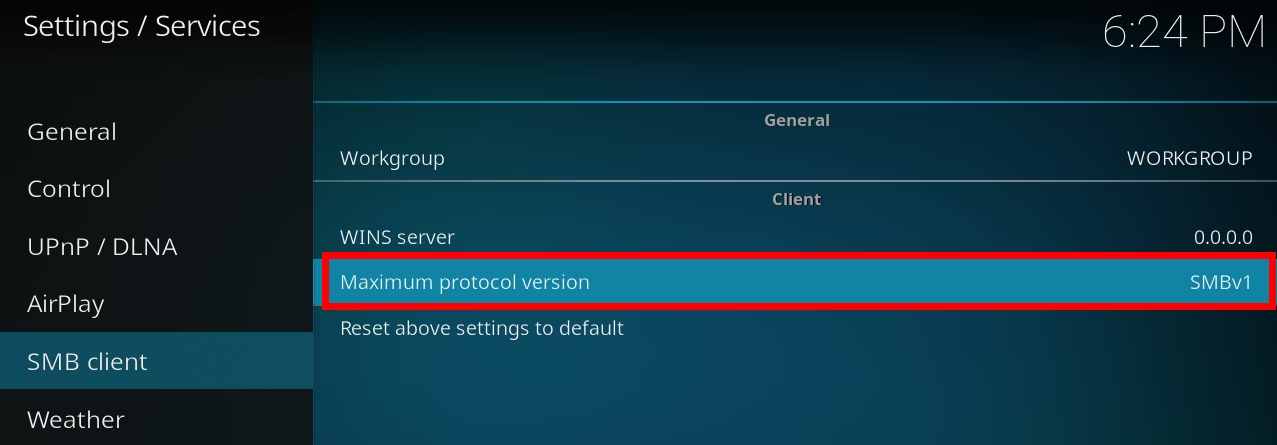
Kodi 19 strammede sikkerheden og deaktiverede som standard understøttelse af den forældede SMBv1-protokol. Hvis din server eller NAS kun bruger denne gamle version, vil Kodi ikke kunne oprette forbindelse. Løsningen findes i Kodis indstillinger:
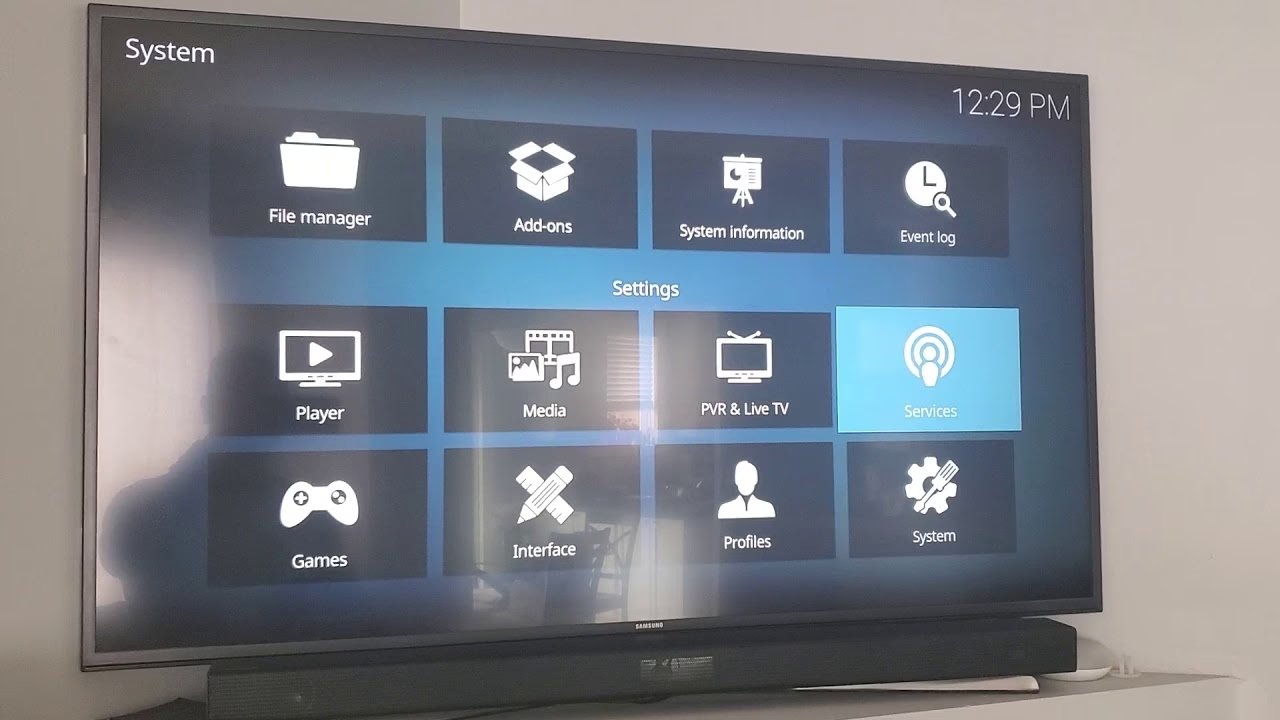
- Gå til Kodis hovedmenu -> Indstillinger (tandhjulsikonet).
- Vælg "Tjenester".
- I bunden til venstre, skift indstillingsniveauet til "Ekspert".
- Vælg nu "SMB-klient" i menuen til venstre.
- Sæt "Minimum protokolversion" til "SMBv1".
- Sæt "Maksimum protokolversion" til "SMBv3".
- Klik "OK" og prøv at tilføje din SMB-kilde igen.
Tabel: SMB vs. NFS – Hvilken protokol skal du vælge?
Selvom SMB er mest almindeligt, findes der alternativer som NFS (Network File System). Her er en hurtig sammenligning:
| Funktion | SMB (Server Message Block) | NFS (Network File System) |
|---|---|---|
| Primært Operativsystem | Windows | Linux/Unix |
| Autentificering | Brugerbaseret (brugernavn/adgangskode) | Værtsbaseret (baseret på enhedens IP-adresse) |
| Ydeevne | God, men kan have mere overhead | Ofte hurtigere med lavere overhead |
| Opsætningens kompleksitet | Relativt let på Windows-netværk | Kan være mere kompleks at konfigurere korrekt |
Ofte Stillede Spørgsmål (FAQ)
Hvordan tilføjer jeg en delt mappe til Kodi?
Den korte version er: Gå til Videoer > Filer > Tilføj videoer... > Gennemse > Tilføj netværksplacering... Vælg SMB, indtast din servers IP-adresse og dine loginoplysninger. Vælg derefter den delte mappe fra listen.
Hvorfor kan Kodi ikke finde min computer på netværket automatisk?
Automatisk opdagelse af netværksenheder (via WS-Discovery) kan være upålidelig på grund af netværkskonfigurationer, firewalls eller forskellige workgroup-navne. At tilføje kilden manuelt ved hjælp af en statisk IP-adresse er næsten altid den mest robuste metode.
Bruger Windows 11 stadig SMB?
Ja, absolut. Windows 11 bruger de nyeste og mest sikre versioner af protokollen, SMBv3. Den ældre og usikre SMBv1 er som standard deaktiveret af sikkerhedsmæssige årsager, hvilket er grunden til, at der kan opstå problemer med ældre enheder eller software, der ikke er opdateret.
Hvad hvis intet af dette virker?
Hvis du har prøvet alt i denne guide uden held, kan problemet ligge dybere i din netværksopsætning. Tjek din router for indstillinger som "AP Isolation", der kan forhindre enheder i at kommunikere med hinanden. Som en absolut sidste udvej for ældre hardware kan det være en mulighed at nedgradere til en ældre version af Kodi, som f.eks. 18.9 (Leia), men dette bør undgås, da du går glip af vigtige sikkerhedsopdateringer og nye funktioner.
Forhåbentlig har denne guide givet dig de nødvendige værktøjer til at overvinde dine SMB-udfordringer. Med en korrekt opsætning er Kodi og SMB en kraftfuld kombination, der giver dig ubesværet adgang til hele din medieverden. God fornøjelse med streaming!
Hvis du vil læse andre artikler, der ligner Kodi SMB Opsætning: Den Ultimative Guide, kan du besøge kategorien Sundhed.