
03/06/2014
I en stadig mere digitaliseret verden modtager vi flere og flere vigtige oplysninger om vores helbred elektronisk. Bekræftelser på lægeaftaler, resultater fra blodprøver, digitale recepter og korrespondance fra hospitalet lander ofte direkte i vores e-mail-indbakke, som for mange er Outlook. Selvom det er praktisk at modtage informationen hurtigt, kan en travl indbakke hurtigt blive et uoverskueligt rod. Vigtige dokumenter kan blive begravet under nyhedsbreve og arbejdsmails, hvilket gør det svært at finde dem, når man virkelig har brug for dem. At skabe en struktureret og sikker digital sundhedsjournal er derfor ikke længere en luksus, men en nødvendighed for at bevare overblikket og tage aktivt del i sin egen sundhed.
Denne artikel vil guide dig igennem processen med at tage kontrol over dine digitale sundhedsoplysninger. Vi vil se på, hvordan du kan bruge velkendte værktøjer som Outlook og Dropbox til at skabe et personligt, sikkert og let tilgængeligt sundhedsarkiv. Ved at flytte dine oplysninger fra den midlertidige natur af en e-mail-indbakke til en permanent og organiseret lagerløsning i skyen, sikrer du, at du altid har adgang til din sundhedshistorik, uanset hvor du er.
- Hvorfor er en digital organisering af sundhedsdata vigtig?
- Fra rodet indbakke til struktureret arkiv
- Trin-for-trin: Flyt sundhedsfiler fra Outlook til Dropbox
- Skab den optimale mappestruktur i Dropbox
- Sammenligning: Outlook vs. Dropbox til sundhedsarkivering
- Sikkerhed og privatliv er altafgørende
- Ofte Stillede Spørgsmål (OSS)
Hvorfor er en digital organisering af sundhedsdata vigtig?
At have styr på sine sundhedsdata kan virke som en uoverskuelig opgave, men fordelene er markante og kan have en direkte positiv indvirkning på din behandling og generelle velvære. Når dine journaler, prøvesvar og medicinlister er samlet ét sted, bliver det markant lettere at forberede sig til en lægesamtale. Du kan hurtigt finde tidligere resultater frem og stille mere præcise spørgsmål. I en akut situation, hvor hurtig adgang til information om allergier, medicin eller tidligere diagnoser kan være afgørende, er et digitalt arkiv uvurderligt. Det giver også en tryghed at vide, at hvis du skifter læge eller skal konsultere en specialist, kan du nemt og sikkert dele relevant historik, hvilket sikrer kontinuitet og kvalitet i din behandling. Endelig handler det om ejerskab over egne data. Ved at organisere dem selv, tager du en aktiv rolle i din sundhed og bliver en mere informeret patient.
Fra rodet indbakke til struktureret arkiv
Mange af os bruger Outlook som den primære kanal for modtagelse af digital post. Hospitaler, lægehuse og apoteker sender ofte vigtige dokumenter som PDF-vedhæftninger. Problemet med en indbakke er, at den er designet til kommunikation, ikke til langtidsarkivering. E-mails kan utilsigtet blive slettet, eller serveren kan have begrænset lagerplads. Desuden er søgefunktionen ikke altid optimal til at finde et specifikt dokument fra flere år tilbage. Her kommer en cloud-lagringstjeneste som Dropbox ind i billedet. Dropbox er designet specifikt til at opbevare, organisere og synkronisere filer sikkert på tværs af alle dine enheder. Ved at oprette et dedikeret sundhedsarkiv i Dropbox, transformerer du dine spredte e-mails til en struktureret og permanent samling af din sundhedshistorik.
Trin-for-trin: Flyt sundhedsfiler fra Outlook til Dropbox
Processen med at gemme dine vigtige sundhedsfiler fra Outlook til Dropbox er heldigvis blevet meget enkel takket være integrationer mellem de to tjenester. Følg disse trin for at komme i gang:
1. Installer Dropbox-tilføjelsen til Outlook:
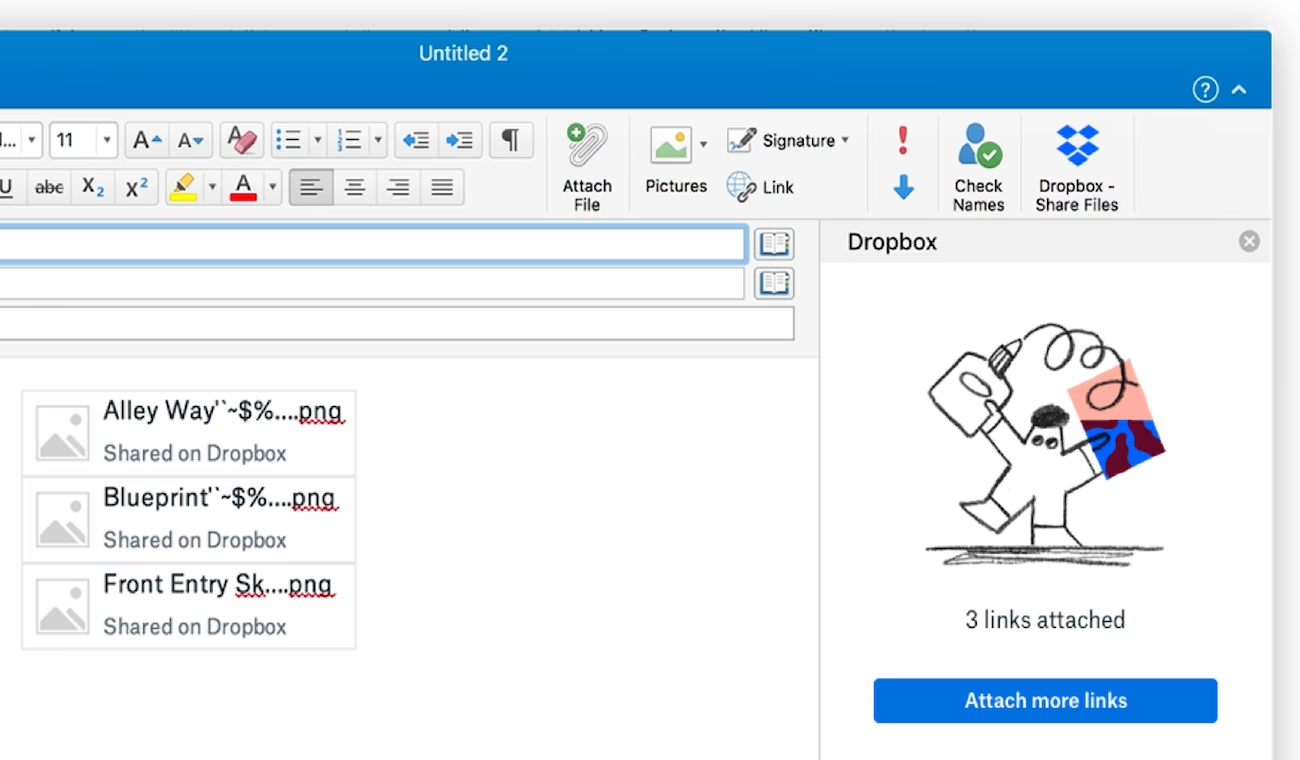
For at gøre processen så smidig som muligt, kan du installere det officielle Dropbox-tilføjelsesprogram. Dette tilføjer en Dropbox-knap direkte i dit Outlook-interface, både på computeren og i web-versionen.
2. Gem en vedhæftet fil:
Når du modtager en e-mail med en vigtig vedhæftning, f.eks. en PDF med dine seneste blodprøveresultater, skal du gøre følgende:
- Åbn e-mailen i Outlook.
- Find Dropbox-ikonet enten i båndet øverst eller ved siden af selve vedhæftningen.
- Klik på ikonet. Du vil nu blive bedt om at logge ind på din Dropbox-konto, hvis du ikke allerede er det.
- Et nyt vindue åbnes, hvor du kan se din mappestruktur i Dropbox.
- Vælg den mappe, hvor du ønsker at gemme filen (f.eks. "Blodprøver").
- Klik på "Gem", og filen overføres nu direkte fra din e-mail til din sikre Dropbox-mappe. Du behøver ikke først at downloade den til din computer.
3. Gem selve e-mailen:
Nogle gange er informationen i selve e-mail-teksten vigtig, f.eks. en instruktion fra din læge. Du kan gemme hele e-mailen ved at bruge "Print til PDF"-funktionen på din computer og derefter uploade PDF-filen til den relevante mappe i Dropbox.
Skab den optimale mappestruktur i Dropbox
En god organisering er nøglen til et brugbart digitalt arkiv. En logisk mappestruktur gør det nemt at finde præcis det, du leder efter. Overvej en struktur som denne:
/Min Sundhed ├── /Lægejournaler │ ├── /2024 │ └── /2023 ├── /Prøvesvar │ ├── /Blodprøver │ └── /Scanninger ├── /Recepter og Medicin ├── /Aftaler og Henvisninger └── /Forsikring og Betalinger
Ved at navngive dine filer konsekvent, f.eks. "2024-10-28_Blodprøve_Resultat.pdf", gør du det endnu nemmere at sortere og søge i dine dokumenter.
Sammenligning: Outlook vs. Dropbox til sundhedsarkivering
For at illustrere forskellene er her en tabel, der sammenligner de to platformes egnethed til at fungere som dit personlige sundhedsarkiv.
| Funktion | Outlook | Dropbox |
|---|---|---|
| Primært formål | Kommunikation og kalender | Sikker filopbevaring og synkronisering |
| Organisering | Simple mapper, søgebaseret | Avanceret hierarkisk mappestruktur |
| Langtidsarkivering | Ikke ideel, risiko for sletning/pladsmangel | Designet til permanent og sikker opbevaring |
| Adgang på tværs af enheder | God, men fokuseret på e-mails | Fremragende, med dedikerede apps til alle enheder |
| Sikkerhed | God standard sikkerhed | Høj sikkerhed med kryptering og tofaktorgodkendelse |
Sikkerhed og privatliv er altafgørende
Når du håndterer følsomme personoplysninger som sundhedsdata, er sikkerhed og privatliv af yderste vigtighed. Sørg altid for at aktivere tofaktorgodkendelse (2FA) på din Dropbox-konto. Dette tilføjer et ekstra lag af sikkerhed, hvor du udover din adgangskode også skal bruge en kode fra din telefon for at logge ind. Brug en stærk og unik adgangskode, som du ikke genbruger andre steder. Vær også opmærksom på, hvordan du deler filer. Dropbox giver dig mulighed for at dele links med udløbsdatoer eller adgangskodebeskyttelse, hvilket er ideelt, hvis du midlertidigt skal dele en fil med en behandler.
Ofte Stillede Spørgsmål (OSS)
Er det sikkert at gemme mine sundhedsdata i skyen?
Ja, anerkendte cloud-tjenester som Dropbox bruger avanceret kryptering både under overførsel og når filerne er lagret på deres servere. Sikkerheden er ofte højere end på en personlig computer. Den største risiko er typisk brugeren selv, så det er afgørende at bruge en stærk adgangskode og aktivere tofaktorgodkendelse.
Hvilke filformater er bedst at gemme mine journaler i?
PDF er det mest universelle og anbefalede format. Det bevarer dokumentets oprindelige layout og kan læses på næsten alle enheder uden speciel software. Hvis du scanner fysiske dokumenter, så gem dem som PDF'er af høj kvalitet.
Kan jeg dele en mappe med min læge eller familie?
Ja, en af de store fordele ved Dropbox er de nemme delingsmuligheder. Du kan invitere specifikke personer til at se eller redigere en mappe, eller du kan sende et sikkert link til en enkelt fil. Dette kan være meget nyttigt, hvis en pårørende skal hjælpe med at holde styr på dine aftaler og medicin.
Ved at tage disse skridt kan du transformere din digitale kommunikation om sundhed fra et kaotisk virvar til et velorganiseret, sikkert og yderst brugbart personligt arkiv. Det giver ikke kun ro i sindet, men gør dig også til en mere proaktiv og informeret vogter af dit eget helbred.
Hvis du vil læse andre artikler, der ligner Digital sundhed: Organiser dine journaler nemt, kan du besøge kategorien Sundhed.