
17/02/2000
Java er et af de mest udbredte programmeringssprog og platforme i verden, og det driver alt fra store virksomhedssystemer til Android-apps og webapplikationer. Uanset om du er en udvikler, der skal bygge applikationer, eller en almindelig bruger, der har brug for Java for at køre et specifikt program, er processen med at downloade og installere det både enkel og ligetil. I denne omfattende guide vil vi gennemgå de forskellige måder, du kan downloade Java på, afhængigt af dine behov, og vi vil dykke ned i en specifik version for at illustrere de forbedringer, der løbende introduceres.
- Java til de fleste formål
- For udviklere: Tidlige versioner og specielle builds
- Installation via Oracle Java Platform Extension til Visual Studio Code
- Et dybdegående kig på Java 10: Funktioner og forbedringer
- Sådan tjekker du din installerede Java-version
- Offline installationsfiler til Java 10
- Ofte Stillede Spørgsmål (FAQ)
Java til de fleste formål
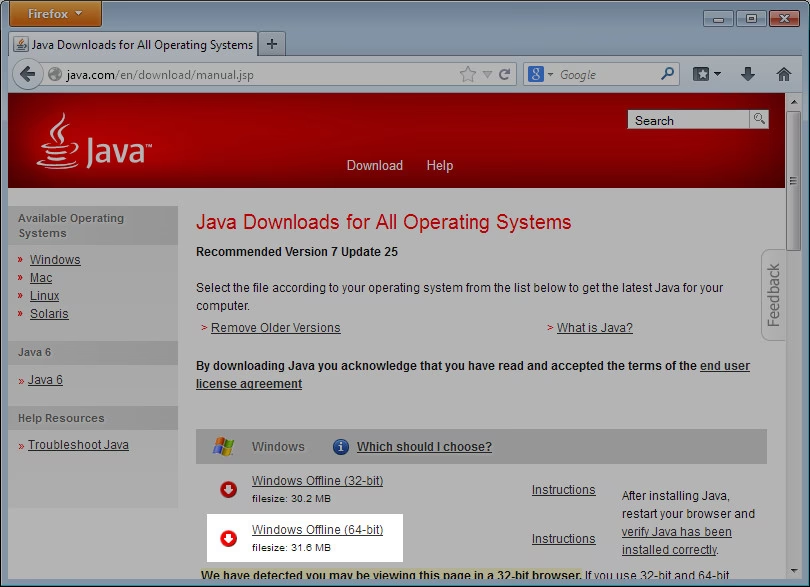
For langt de fleste brugere er den nemmeste og sikreste måde at få Java på at downloade det direkte fra den officielle kilde. Oracle, som vedligeholder Java, tilbyder en simpel download-proces med en tilladende licens, der dækker de fleste almindelige anvendelsesscenarier. Du kan finde den seneste anbefalede version på deres officielle download-side. Processen er designet til at være så brugervenlig som muligt: Du besøger siden, vælger den korrekte version til dit operativsystem (Windows, macOS eller Linux), og downloader installationsfilen. Herefter følger du blot installationsvejledningen på skærmen.
For udviklere: Tidlige versioner og specielle builds
Hvis du er en udvikler, der gerne vil være på forkant med udviklingen, eller hvis du arbejder på projekter, der kræver de allernyeste funktioner, har du også mulighed for at downloade tidlige versioner (Early-Access builds). Disse versioner er ikke altid stabile nok til produktionsmiljøer, men de giver et unikt indblik i fremtidige funktioner og forbedringer. Du kan finde disse builds, herunder dem fra spændende projekter som Loom, Valhalla og Panama, på webstedet jdk.java.net. Dette er den perfekte legeplads for nysgerrige udviklere, der ønsker at eksperimentere med den nyeste teknologi.
Installation via Oracle Java Platform Extension til Visual Studio Code
Er du allerede bruger af Visual Studio Code og ønsker at starte med Java-udvikling? Så behøver du ikke lede længere! Oracle Java Platform-udvidelsen hjælper dig med at udvikle dine Java-projekter og er tilgængelig via Visual Studio Code Marketplace. En af de smarteste funktioner ved denne udvidelse er, at hvis du ikke allerede har et JDK (Java Development Kit) installeret på dit system, kan udvidelsen sætte det op for dig via sin indbyggede JDK Downloader.
Du kan også tilgå JDK Downloader direkte gennem Visual Studio Code-menuen:
- Gå til View > Command Palette...
- Indtast og vælg Java: Install New JDK.
Denne opsætning giver dig mulighed for at vælge mellem Oracle JDK og OpenJDK, men den lader dig også vælge fra lokalt installerede JDK'er. Hvis du allerede har downloadet JDK-binære filer på dit system, kan du blot pege JDK Downloaderen til den specifikke sti. Dette gør opsætningen af dit udviklingsmiljø utroligt fleksibelt og hurtigt.
Et dybdegående kig på Java 10: Funktioner og forbedringer
For at give et konkret eksempel på, hvordan Java udvikler sig, lad os se nærmere på Java 10. Selvom der er kommet mange nyere versioner siden, var Java 10 en vigtig udgivelse, der introducerede en række forbedringer for både udviklere og slutbrugere. At forstå disse ændringer kan give en fornemmelse af den konstante innovation inden for platformen.
Hvad var nyt i Java 10?
- Introduktion af 'var'-nøgleordet: Dette var en stor nyhed for udviklere. Nu behøvede man ikke længere eksplicit at definere variabeltyper for lokale variable. Man kunne blot bruge nøgleordet
var, og compileren ville intelligent udlede, hvilken type der var tale om baseret på variablens indhold. Dette gjorde koden kortere og mere læsbar. - Forbedringer i Garbage Collector (GC): Java 10 gjorde G1 til standard garbage collector med parallel fuld garbage collection aktiveret som standard. For slutbrugeren betyder dette bedre håndtering af hukommelse, færre hukommelseslækager og en generelt bedre ydeevne for Java-applikationer.
- Forbedret Application Class-Data Sharing: Denne funktion blev forbedret for at reducere opstartstiden for Java-applikationer, hvilket resulterer i en hurtigere og mere responsiv brugeroplevelse.
- Konsolidering til et enkelt repository: For at gøre udviklingen af selve Java-platformen mere strømlinet, blev de otte forskellige repositories, som udgjorde kildekoden, slået sammen til et enkelt.
- Fjernelse af 'javah': Det gamle værktøj til generering af native headers, 'javah', blev fjernet, da moderne arbejdsgange har gjort det overflødigt.
- API-forbedringer: Der blev tilføjet nye API'er til at skabe uforanderlige (unmodifiable) samlinger, hvilket giver udviklere bedre værktøjer til at skrive sikker og robust kode.
Selvom de fleste af disse forbedringer var rettet mod udviklere, oplevede almindelige brugere af JRE (Java Runtime Environment) 10 også fordele i form af hurtigere applikationsstart og bedre ydeevne.
Sådan tjekker du din installerede Java-version
Er du i tvivl om, hvilken version af Java du har installeret, eller om du overhovedet har det? Den nemmeste måde at tjekke det på er via kommandolinjen (Terminal på macOS/Linux eller Command Prompt/PowerShell på Windows).
- Åbn din kommandolinje.
- Skriv kommandoen:
java -versionog tryk Enter.
Hvis Java er korrekt installeret og konfigureret, vil du se output, der viser versionsnummeret. Hvis systemet ikke genkender kommandoen, selvom du lige har installeret Java, kan det nogle gange løses ved en simpel genstart af computeren. Dette sikrer, at systemets stier (environment paths) bliver opdateret korrekt.

Offline installationsfiler til Java 10
Oracle kræver, at brugere accepterer en licensaftale, før de kan downloade software. Nedenfor er en oversigt over de offline installationsfiler, der var tilgængelige for Java 10, for at give et eksempel på, hvordan download-processen typisk ser ud.
Java 10 JRE (Java Runtime Environment)
JRE er det, de fleste brugere har brug for for at køre Java-applikationer.
| Operativsystem | Filtype | Størrelse |
|---|---|---|
| Windows 64-bit | .exe | 101 MB |
| Windows 32-bit | .exe | 76 MB |
| Linux 64-bit | .rpm | 61 MB |
| Linux 64-bit | .tar.gz | 84 MB |
| macOS 64-bit | .dmg | 79 MB |
| macOS 64-bit | .tar.gz | 74 MB |
Java 10 JDK (Java Development Kit)
JDK er nødvendigt for udviklere, der skal skrive og kompilere Java-kode. Det inkluderer JRE samt udviklingsværktøjer.
| Operativsystem | Filtype |
|---|---|
| Windows 64-bit | .exe |
| Linux 64-bit | .rpm |
| Linux 64-bit | .tar.gz |
| macOS 64-bit | .dmg |
Ofte Stillede Spørgsmål (FAQ)
Hvad er forskellen på JRE og JDK?
Kort sagt er JRE (Java Runtime Environment) det, du skal bruge for at køre Java-applikationer på din computer. JDK (Java Development Kit) er for udviklere og indeholder alt fra JRE plus værktøjer til at udvikle, kompilere og fejlfinde Java-kode.
Er det gratis at downloade Java?
Ja, for de fleste anvendelser er Java gratis at downloade og bruge. Oracle tilbyder downloads under en tilladende licens. For kommerciel brug i større virksomheder kan der dog være andre licensbetingelser, så det er altid en god idé at læse licensaftalen, der gælder for den specifikke version, du downloader.
Hvilken Java-version skal jeg vælge?
For almindelige brugere er det bedste valg næsten altid den seneste stabile version, som du finder på Oracles officielle download-side. For udviklere afhænger det af projektets krav. Mange projekter bruger en LTS-version (Long-Term Support) for at sikre stabilitet over en længere periode.
Min computer genkender ikke 'java -version' kommandoen. Hvad gør jeg?
Hvis du lige har installeret Java, og kommandoen ikke virker, er det første, du bør prøve, at genstarte din computer. Dette løser ofte problemet, da det tvinger systemet til at opdatere sine sti-variable. Hvis det stadig ikke virker, kan det være nødvendigt manuelt at tilføje Java's 'bin'-mappe til systemets PATH-variabel, hvilket er en mere avanceret procedure.
Hvis du vil læse andre artikler, der ligner Java Download: Din Komplette Installationsguide, kan du besøge kategorien Sundhed.