
07/05/2002
Har du nogensinde tænkt på, hvad der får din computer, smartphone eller tablet til at fungere? Hvad er den usynlige kraft, der administrerer alle programmerne, håndterer hukommelsen og lader dig interagere med enheden gennem skærmen? Svaret er en fundamental softwarekomponent kendt som et operativsystem. At forstå, hvad et operativsystem er, og hvordan det distribueres – ofte gennem noget, der kaldes en ISO-fil – er afgørende for enhver, der ønsker at have mere kontrol over sin teknologi, uanset om det er for at installere et nyt system, reparere et eksisterende eller blot udvide sin viden. Denne artikel vil guide dig gennem disse centrale koncepter på en letforståelig måde.
Hvad er et Operativsystem (OS) helt præcist?
Et operativsystem, ofte forkortet til OS, er den mest essentielle software, der kører på en computer. Man kan tænke på det som computerens 'hjerne' eller 'centralnervesystem'. Uden et operativsystem ville en computer blot være en samling af ubrugelige elektroniske komponenter. Dets primære opgave er at fungere som mellemmand mellem computerens hardware (processoren, hukommelsen, harddisken osv.) og den software (programmer, apps), du bruger.
Operativsystemets kernefunktioner kan opdeles i flere hovedområder:
- Hardwareadministration: Det styrer og allokerer computerens ressourcer. Når du klikker med musen, skriver på tastaturet eller gemmer en fil, er det operativsystemet, der oversætter disse handlinger til signaler, som hardwaren kan forstå og udføre. Det administrerer CPU-tid, tildeler RAM (hukommelse) til aktive processer og styrer dataflow til og fra lagerenheder.
- Fil- og mappestyring: Hele den hierarkiske struktur af filer og mapper, du navigerer i, er skabt og vedligeholdt af operativsystemet. Det holder styr på, hvor hver eneste datafil er gemt på harddisken, og giver dig værktøjerne til at oprette, slette, kopiere og flytte dem.
- Softwareplatform: Operativsystemet skaber et stabilt miljø, hvor andre programmer kan køre. Når du starter et program som en webbrowser eller et tekstbehandlingsprogram, sørger OS'et for, at programmet får de nødvendige ressourcer og kan kommunikere med hardwaren uden konflikter.
- Brugergrænseflade (UI): Dette er den del af OS'et, du direkte interagerer med. Tidligere var dette ofte en tekstbaseret kommandolinje (CLI), men i dag er de fleste operativsystemer udstyret med en grafisk brugergrænseflade (GUI), der bruger ikoner, vinduer, menuer og en mus til at gøre computeren intuitiv og nem at bruge.
Kendte eksempler på operativsystemer inkluderer Microsoft Windows, Apple's macOS og iOS, Googles Android og de mange forskellige versioner af Linux (som Ubuntu, Mint og Fedora).
Afmystificering af ISO-filen
Nu hvor vi forstår, hvad et operativsystem er, hvordan får man det så ind på en computer? Det er her, en ISO-fil kommer ind i billedet. En ISO-fil (også kendt som et ISO-image) er en enkelt fil, der indeholder en perfekt, bit-for-bit kopi af en hel optisk disk, såsom en CD, DVD eller Blu-ray. Navnet 'ISO' stammer fra ISO 9660-filsystemet, som er standarden for optiske diske.
Forestil dig, at du har en DVD med installationsprogrammet til Windows. En ISO-fil er som at tage en digital 'fotokopi' af hele den DVD og gemme den som én enkelt, komprimeret fil på din harddisk. Denne fil indeholder ikke kun alle filerne og mapperne fra disken, men også al information om diskens struktur, herunder boot-sektoren. Denne boot-sektor er afgørende, da den fortæller computeren, hvordan den skal starte installationsprocessen, før selve operativsystemet er installeret.
ISO-filer bruges primært til:
- Distribution af operativsystemer: Næsten alle Linux-distributioner og Microsoft Windows kan downloades lovligt som ISO-filer. Dette gør det nemt at distribuere store mængder data som en enkelt, downloadbar fil.
- Installation af software: Store softwarepakker, som f.eks. Microsoft Office eller Adobe Creative Suite, blev tidligere distribueret på flere CD'er eller DVD'er. I dag kan de leveres som en enkelt ISO-fil.
- Backup og arkivering: At oprette en ISO-fil af en vigtig fysisk disk er en fremragende måde at skabe en digital backup på. Hvis den originale disk bliver ridset eller går tabt, har du en perfekt kopi.
Fra ISO-fil til et fungerende system
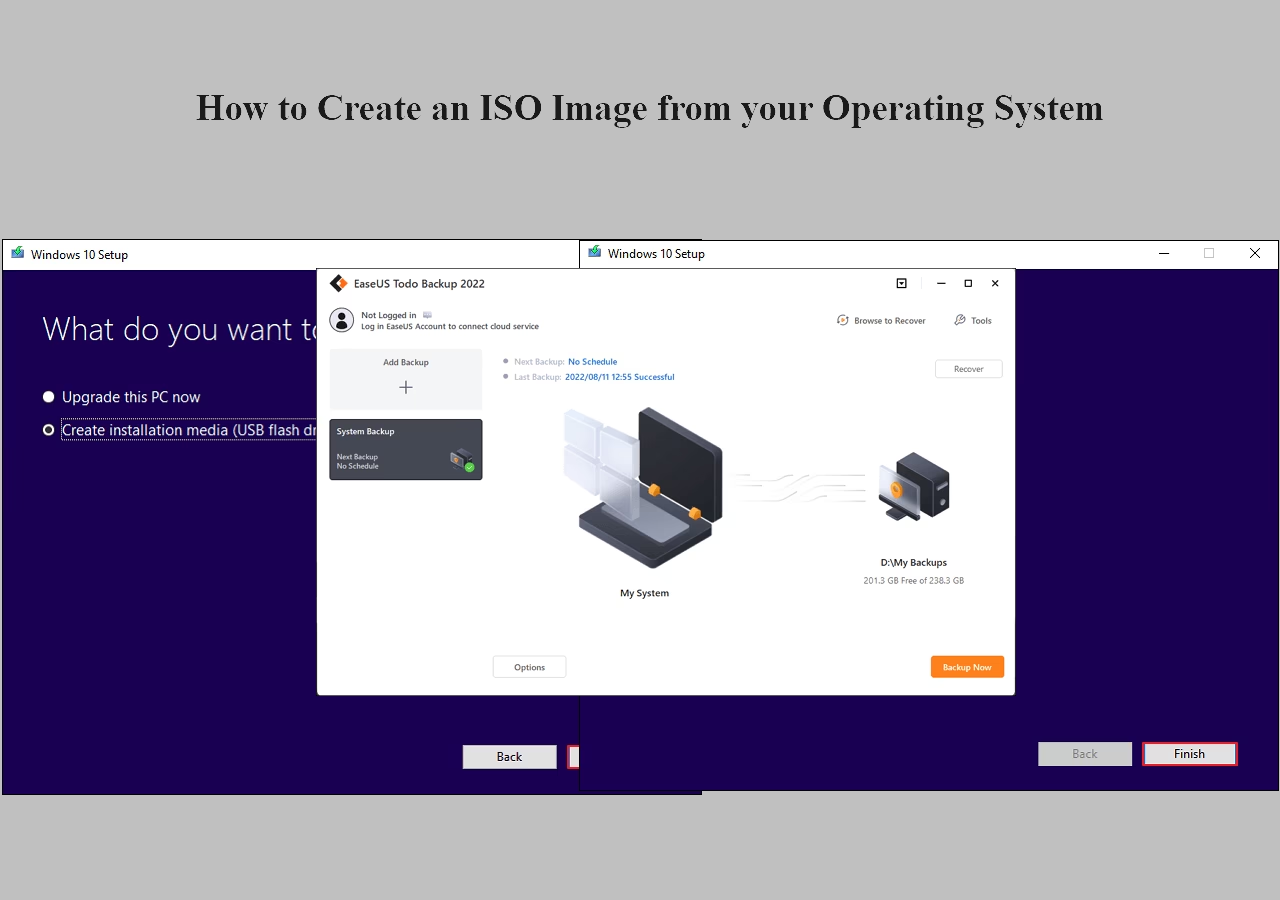
At have en ISO-fil på din computer er kun det første skridt. Filen i sig selv gør ingenting. For at bruge den til at installere et operativsystem skal du gøre den 'levende'. Dette gøres typisk ved at overføre indholdet til et eksternt medie, som en USB-nøgle eller en DVD, og gøre dette medie bootbar.
En bootbar enhed er en harddisk, USB-nøgle eller DVD, der indeholder de nødvendige startfiler, så en computer kan starte op (boote) direkte fra den i stedet for fra sin interne harddisk. Processen indebærer typisk følgende trin:
- Download af ISO-filen: Find den officielle hjemmeside for det operativsystem, du vil installere (f.eks. Ubuntu eller Windows Media Creation Tool) og download den korrekte ISO-fil.
- Forbered et USB-drev: Du skal bruge en USB-nøgle med tilstrækkelig plads (typisk 8 GB eller mere). Vær opmærksom på, at alt eksisterende data på USB-nøglen vil blive slettet under processen.
- Brug et specialværktøj: Du kan ikke bare kopiere ISO-filen over på USB-drevet. Du skal bruge et værktøj som 'Rufus', 'balenaEtcher' eller Microsofts eget Media Creation Tool til at 'brænde' eller 'skrive' ISO-imaget korrekt til USB-drevet. Dette værktøj pakker ISO-filen ud og opretter den nødvendige boot-sektor og filstruktur.
- Start computeren fra USB-drevet: Når det bootbare medie er klar, skal du genstarte din computer og gå ind i dens BIOS- eller UEFI-menu for at ændre opstartsrækkefølgen, så den starter fra USB-drevet i stedet for harddisken.
- Følg installationsguiden: Herefter vil operativsystemets installationsprogram starte, og du kan følge vejledningen på skærmen for at installere det på din computer.
Sammenligning af populære operativsystemer
Valget af operativsystem afhænger meget af dine behov, tekniske færdigheder og det økosystem af enheder, du allerede bruger. Her er en hurtig sammenligningstabel:
| Funktion | Microsoft Windows | Apple macOS | Linux (f.eks. Ubuntu) |
|---|---|---|---|
| Pris | Kræver køb af licens (ofte inkluderet med ny PC) | Gratis (men bundet til køb af Apple-hardware) | Gratis og open source |
| Softwarekompatibilitet | Største udvalg af software og spil | Stærkt inden for kreativ software (grafik, video, lyd) | Stort udvalg af gratis software, men færre kommercielle spil og programmer |
| Brugervenlighed | Meget velkendt og generelt let at bruge | Anses for at være meget intuitivt og brugervenligt | Moderne versioner som Ubuntu er meget brugervenlige |
| Tilpasning | Moderat tilpasning muligt | Begrænset tilpasning | Ekstremt høj grad af tilpasning muligt |
| Sikkerhed | Mest udsat for malware pga. popularitet, men med stærke indbyggede sikkerhedsfunktioner | Generelt anset for at være meget sikkert | Anses for at være det sikreste pga. sin open source-natur og rettighedsstruktur |
Ofte Stillede Spørgsmål (FAQ)
Er det lovligt at downloade en ISO-fil af Windows?
Ja, det er fuldt lovligt at downloade ISO-filen til Windows direkte fra Microsofts officielle hjemmeside. Du kan endda installere det uden en produktnøgle. Dog vil funktionaliteten være begrænset, og du skal købe og indtaste en gyldig licensnøgle for at aktivere det og få fuld adgang til alle funktioner og opdateringer.
Hvad er forskellen på at kopiere filer og at 'brænde' en ISO?
Når du blot kopierer en ISO-fil til en USB-nøgle, overfører du kun selve filen. Computeren ser den som en enkelt, stor datafil og kan ikke starte fra den. Når du 'brænder' eller 'skriver' ISO-filen med et specialværktøj, bliver filens indhold pakket ud, og den bootbare struktur genskabes på USB-nøglen. Dette sikrer dataintegritet og gør mediet startbart.
Kan jeg køre et operativsystem direkte fra en ISO-fil?
Ja, det er muligt ved hjælp af virtualiseringssoftware som VirtualBox eller VMware. Disse programmer kan 'montere' en ISO-fil, hvilket betyder, at de behandler filen som en virtuel CD/DVD-drev. Dette giver dig mulighed for at installere og køre et helt operativsystem inde i et vindue på dit nuværende system, uden at ændre noget på din computer. Det er en fantastisk måde at teste nye operativsystemer på sikkert.
Hvad betyder 'yoonbot/operating-system-ISOs' specifikt?
Udtrykket 'yoonbot/operating-system-ISOs' ligner en sti til et repository på en platform som GitHub. 'yoonbot' ville være brugernavnet eller organisationen, og 'operating-system-ISOs' ville være navnet på projektet eller samlingen. Sandsynligvis refererer det til en persons eller gruppes samling af eller links til forskellige operativsystem-ISO-filer. Det er dog altid vigtigt at downloade ISO-filer fra officielle og troværdige kilder for at undgå malware eller kompromitterede filer.
Hvis du vil læse andre artikler, der ligner Hvad er et Operativsystem og ISO-filer?, kan du besøge kategorien Teknologi.