
12/11/2012
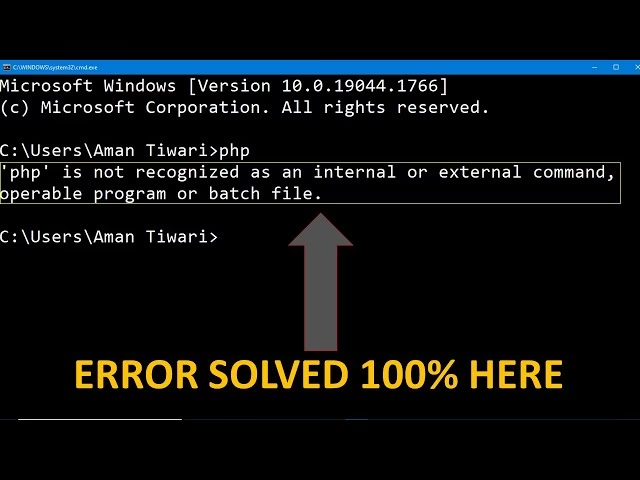
Står du over for den kryptiske og frustrerende fejlmeddelelse: "'PROGRAM' genkendes ikke som en intern eller ekstern kommando, et program, der kan køres, eller en batchfil"? Det kan føles som om, din computer pludselig taler et fremmedsprog og nægter at adlyde dine mest basale instrukser. Mange brugere opfatter dette som et tegn på en alvorlig sygdom i systemet, men i virkeligheden er det ofte et symptom på et meget specifikt og helbredeligt problem. Denne fejl er ikke et tegn på, at programmet er slettet eller ødelagt. Snarere er det computerens måde at sige: "Jeg ved, hvad du beder mig om at gøre, men jeg kan ikke finde det værktøj, jeg skal bruge til opgaven." Problemet ligger næsten altid i systemets 'stifinder'-hukommelse, kendt som Path-miljøvariablen.
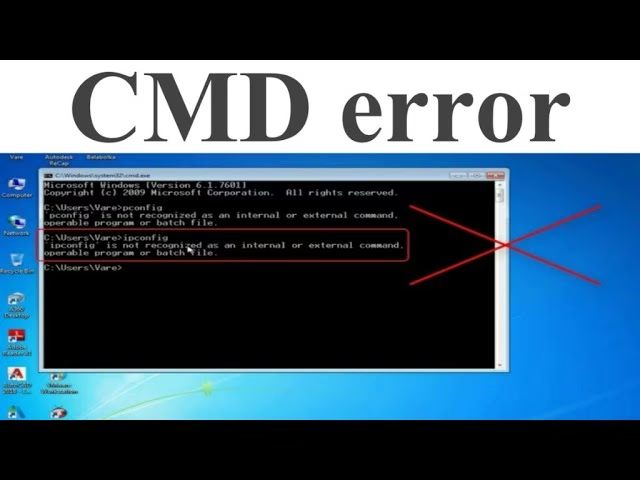
I denne artikel vil vi fungere som din digitale læge. Vi vil diagnosticere årsagen til dette almindelige problem, gennemgå de mest effektive behandlingsmetoder trin for trin og give dig værktøjerne til at udføre en hurtig og vellykket operation på dit systems indstillinger. Du behøver ikke at være en teknisk ekspert for at følge med; vi guider dig sikkert igennem processen, så din computer igen bliver sund, rask og lydhør over for dine kommandoer.
Diagnosticering af symptomet: Hvorfor opstår fejlen?
For at forstå kuren, må vi først forstå sygdommen. Når du indtaster en kommando som ipconfig eller prøver at køre et program fra kommandoprompten, forventer du, at Windows øjeblikkeligt finder og eksekverer den. Men Windows kigger ikke på hele din harddisk hver gang. Det ville være utroligt ineffektivt. I stedet har den en foruddefineret liste over mapper, den søger i. Denne liste kaldes for Sti (Path) miljøvariablen.
Fejlen opstår, når den mappe, hvor programmet eller kommandoen (f.eks. Netstat.exe, som typisk ligger i C:\Windows\System32) befinder sig, mangler på denne liste. Computeren kigger de steder, den har fået besked på at kigge, finder ikke filen og melder derefter tilbage, at den ikke kan genkende kommandoen. Dette var et særligt udbredt problem i ældre Windows-versioner som 7 og 8, hvor systemopdateringer eller tredjepartsprogrammer nogle gange ved et uheld kunne ændre eller slette vigtige stier fra denne liste.
De mest almindelige syndere er:
- Den kritiske mappe
C:\Windows\System32mangler i Path-variablen. - En forældet eller problematisk variabel som
%SystemRoot%bruges i stedet for den fulde sti, hvilket kan skabe konflikter i visse systemkonfigurationer. - Du forsøger at køre et tredjepartsprogram, hvis installationsmappe aldrig blev tilføjet til Path-variablen under installationen.
Den primære behandling: Korrektion af systemets Path-variabel
Dette er den mest effektive og korrekte metode til at kurere problemet permanent. Vi skal foretage en lille justering i computerens 'hjerne' for at minde den om, hvor den skal lede efter sine vigtigste værktøjer. Følg disse trin omhyggeligt.
Trin 1: Åbn Kommandoprompten med administratorrettigheder
For at foretage ændringer i systemets kerneindstillinger har vi brug for forhøjede privilegier. Dette svarer til at have en kirurgs adgangskort.
- Højreklik på Start-knappen og vælg "Windows PowerShell (Admin)" eller "Kommandoprompt (Admin)".
- Alternativt kan du trykke på Windows-tasten, skrive
cmd, højreklikke på "Kommandoprompt" i resultaterne og vælge "Kør som administrator". - Godkend anmodningen fra Brugerkontokontrol (UAC), hvis den vises.
Trin 2: Undersøg den nuværende Path
Før vi opererer, tager vi et 'røntgenbillede' for at se den nuværende tilstand. Skriv følgende kommando i administratorkommandoprompten og tryk på Enter:
set path
Du vil se en lang liste af stier adskilt af semikolon. Gennemgå listen. Leder du efter C:\Windows\System32. Hvis den mangler, har vi fundet hovedårsagen til problemet. Hvis du ser %SystemRoot%\system32, kan dette også være en potentiel kilde til konflikt.
Nu er det tid til at anvende medicinen. Vi skal redigere listen manuelt.
- Tryk på Windows-tasten + R for at åbne "Kør"-dialogboksen.
- Indtast
SystemPropertiesAdvanced.exeog tryk Enter. Dette åbner fanen "Avanceret" i Systemegenskaber. - Klik på knappen "Miljøvariabler..." nederst i vinduet.
Trin 4: Rediger og reparer Path-variablen
I det nye vindue ser du to bokse: "Brugervariabler" og "Systemvariabler". Vi skal arbejde i den nederste boks, Systemvariabler.
- Find variablen ved navn "Path" på listen, marker den, og klik på "Rediger...".
- Et nyt vindue åbnes, hvor hver sti er på sin egen linje. Se efter, om
C:\Windows\System32er på listen. - Hvis den mangler: Klik på "Ny" og indtast præcis:
C:\Windows\System32. Klik OK. - Hvis den er der: Nogle gange kan en simpel 'genopfriskning' løse problemet. Marker linjen med
C:\Windows\System32, slet den, og tilføj den derefter igen ved at klikke på "Ny". - Hvis du ser
%SystemRoot%\system32: Det er ofte bedst at fjerne denne linje og erstatte den med den fulde, eksplicitte stiC:\Windows\System32for at undgå potentielle konflikter. - Klik på "OK" i alle åbne vinduer for at gemme ændringerne.
- Genstart din computer, eller åbn en ny kommandoprompt (uden administratorrettigheder er fint til test) og prøv kommandoen igen. I 9 ud af 10 tilfælde er problemet nu løst.
Alternative løsninger og førstehjælp
Hvis den primære behandling af en eller anden grund ikke virker, eller hvis du har brug for en hurtig løsning til et specifikt program, findes der andre metoder. Tænk på disse som symptombehandling eller et plaster på såret.
Metode 1: Den midlertidige genvej
Dette er en mindre elegant, men funktionel løsning. Du kan oprette en genvej til det program, der fejler, og placere den i en mappe, som Windows allerede kender.
- Find den eksekverbare fil (.exe) for det program, du vil køre.
- Højreklik på filen og vælg "Send til" -> "Skrivebord (opret genvej)".
- Åbn Stifinder og naviger til
C:\Windows\System32. - Træk og slip den genvej, du lige har oprettet på skrivebordet, ind i System32-mappen.
Nu vil Windows kunne finde programmet via genvejen. Dette er dog en lappeløsning og løser ikke det underliggende problem med din Path-variabel.
Hvis fejlen opstår med et program, du selv har downloadet (ikke en standard Windows-kommando), er den mest sandsynlige årsag, at du ikke befinder dig i den korrekte mappe i kommandoprompten.
Antag, at du har et værktøj i mappen D:\MineVærktøjer. For at køre det skal du først skifte til den mappe:
- Åbn kommandoprompten.
- Skift drev ved at skrive drevbogstavet efterfulgt af et kolon:
D: - Naviger til mappen med kommandoen
cd(Change Directory):cd MineVærktøjer - Nu kan du køre dit program ved at skrive dets navn, f.eks.
mitprogram.exe.
Metode 3: Brug af anførselstegn ved stier med mellemrum
Kommandoprompten kan blive forvirret af mellemrum i fil- eller mappenavne. Hvis stien til dit program indeholder mellemrum (f.eks. C:\Program Files\Mit Program\start.exe), skal du omslutte hele stien i dobbelte anførselstegn for at sikre, at den læses korrekt:
"C:\Program Files\Mit Program\start.exe"
Sammenligning af Løsningsmetoder
For at give et klart overblik, har vi sammenlignet de primære behandlingsformer.
| Metode | Fordele | Ulemper | Bedst egnet til |
|---|---|---|---|
| Redigering af Path-variabel | Permanent løsning, løser problemet for alle systemkommandoer, korrekt og 'ren' metode. | Kræver administratorrettigheder, kan virke en smule teknisk for nybegyndere. | Når standard Windows-kommandoer (som ipconfig, netstat) fejler. |
| Genvejsmetoden | Hurtig og nem, kræver ikke redigering af systemvariabler. | Lappeløsning, kan skabe rod i System32-mappen, løser kun problemet for ét specifikt program. | En hurtig løsning for et enkelt tredjepartsprogram, når man ikke ønsker at ændre i systemindstillinger. |
| Navigation med 'cd' | Ingen systemændringer nødvendige, god praksis for at køre specifikke værktøjer. | Skal gentages hver gang du åbner en ny kommandoprompt. | Brug af specialiserede, bærbare eller tredjepartsværktøjer, der ikke er installeret systemvidt. |
Ofte Stillede Spørgsmål (FAQ)
Hvorfor er administratorrettigheder nødvendige for at rette fejlen?
Path-variablen er en fundamental del af Windows' operativsystem. At ændre den er som at ændre i kroppens DNA. For at beskytte systemet mod utilsigtede eller ondsindede ændringer, kræver Windows, at du bekræfter din identitet som administrator, før du får lov til at foretage så dybdegående justeringer.
Er det sikkert at slette %SystemRoot% fra min Path?
Ja, i de fleste tilfælde er det helt sikkert. %SystemRoot% er en variabel, der typisk peger på C:\Windows. At erstatte %SystemRoot%\system32 med den direkte sti C:\Windows\System32 er mere specifikt og mindre tilbøjeligt til at blive fejlfortolket af systemet eller andre programmer. Hvis du oplever problemer efter at have fjernet den, kan du altid tilføje den igen ved at følge samme procedure.
Hvad hvis problemet opstår med et program, jeg selv har installeret?
Hvis det er et program som f.eks. Python eller Git, er den bedste løsning at finde programmets installationsmappe (f.eks. C:\Python39\) og tilføje denne mappe som en ny linje i din Path-variabel ved hjælp af den samme metode som beskrevet ovenfor. Dette gør, at du kan kalde programmet fra enhver mappe i kommandoprompten.
Kan en systemgendannelse løse dette problem?
Ja, en systemgendannelse kan potentielt løse problemet. Ved at bruge Systemgendannelse (søg efter rstrui.exe) kan du rulle dit systems indstillinger tilbage til et tidligere tidspunkt, hvor alt fungerede korrekt. Dette bør dog betragtes som en sidste udvej – en 'større operation' – da det også vil fjerne programmer og opdateringer, du har installeret siden det valgte gendannelsespunkt. Det er næsten altid hurtigere og bedre at udføre den målrettede behandling af Path-variablen.
Hvis du vil læse andre artikler, der ligner Helbred din PC: 'Kommando ikke genkendt'-fejlen, kan du besøge kategorien Sundhed.