
08/08/2005
Twinmotion er et revolutionerende visualiseringsværktøj i realtid, designet til 3D-kunstnere, kreative sjæle og arkitekter, der søger en intuitiv og ligetil måde at bringe deres designs til live. Softwaren oplevede en markant stigning i popularitet, efter Epic Games erhvervede den fra KA-RA og begyndte at integrere ny teknologi og værktøjer fra deres kraftfulde Unreal Engine 5. Dette har positioneret Twinmotion som et uundværligt redskab i mange professionelle visualiserings-pipelines, hvor det bygger bro mellem BIM-software og den mere komplekse Unreal Engine.
Kernen i Twinmotions succes ligger i dens evne til at forenkle komplekse 3D-processer. Ved hjælp af en brugervenlig grænseflade med træk-og-slip-funktioner kan brugere nemt tilføje lys, materialer og modeller til deres scener. Dette er især tydeligt i Twinmotions omfattende aktivbibliotek, som giver skabere mulighed for at befolke deres scener med fotorealistiske objekter uden at skulle modellere dem fra bunden. Dette er en enorm tidsbesparelse og gør det muligt for selv begyndere at opnå imponerende resultater hurtigt. Hvis du lige er startet din rejse inden for 3D-kunst og rendering, vil denne guide give dig en dybdegående forståelse af softwaren og hjælpe dig med at komme godt fra start.
- 10 Værdifulde Tips til at Mestre Twinmotion
- 1. Benyt de Indbyggede Skabelonscener
- 2. Udnyt Læringsressourcer i Verdensklasse
- 3. Optimer Dit Detaljeniveau
- 4. Brug Refleksionsprober for Bedre Refleksioner
- 5. Flet Nemt Flere Scener Sammen
- 6. Placer Objekter med Fysiksimulering
- 7. Brug Lumen til Fotorealistisk Belysning
- 8. Gengiv Billeder i Op til 64K Opløsning
- 9. Integrer Adobe Substance 3D Materialer
- 10. Tilpas Materialerne på Dine Træer
- Sammenligning: Twinmotion vs. Lumion
- Ofte Stillede Spørgsmål om Twinmotion
10 Værdifulde Tips til at Mestre Twinmotion
At starte med et nyt stykke software kan virke overvældende, men med de rette teknikker kan du hurtigt blive fortrolig med Twinmotions arbejdsgange. Her er ti tips, der vil hjælpe dig med at udnytte programmets fulde potentiale.
1. Benyt de Indbyggede Skabelonscener
Twinmotion leveres med seks forskellige skabelonscener, der dækker de fleste visualiseringsområder. Disse skabeloner er perfekte af to årsager. For det første kan de bruges som et solidt udgangspunkt for dine egne projekter. For eksempel er 'White Studio'-skabelonen ideel til produktvisualisering, især til biler. For det andet er de en fantastisk måde at lære, hvordan Twinmotion fungerer. Åbn en af dem, eksperimenter med indstillingerne, og undersøg, hvordan professionelle scener er sat op. Skabelonerne er opdelt i tre hovedkategorier: Arkitektur, Produkt og Bilindustri.
2. Udnyt Læringsressourcer i Verdensklasse
Epic Games har sørget for, at nye brugere ikke bliver bombarderet med information. I stedet tilbyder de en række fokuserede læringsressourcer, der hjælper begyndere med at komme i gang og mere erfarne brugere med specifikke teknikker. Via fire simple links får du adgang til en verden af video-tutorials og guides, der er lette at følge. Derudover finder du to demo-scener i læringssektionen, som igen er perfekte til at dissekere og lære af.
3. Optimer Dit Detaljeniveau
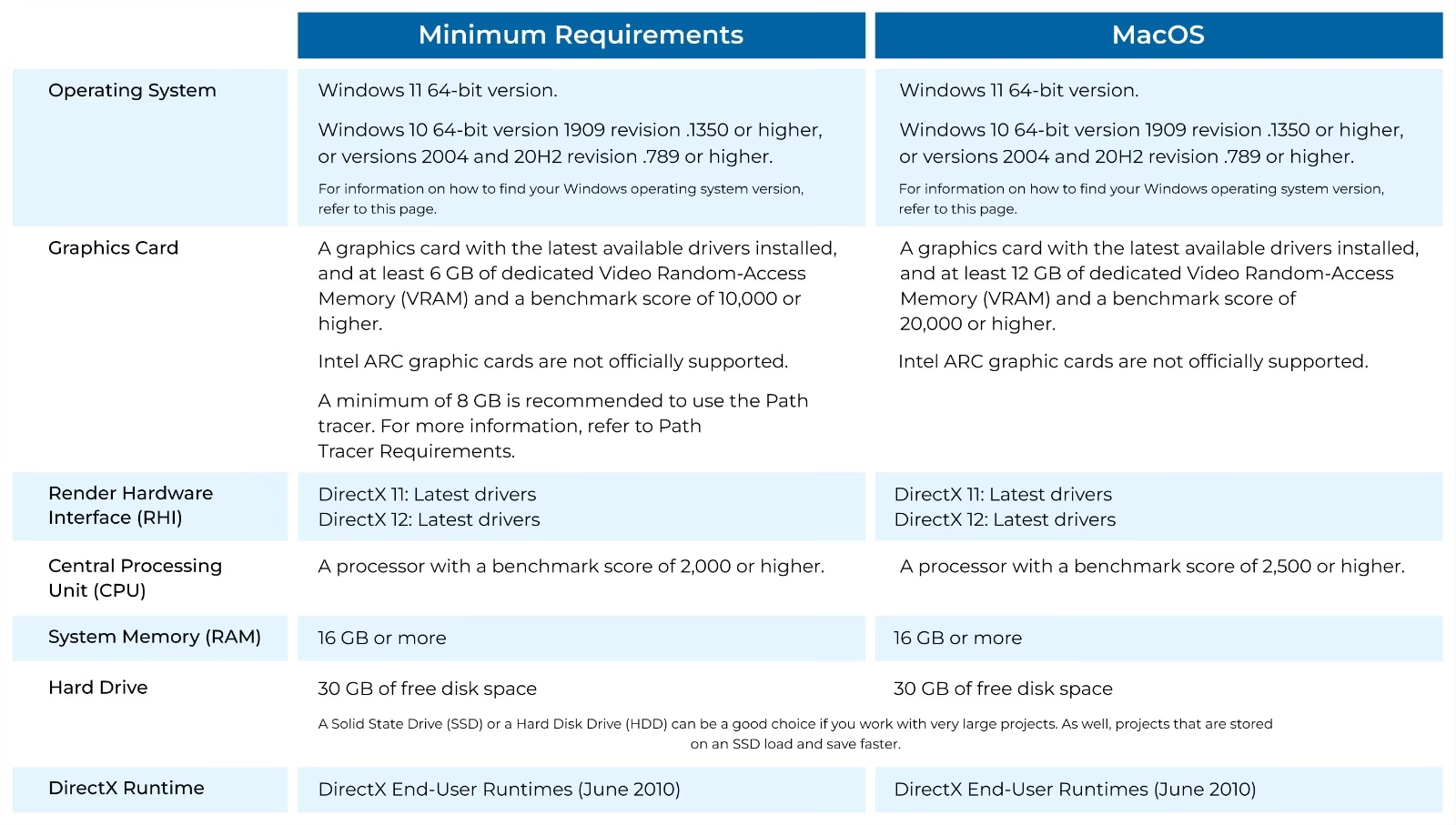
Som et værktøj til real-time visualisering drager Twinmotion stor fordel af kraftfuld hardware, især et godt grafikkort (GPU). Det er vigtigt at overveje kompleksiteten af dine modeller og sikre, at detaljeniveauet i din scene ikke overstiger din hardwares kapacitet. En god praksis er at kende dine kameravinkler på forhånd. På den måde kan du tilføje flere detaljer tæt på kameraet og færre i områder, der knap vil være synlige. Dette optimerer ydeevnen og sikrer en flydende arbejdsgang.
4. Brug Refleksionsprober for Bedre Refleksioner
Som standard bruger Twinmotion Screen Space Reflection (SSR), hvilket har den store begrænsning, at det kun kan vise refleksioner af det, der er synligt i kameraets synsfelt. For at overvinde denne begrænsning kan du bruge refleksionsprober. En refleksionsprobe beregner et 360-graders billede fra sin placering, som derefter bruges til at skabe mere nøjagtige refleksioner på objekter. Du kan placere så mange prober, du har brug for, og de har den ekstra fordel, at de ikke reducerer din framerate. Du tilføjer en probe via 'Library' > 'Volumes' > 'Reflection'.
5. Flet Nemt Flere Scener Sammen
Der kan være situationer, hvor du ønsker at kombinere to forskellige scener. I stedet for at gå tilbage til dit primære 3D-modelleringsprogram, kan du nemt flette en Twinmotion-scene ind i den, du har åben. Flette-værktøjet findes i 'File'-menuen. Det giver dig også mulighed for at vælge, om du vil beholde landskabet fra din hovedfil eller importere det fra den nye fil. Denne funktion er yderst nyttig, hvis flere personer arbejder på det samme projekt, men fokuserer på forskellige dele af scenen.
6. Placer Objekter med Fysiksimulering
En spændende funktion er fysiksimulering, som gør placeringen af objekter i en scene langt mere naturlig. Med denne funktion kan objekter simuleres, så de kolliderer med hinanden på en realistisk måde. Et godt eksempel er at placere frugt i en skål eller lægge en bog på et køkkenbord. Objekternes kollision er baseret på simple 'bounding boxes', hvilket gør beregningerne hurtige og effektive. Det er en sjov og effektiv måde at tilføje et strejf af realisme.
7. Brug Lumen til Fotorealistisk Belysning
Med Twinmotion 2023.2 blev Unreal Engines dynamiske globale belysningsløsning, Lumen, introduceret. Hvis du stræber efter fotorealistisk belysning, er Lumen vejen frem. Det sparer dig for den tidskrævende proces med at 'bage' belysningen ind i hver enkelt tekstur. Med Lumen opdateres belysningen automatisk, hver gang du ændrer noget i scenen. Lumen yder generelt godt, men det er afhængigt af din computers ressourcer (CPU, GPU og RAM). Hvis du planlægger at bruge denne funktion intensivt, skal du sikre dig, at din hardware kan følge med.
8. Gengiv Billeder i Op til 64K Opløsning
En imponerende funktion er muligheden for at rendere billeder og videoer i en ekstremt høj opløsning på op til 64K ved hjælp af en 'tiled rendering'-teknik. Selvom det kan virke overdrevet, er det utroligt nyttigt, hvis du skal printe billeder i storformat, f.eks. til billboards. Vær dog opmærksom på, at filstørrelserne bliver enorme, så du skal have hardwaren til at håndtere dem.
9. Integrer Adobe Substance 3D Materialer
Twinmotion understøtter nu Adobe Substance 3D-materialer, hvilket er en stor gevinst for kvaliteten. Substance 3D er blevet en industristandard for materialeskabelse, og integrationen betyder, at du kan opnå endnu mere realistiske overflader. Du kan oprette dine egne materialer eller bruge det indbyggede bibliotek. Det er endda muligt at specificere, hvilke output-maps der skal bruges i materialet for yderligere tilpasning.
10. Tilpas Materialerne på Dine Træer
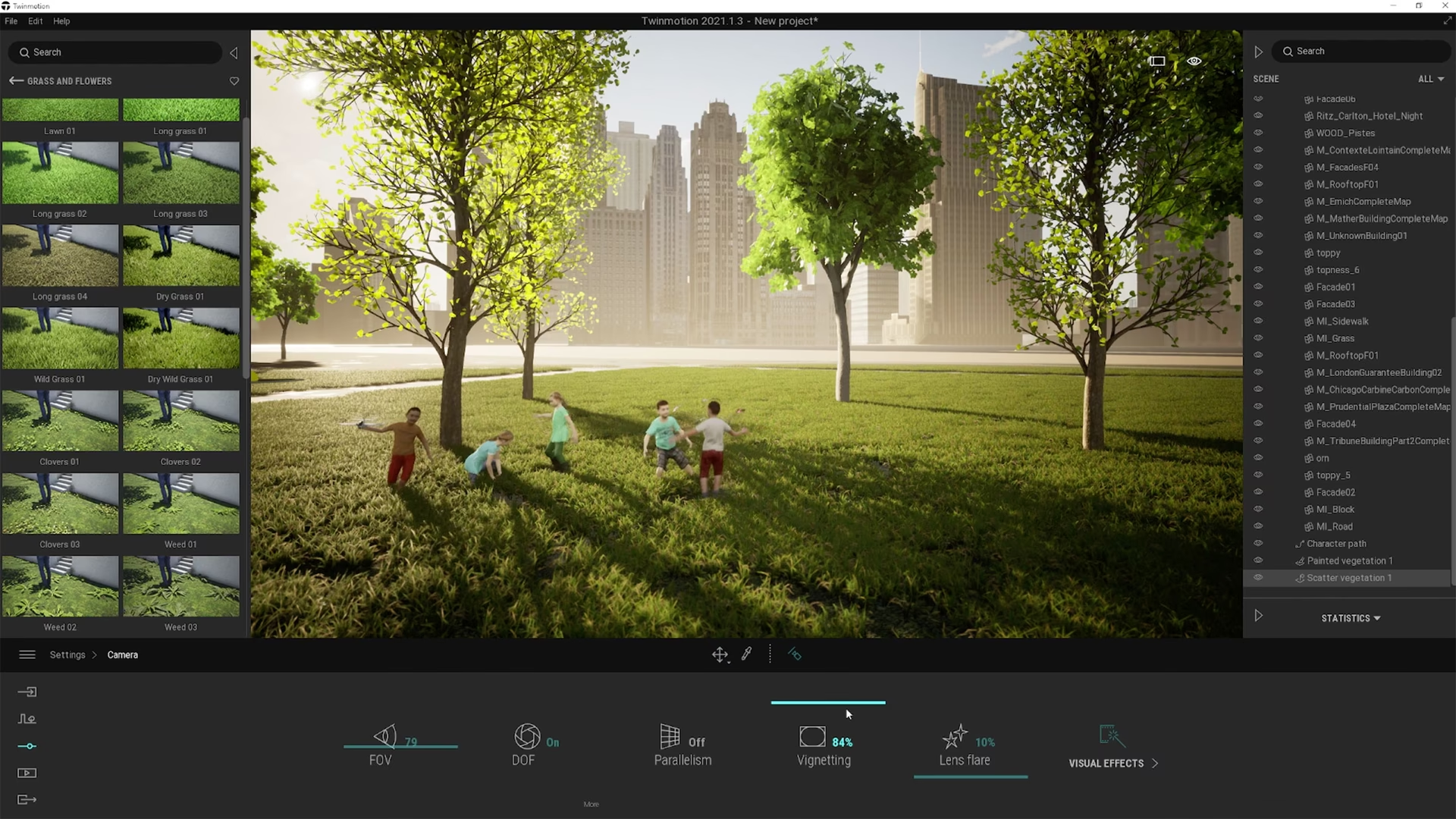
En af de stærkeste sider ved Twinmotion er muligheden for at tilpasse de aktiver, du placerer i din scene. Dette er især nyttigt, når det kommer til at justere træernes årstid. Selvom Twinmotion giver dig mulighed for at indstille årstiden, har ikke alle træer indbyggede forudindstillinger. Men fortvivl ikke. For at ændre løvfarven på disse kan du simpelthen justere 'Leaves tint'-indstillingen til den ønskede farve. Dette giver dig mulighed for at efterligne andre årstider uden besvær.
Sammenligning: Twinmotion vs. Lumion
Et almindeligt spørgsmål er, hvordan Twinmotion står i forhold til en anden populær visualiseringsoftware, Lumion. Valget afhænger ofte af projektet og din erfaring.
| Funktion | Twinmotion | Lumion |
|---|---|---|
| Indlæringskurve | Meget begyndervenlig med træk-og-slip-workflow. | Anses for at være mere avanceret og kan være kompleks. |
| Renderkvalitet | God kvalitet, som forbedres konstant med Unreal Engine-funktioner som Lumen. | Kan levere højere renderkvalitet, især i erfarne hænder. |
| Integration | Fremragende integration med SketchUp (via Datasmith) og andre programmer i Epic Games-økosystemet. | Har også gode integrationsmuligheder med de fleste 3D-programmer. |
| Pris | Tilbyder en gratis Community Edition til ikke-kommerciel brug og en gratis Education Edition. | Er generelt en dyrere softwareløsning. |
Ofte Stillede Spørgsmål om Twinmotion
Her er svar på nogle af de mest almindelige spørgsmål, som nye brugere stiller.
Er Twinmotion gratis?
Ja, du kan bruge Twinmotion Community Edition, som er gratis for alle til ikke-kommercielle projekter. Hvis du er studerende eller underviser, kan du også benytte den gratis Education Edition. For kommerciel brug og fuld funktionalitet skal du købe en licens.
Kan man bruge SketchUp med Twinmotion?
Absolut. Du kan forbinde SketchUp Pro med Twinmotion ved hjælp af Datasmith Exporter-pluginet. Dette skaber et direkte link, så du med et enkelt klik kan synkronisere dine filer og se ændringer i realtid i Twinmotion.
Er Twinmotions renderinger realistiske?
Ja, Twinmotion kan skabe meget realistiske renderinger. Softwaren gør brug af realistiske PBR-materialer (Physically Based Rendering) og har et kæmpe bibliotek af møbler, mennesker, vegetation og andre aktiver, der gør det nemt at skabe livagtige og overbevisende scener.
Skal man have Unreal Engine 5 for at køre Twinmotion?
Nej, du behøver ikke at have Unreal Engine 5 installeret for at bruge Twinmotion. Selvom Twinmotion bruger funktioner fra Unreal Engine, er disse teknologier indlejret direkte i softwaren og skræddersyet til dens formål. Du kan downloade og køre Twinmotion som et helt selvstændigt program.
Sammenfattende er Twinmotion et utroligt kraftfuldt og tilgængeligt værktøj, der demokratiserer 3D-visualisering. Dets intuitive design, kombineret med den stadigt voksende kraft fra Unreal Engine, gør det til et oplagt valg for alle, der ønsker at omdanne digitale modeller til fantastiske billeder og videoer uden en stejl indlæringskurve.
Hvis du vil læse andre artikler, der ligner Kom i gang med Twinmotion: En Komplet Guide, kan du besøge kategorien Sundhed.