
26/10/2009
I en verden, hvor vores smartphone er blevet en uundværlig ledsager, gemmer den på mere end bare kontaktnumre og billeder. Den indeholder følsomme oplysninger, herunder personlige sundhedsdata, aftaler med lægen, og adgang til sundhedsplatforme. At beskytte disse data er lige så vigtigt som at låse sin hoveddør. En af de mest grundlæggende, men ofte oversete, metoder til at sikre din digitale sundhed er regelmæssigt at opdatere din iPhones operativsystem, kendt som iOS. En opdatering er ikke kun en kilde til nye, smarte funktioner; det er en vital vaccine mod digitale trusler, der sikrer dit privatliv og din enheds velvære.
Denne artikel vil guide dig igennem alt, hvad du behøver at vide om at opdatere din iPhone. Vi ser på, hvorfor det er så vigtigt, hvordan du forbereder din enhed til en opdatering, en detaljeret trin-for-trin vejledning, og hvad du skal gøre, hvis du støder på problemer undervejs. Tænk på denne proces som et periodisk sundhedstjek for din mest personlige teknologiske enhed.
Hvorfor en iOS-opdatering er afgørende for din sikkerhed
Mange ser en notifikation om en softwareopdatering som en mindre irritation, der kan udskydes. Men at ignorere disse opdateringer kan have alvorlige konsekvenser. Hver opdatering, uanset om det er en stor årlig udgivelse som iOS 18 eller en mindre mellemliggende opdatering, spiller en afgørende rolle for din enheds sundhedstilstand.
- Sikkerhedsrettelser: Den vigtigste grund til at opdatere er sikkerhed. Hackere og ondsindede aktører finder konstant nye sårbarheder i software. Apple arbejder utrætteligt på at identificere og lukke disse sikkerhedshuller. Hver opdatering indeholder kritiske sikkerhedsrettelser, der beskytter dig mod malware, phishing-angreb og andre trusler, der kan kompromittere dine personlige data.
- Forbedret ydeevne: Opdateringer indeholder ofte optimeringer, der får din iPhone til at køre hurtigere og mere stabilt. Dette kan inkludere bedre batterilevetid, hurtigere app-lanceringer og færre softwarefejl.
- Nye funktioner: Selvom sikkerhed er altafgørende, er nye funktioner en velkommen bonus. Store opdateringer introducerer nye måder at interagere med din telefon på, forbedrede apps og nye tilpasningsmuligheder, der kan forbedre din daglige brug.
Forberedelse: Dit digitale sundhedstjek før opdateringen
Før du kaster dig ud i en større softwareopdatering, er det klogt at lave et lille forberedende arbejde. Dette minimerer risikoen for problemer og sikrer en glidende overgang. Følg denne tjekliste for at gøre din iPhone klar.
- Tag en fuld sikkerhedskopi: Dette er det absolut vigtigste skridt. Hvis noget uventet skulle ske under opdateringen, sikrer en sikkerhedskopi, at du ikke mister dine billeder, beskeder eller andre data. Du kan tage en sikkerhedskopi på to måder: via iCloud direkte på din telefon eller ved at tilslutte den til en Mac (via Finder) eller en PC (via iTunes). Gå til Indstillinger > [dit navn] > iCloud > iCloud-sikkerhedskopi og tryk på "Sikkerhedskopier nu".
- Ryd op og skab plads: Store opdateringer kræver en betydelig mængde ledig plads for at kunne downloades og installeres. Sigt efter at have mindst 10-15 GB ledig plads. Gennemgå dine apps og slet dem, du ikke længere bruger. Slet gamle videoer, eller overfør billeder til din computer eller en cloud-tjeneste.
- Sørg for strøm: Installationsprocessen kan være batterikrævende. For at undgå, at din telefon løber tør for strøm midt i det hele, skal du sørge for, at den er tilsluttet en oplader. iOS vil typisk ikke påbegynde installationen, hvis batteriniveauet er for lavt.
- Forbind til et stabilt og sikkert Wi-Fi: Download af opdateringen kan bruge flere gigabyte data. Brug et pålideligt Wi-Fi-netværk for at undgå at bruge dit mobildataabonnement. Undgå offentlige netværk som på hoteller eller cafeer, da de kan være usikre og ustabile.
Sådan opdaterer du din iPhone: Trin-for-trin
Når du har forberedt din enhed, er selve opdateringsprocessen ligetil. Du kan vælge at gøre det manuelt eller indstille din telefon til at opdatere automatisk, hvilket fungerer som en forebyggende behandling.
Manuel opdatering
Dette giver dig fuld kontrol over, hvornår opdateringen sker.
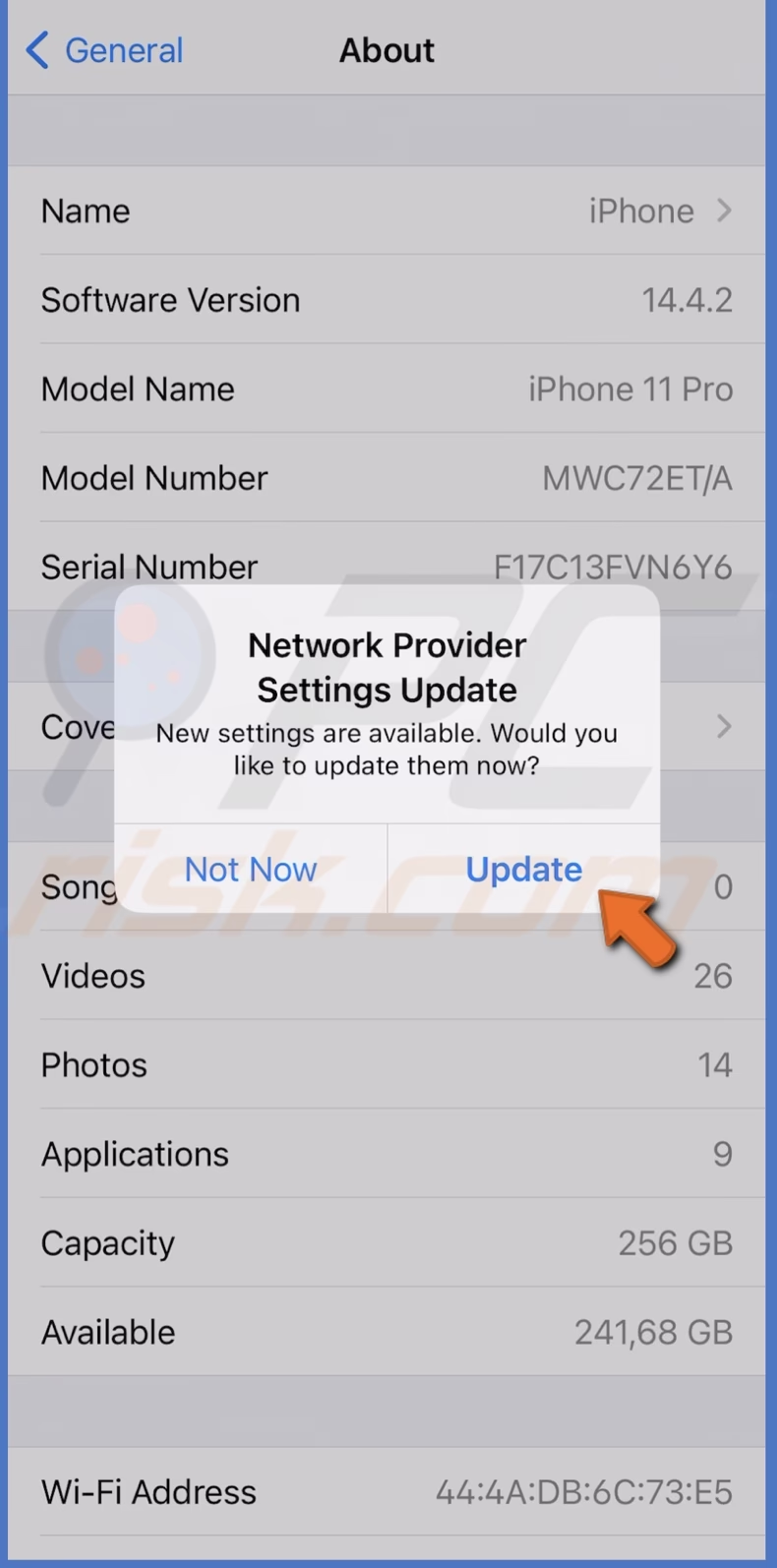
- Åbn appen Indstillinger på din iPhone.
- Tryk på Generelt.
- Vælg Softwareopdatering.
- Din iPhone vil nu søge efter tilgængelige opdateringer. Hvis der er en, vil du se detaljer om den. Tryk på Hent og installer.
- Indtast din adgangskode, når du bliver bedt om det.
- Accepter vilkår og betingelser.
- Din telefon vil nu downloade opdateringen i baggrunden. Når den er færdig, får du en notifikation. Tryk på Installer nu for at starte installationen.
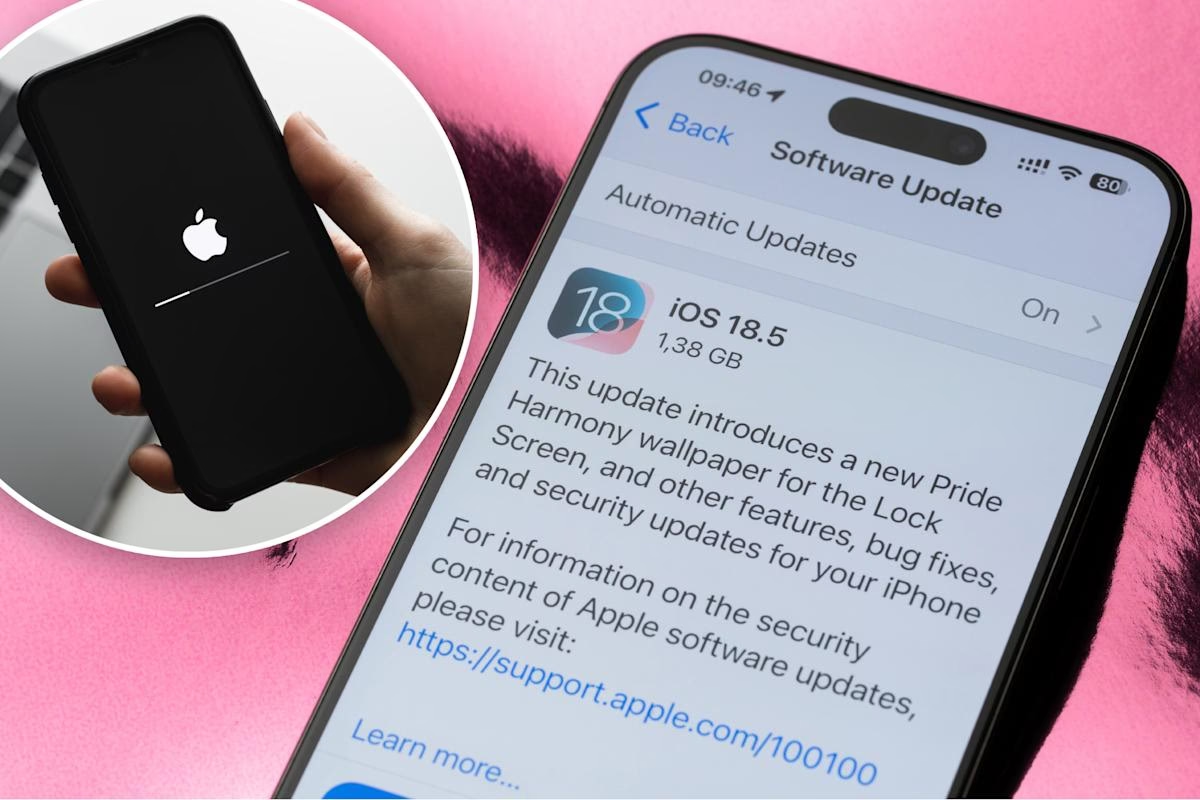
- Din iPhone vil genstarte, og du vil se Apple-logoet med en statuslinje. Vær tålmodig, da dette kan tage noget tid. Afbryd ikke processen.
Automatiske opdateringer
For at sikre, at du altid har de seneste sikkerhedsrettelser uden at skulle tænke over det.
- Gå til Indstillinger > Generelt > Softwareopdatering.
- Tryk på Automatiske opdateringer.
- Slå både "Hent iOS-opdateringer" og "Installer iOS-opdateringer" til.
Med disse indstillinger aktiveret vil din iPhone automatisk hente og installere opdateringer i løbet af natten, så længe den er tilsluttet strøm og Wi-Fi.
Manuel vs. Automatisk opdatering
For at hjælpe dig med at beslutte, hvad der er bedst for dig, er her en hurtig sammenligning:
| Funktion | Manuel Opdatering | Automatisk Opdatering |
|---|---|---|
| Kontrol | Fuld kontrol over tidspunktet for installation. | Mindre kontrol, sker typisk om natten. |
| Bekvemmelighed | Kræver manuel handling og opmærksomhed. | Meget bekvemt, sker automatisk. |
| Sikkerhed | Afhænger af, hvor hurtigt du selv installerer. | Sikrer, at du hurtigt får de nyeste sikkerhedsrettelser. |
Fejlfinding: Når opdateringen giver problemer
Selvom processen normalt er problemfri, kan der opstå komplikationer. Her er løsninger på de mest almindelige problemer.
Problem: Ikke nok lagerplads
Hvis din iPhone melder, at der ikke er plads nok, selv efter du har ryddet op, er der en alternativ metode.
Løsning: Opdater via en computer. Tilslut din iPhone til en Mac eller PC. Åbn Finder (på Mac) eller iTunes (på PC). Vælg din iPhone i sidepanelet, gå til fanen "Generelt" og klik på "Søg efter opdatering". Computeren downloader opdateringen og installerer den på din telefon, hvilket kræver markant mindre ledig plads på selve enheden.
Problem: Opdateringen sidder fast
Hvis statuslinjen ikke har bevæget sig i lang tid, eller telefonen virker frosset.
Løsning: Vær tålmodig. Især på lanceringsdagen for en stor opdatering kan Apples servere være overbelastede, og processen kan tage flere timer. Hvis du er sikker på, at den er frosset, kan du tvinge en genstart af din iPhone. For nyere modeller (iPhone XR og senere): Tryk hurtigt på lydstyrke op-knappen, derefter hurtigt på lydstyrke ned-knappen, og hold derefter sideknappen nede, indtil du ser Apple-logoet.
Problem: Fejl under verificering af opdateringen
Efter download verificerer din telefon opdateringen med Apple. Hvis den sidder fast her, er det ofte et forbindelsesproblem.
Løsning: Tjek din Wi-Fi-forbindelse. Sørg for, at den er stabil. Hvis internettet fungerer fint, kan du prøve at tvinge en genstart af din iPhone som beskrevet ovenfor.
Ofte Stillede Spørgsmål (FAQ)
Hvornår kan jeg forvente iOS 18?
Den store årlige opdatering, iOS 18, forventes at blive frigivet til offentligheden omkring den 16. september 2024. Det kan dog være en god idé at vente en dag eller to for at undgå overbelastede servere.
Er min iPhone kompatibel med iOS 18?
iOS 18 vil være tilgængelig for iPhone XR, iPhone XS, iPhone SE (2. generation) og alle nyere modeller. Ældre modeller som iPhone 8 og iPhone X vil ikke modtage denne opdatering.
Kan jeg gå tilbage til en ældre version af iOS?
Det er ekstremt svært og generelt ikke muligt for den almindelige bruger. Apple holder op med at "signere" ældre versioner kort efter en ny er udgivet, hvilket forhindrer nedgradering. Det anbefales at vænne sig til den nye version, da den indeholder de nyeste sikkerhedsfunktioner.
Hvad er en beta-version?
En beta-version er en testversion af kommende software. Hvis du har installeret en beta, kan du skifte tilbage til de officielle udgivelser ved at gå til Indstillinger > Generelt > VPN og enhedsadministration, fjerne betaprofilen og derefter søge efter softwareopdateringer på normal vis.
At holde din iPhone opdateret er en simpel, men kraftfuld handling for at beskytte dit digitale privatliv og sikre, at din enhed fungerer optimalt. Det er en lille investering i tid, der giver et stort afkast i form af sikkerhed og ro i sindet. Gør det til en fast del af din digitale hygiejne.
Hvis du vil læse andre artikler, der ligner Opdater din iPhone: En guide til digital sundhed, kan du besøge kategorien Sundhed.