
30/11/2019
At holde din iPhone opdateret er en af de vigtigste ting, du kan gøre for at sikre dens ydeevne og sikkerhed. Hvert år frigiver Apple store iOS-opdateringer spækket med nye funktioner, men også mindre opdateringer, der indeholder kritiske sikkerhedsrettelser. Mange har dog oplevet, at en opdatering kan gøre enheden langsom eller dræne batteriet, hvis man ikke er forberedt. Den gode nyhed er, at med lidt forberedelse kan du sikre en problemfri overgang hver gang. Denne artikel vil guide dig igennem alt, hvad du behøver at vide for at opdatere din iPhone, og hvordan du kan sætte processen på autopilot, så du altid er beskyttet uden besvær.

Forbered din iPhone til en ny iOS-version
Før du trykker på "Download og installer", er det en rigtig god idé at gennemgå et par forberedende trin. Dette minimerer risikoen for problemer som datatab eller installationsfejl og sikrer, at din iPhone kører optimalt efter opdateringen.
Trin 1: Lav en sikkerhedskopiering af din iPhone
Dette er det absolut vigtigste skridt. Selvom opdateringer normalt forløber uden problemer, er der altid en lille risiko for, at noget går galt. En nylig sikkerhedskopiering er din forsikring, der giver dig mulighed for at gendanne alle dine data, præcis som de var, hvis uheldet skulle være ude. Du kan sikkerhedskopiere din iPhone på to primære måder:
- iCloud: Gå til Indstillinger > [dit navn] > iCloud > iCloud-sikkerhedskopi. Sørg for, at funktionen er slået til, og tryk på "Sikkerhedskopier nu" for at lave en manuel backup via Wi-Fi.
- Mac eller PC: Tilslut din iPhone til din computer. På en Mac med macOS Catalina eller nyere skal du åbne Finder og vælge din iPhone i indholdsoversigten. På en ældre Mac eller en PC skal du åbne iTunes. Følg derefter instruktionerne for at sikkerhedskopiere din enhed til computeren.
Trin 2: Tjek din lagerplads
En iOS-opdatering kræver en betydelig mængde ledig plads for at kunne downloades og installeres. Hvis din iPhone er ved at løbe tør for plads, vil opdateringen mislykkes. Gå til Indstillinger > Generelt > iPhone-lagring for at se, hvor meget plads du har til rådighed. Hvis du mangler plads, kan du slette unødvendige apps, rydde op i gamle billeder og videoer eller bruge de indbyggede anbefalinger til at frigøre plads.
Trin 3: Bekræft enhedens kompatibilitet
Med hver stor iOS-udgivelse er der ældre iPhone-modeller, der ikke længere understøttes. Før du bliver begejstret for nye funktioner, skal du dobbelttjekke, at din iPhone-model er på listen over kompatible enheder. Du kan finde denne liste på Apples officielle supportside for den specifikke iOS-version.
Trin 4: Sørg for en stabil forbindelse og strøm
For en problemfri opdatering skal din iPhone være tilsluttet et stabilt Wi-Fi-netværk. Det anbefales ikke at opdatere over et mobilt datanetværk, da opdateringsfilerne kan være meget store. Sørg også for, at din enhed har mindst 50% batteri eller er tilsluttet en oplader under hele processen for at undgå, at den slukker midt i installationen.
Sådan opdaterer du din iPhone
Når du har forberedt din enhed, er du klar til at opdatere. Du kan gøre det på flere måder, afhængigt af hvad der passer dig bedst.
Metode 1: Trådløs opdatering (Over-the-Air)
Dette er den nemmeste og mest almindelige metode, da den foregår direkte på din iPhone uden brug af en computer.
- Tilslut din iPhone til strøm og et Wi-Fi-netværk.
- Gå til Indstillinger > Generelt.
- Tryk på Softwareopdatering.
- Systemet vil søge efter tilgængelige opdateringer. Hvis en opdatering er fundet, skal du trykke på "Download og installer".
- Indtast din adgangskode, hvis du bliver bedt om det, og accepter vilkårene og betingelserne.
- Din iPhone vil downloade opdateringen og genstarte for at installere den.
Metode 2: Opdatering via en Mac (Finder)
Hvis du foretrækker at bruge din computer, eller hvis du ikke har nok plads på din iPhone til en trådløs opdatering, er dette en glimrende metode. Opdateringsfilen gemmes på din Mac, hvilket sparer plads på din telefon.
- Åbn Finder på din Mac (kræver macOS 10.15 eller nyere).
- Tilslut din iPhone til din Mac med et USB-kabel.
- Vælg din iPhone i sidepanelet i Finder-vinduet.
- Klik på fanen Generelt.
- Klik på "Søg efter opdatering".
- Hvis en opdatering er tilgængelig, klik på "Download og opdater" og følg instruktionerne.
Metode 3: Opdatering via en PC eller ældre Mac (iTunes)
Hvis du bruger en Windows-pc eller en Mac med macOS 10.14 eller ældre, skal du bruge iTunes til at opdatere.
- Åbn iTunes på din computer.
- Tilslut din iPhone til computeren med et USB-kabel.
- Klik på iPhone-ikonet øverst til venstre i iTunes-vinduet, og vælg derefter "Oversigt".
- Klik på "Søg efter opdatering".
- Klik på "Opdater" for at downloade og installere den tilgængelige opdatering.
Sammenligning af opdateringsmetoder
| Funktion | Trådløs (OTA) | Mac (Finder) | PC/Ældre Mac (iTunes) |
|---|---|---|---|
| Krav | Wi-Fi, nok batteri | Mac, USB-kabel | Computer, USB-kabel |
| Fordele | Meget nemt, ingen computer nødvendig | Sparer plads på iPhone, stabil forbindelse | Fungerer med Windows, stabil forbindelse |
| Ulemper | Kræver meget ledig plads på enheden | Kræver en Mac og kabel | Kræver en computer og kabel |
Den nemmeste løsning: Aktiver automatiske opdateringer
Hvis du vil slippe for besværet med manuelt at skulle tjekke for og installere opdateringer, kan du lade din iPhone klare det hele for dig. Med automatiske opdateringer vil din enhed selv downloade og installere den nyeste iOS-version, typisk om natten, mens den er tilsluttet Wi-Fi og opladning. Dette sikrer, at du altid har de seneste funktioner og vigtigst af alt, de nyeste sikkerhedsrettelser.
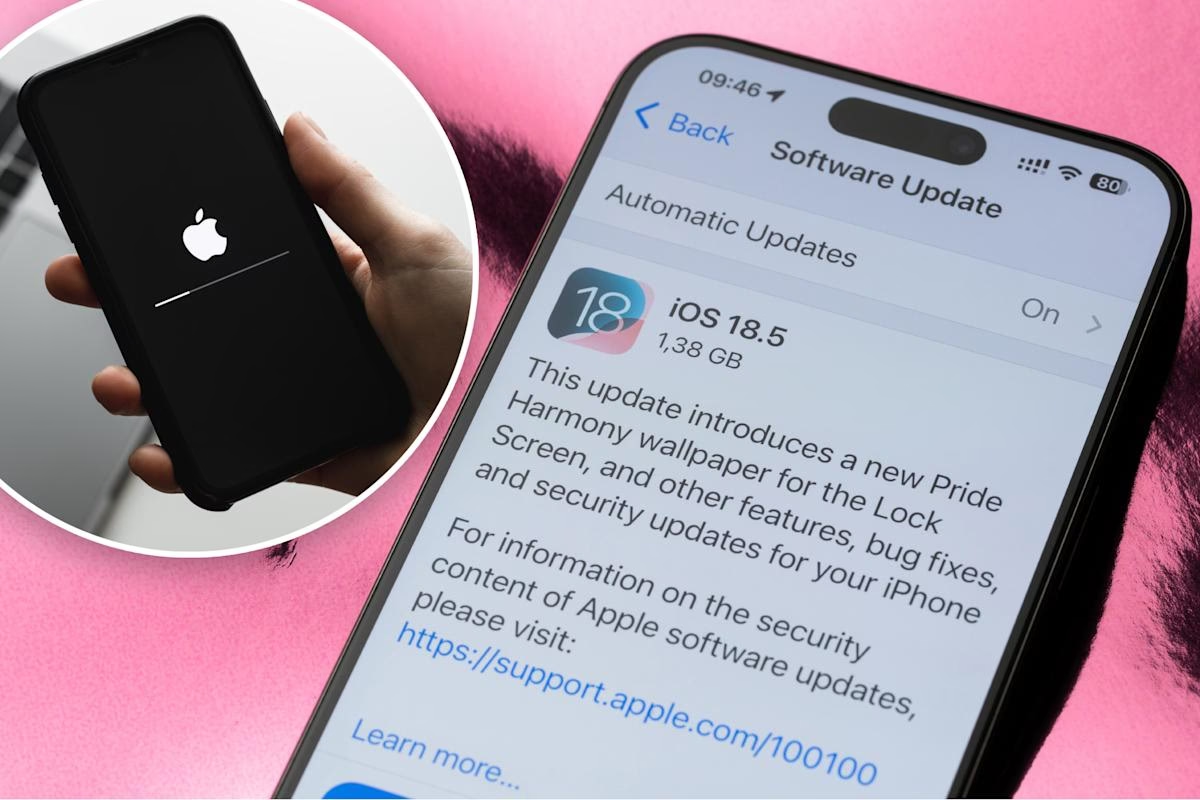
Sådan slår du automatiske opdateringer til:
- Gå til Indstillinger > Generelt > Softwareopdatering.
- Tryk på Automatiske opdateringer.
- Her ser du to muligheder. For fuld automatisering skal du slå begge til:
- Download iOS-opdateringer: Din iPhone downloader automatisk opdateringer, når den er forbundet til Wi-Fi.
- Installer iOS-opdateringer: Din iPhone installerer automatisk de downloadede opdateringer. Du vil modtage en notifikation, før installationen begynder.
Hvis du stadig ønsker lidt kontrol, kan du vælge kun at slå "Download iOS-opdateringer" til. På den måde er opdateringen klar, men du kan selv vælge præcis, hvornår den skal installeres.
Hvorfor sikkerhedsopdateringer er afgørende
Mange tænker på opdateringer som noget, der kun bringer nye emojis eller designændringer. Men den vigtigste del af de fleste opdateringer er de sikkerhedsrettelser, de indeholder. Hackere og ondsindede aktører leder konstant efter nye svagheder i software, og Apple arbejder utrætteligt på at lukke disse huller.
Ofte indeholder en opdatering rettelser til såkaldte nul-dags sårbarheder. Dette er sikkerhedsfejl, som udviklerne ikke kendte til, før de blev opdaget – ofte fordi de allerede aktivt bliver udnyttet af hackere. En enkelt opdatering kan indeholde rettelser til dusinvis af sådanne sårbarheder. At ignorere en opdatering er som at lade hoveddøren stå ulåst – du udsætter dine personlige data, adgangskoder og bankoplysninger for unødig risiko. Selvom iPhones er kendt for deres stærke sikkerhed, er regelmæssige opdateringer din bedste forsvarslinje.
Ofte Stillede Spørgsmål (OSS)
Hvorfor opdaterer min iPhone ikke?
Der kan være flere grunde: manglende lagerplads, dårlig Wi-Fi-forbindelse, lavt batteriniveau, eller at din enhed ikke længere er kompatibel med den nyeste iOS-version. Gennemgå forberedelsestrinene ovenfor for at løse de mest almindelige problemer.
Hvor lang tid tager en iOS-opdatering?
Tiden varierer afhængigt af opdateringens størrelse og din internethastighed. Download kan tage alt fra 15 minutter til over en time. Selve installationen tager typisk 10-20 minutter, hvor din telefon vil genstarte.
Er det sikkert at installere beta-versioner?
Beta-versioner er forhåndsudgivelser beregnet til test. De kan indeholde fejl og være ustabile, hvilket kan påvirke din enheds ydeevne og batterilevetid. Det anbefales generelt ikke at installere beta-versioner på din primære enhed.
Hvad skal jeg gøre, hvis en opdatering går galt?
Hvis din iPhone fryser eller ikke vil starte efter en opdatering, kan du prøve at gennemtvinge en genstart. Hvis det ikke virker, skal du muligvis sætte din enhed i gendannelsestilstand og gendanne den via en computer. Her er din sikkerhedskopiering guld værd, da du kan gendanne alle dine data.
At holde din iPhone opdateret er en simpel, men afgørende opgave. Ved at følge disse trin og overveje at aktivere automatiske opdateringer kan du nyde de nyeste funktioner og sove trygt om natten, velvidende at din enhed er beskyttet af den stærkest mulige sikkerhed.
Hvis du vil læse andre artikler, der ligner Automatisk iOS-opdatering: En nem guide, kan du besøge kategorien Teknologi.