
18/10/2015
I vores moderne, digitaliserede verden er vores smartphone blevet en forlængelse af os selv. Den indeholder vores minder, vores forbindelser til venner og familie, og vores værktøjer til at navigere i hverdagen. Derfor kan det føles som en personlig krise, når vi pludselig står med en iPhone, der er låst, og vi ikke kan komme ind. Den umiddelbare følelse af stress, panik og isolation er en reel og gyldig reaktion. Det er en form for digital sygdom, der afskærer os fra en vital del af vores liv. Men fortvivl ikke. Ligesom med mange helbredsproblemer findes der kure og behandlinger. Denne artikel fungerer som din digitale førstehjælpsguide, der roligt og metodisk vejleder dig gennem de forskellige måder, du kan genvinde adgang til din iPhone og dermed genoprette din digitale sundhed og sindsro.
- Forstå din iPhones 'sygdom': Hvilken type lås har du?
- Behandling af glemt adgangskode: Kuren til at genvinde adgang
- Frigørelse fra operatørlås: En specialistbehandling
- Den komplekse diagnose: 'Låst til ejer' og Aktiveringslås
- Sammenligning af oplåsningsmetoder ved glemt kodeord
- Ofte Stillede Spørgsmål om Digital Sundhed
Forstå din iPhones 'sygdom': Hvilken type lås har du?
Før vi kan påbegynde en behandling, er det afgørende at stille den rigtige diagnose. En 'låst iPhone' kan betyde flere forskellige ting, og løsningen afhænger fuldstændigt af den specifikke type lås, din enhed er ramt af. Lad os identificere symptomerne for at finde den rette kur.
- Glemt adgangskode: Dette er den mest almindelige lidelse. Efter for mange forkerte indtastningsforsøg vil din iPhone vise en besked som 'iPhone er ikke tilgængelig' eller 'Sikkerhedslåsning'. Du er simpelthen låst ude af din egen enhed, fordi du ikke kan huske koden.
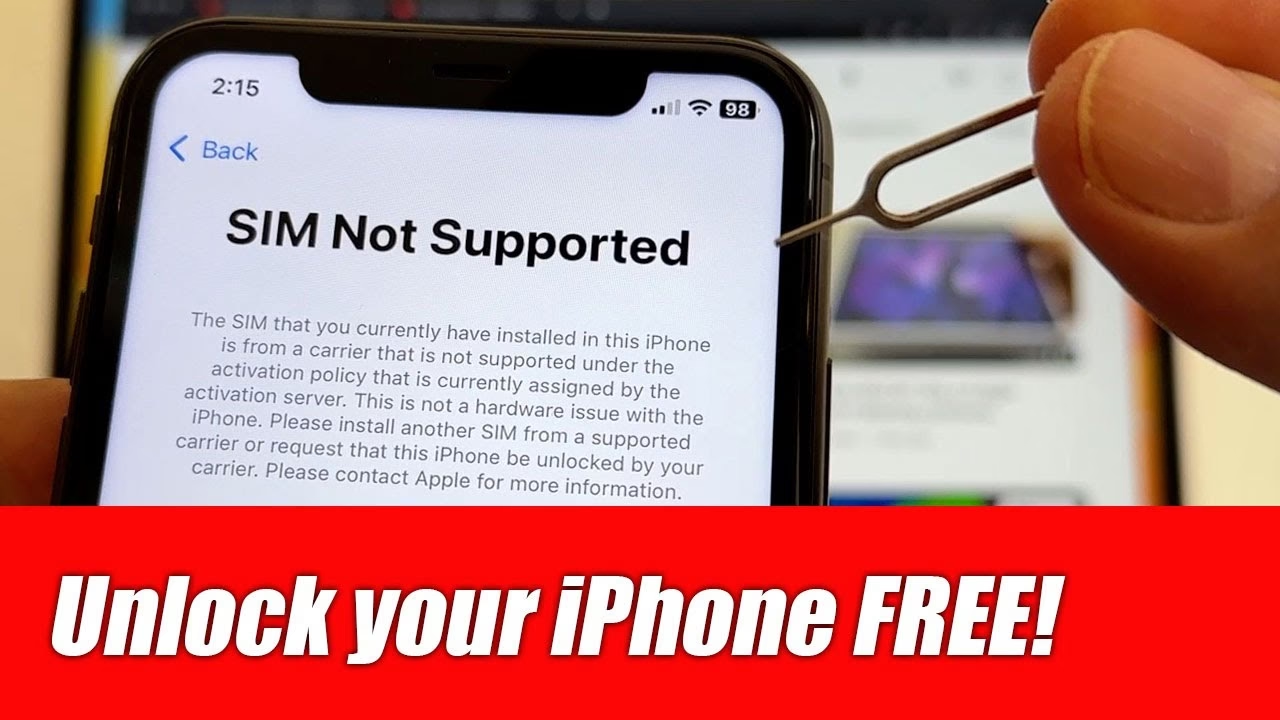
- Operatørlås (SIM-lås): Her fungerer telefonen fint, men den er bundet til et specifikt teleselskab. Problemet opstår, når du forsøger at indsætte et SIM-kort fra en anden udbyder. Telefonen vil afvise det. Dette er ofte tilfældet med telefoner købt på afbetaling gennem en kontrakt.
- Aktiveringslås ('Låst til ejer'): Dette er den mest alvorlige tilstand. Denne skærm vises typisk efter, at enheden er blevet slettet, og den er en tyverisikring knyttet til den tidligere ejers Apple ID via 'Find min'-funktionen. Uden den oprindelige ejers loginoplysninger er enheden i praksis ubrugelig.
Behandling af glemt adgangskode: Kuren til at genvinde adgang
At glemme sin adgangskode er frustrerende, men heldigvis har Apple indbygget flere sikre metoder til at løse problemet. Det er vigtigt at forstå en fundamental ting: Af sikkerhedsmæssige årsager er den eneste måde at fjerne en glemt adgangskode på at slette alt indhold på din iPhone og gendanne den til fabriksindstillingerne. Dette sletter koden sammen med alt andet. Derfor er den bedste forebyggelse en regelmæssig sikkerhedskopi til iCloud eller en computer. Betragt det som en sundhedsrutine for dine data.
Metode 1: Gendannelsestilstand via en computer
Dette er den klassiske og mest pålidelige metode, som virker for alle iPhone-modeller. Den kræver adgang til en Mac eller en PC.
- Forberedelse: Sørg for, at du har en computer (Mac eller PC). Hvis du bruger en PC, skal du have iTunes installeret. På en Mac med macOS Catalina eller nyere bruger du Finder.
- Sluk din iPhone: Sørg for, at din iPhone ikke er tilsluttet computeren, og sluk den helt.
- Sæt i gendannelsestilstand: Dette trin varierer afhængigt af din model:
- iPhone 8 eller nyere (inkl. SE 2. og 3. gen): Tryk og hold sideknappen nede, mens du øjeblikkeligt tilslutter din iPhone til computeren. Bliv ved med at holde sideknappen nede, indtil du ser skærmen for gendannelsestilstand.
- iPhone 7 og 7 Plus: Tryk og hold knappen Lydstyrke ned nede, mens du øjeblikkeligt tilslutter din iPhone til computeren. Bliv ved med at holde knappen nede, indtil skærmen for gendannelsestilstand vises.
- iPhone SE (1. gen), 6s og tidligere: Tryk og hold Hjem-knappen nede, mens du øjeblikkeligt tilslutter din iPhone til computeren. Bliv ved med at holde Hjem-knappen nede, indtil du ser skærmen.
- Gendan din iPhone: På din computer vil Finder eller iTunes vise en dialogboks, der siger, at der er et problem med din iPhone. Vælg muligheden 'Gendan'. Computeren vil downloade den nyeste software til din iPhone og derefter slette den fuldstændigt.
- Genstart: Når processen er færdig, genstarter din iPhone som en helt ny enhed. Du kan nu indstille den igen og gendanne dine data fra en tidligere sikkerhedskopi.
Metode 2: Slet direkte fra låseskærmen (iOS 15.2 og nyere)
For nyere softwareversioner har Apple gjort processen lettere og fjernet behovet for en computer, forudsat at du har en internetforbindelse.
- Indtast en forkert adgangskode flere gange, indtil du ser skærmen 'Sikkerhedslåsning' med en mulighed for 'Slet iPhone' nederst i højre hjørne.
- Tryk på 'Slet iPhone' og bekræft dit valg.
- Du vil blive bedt om at indtaste adgangskoden til dit Apple ID for at logge ud af din konto på enheden.
- Når du har indtastet den, vil enheden begynde sletningsprocessen. Herefter kan den sættes op på ny.
Frigørelse fra operatørlås: En specialistbehandling
En operatørlås er ikke en fejl, men en begrænsning pålagt af det teleselskab, hvor telefonen blev købt. Heldigvis er behandlingen ligetil, selvom den kan kræve lidt tålmodighed. Kun dit nuværende (eller oprindelige) teleselskab kan fjerne denne lås. Apple kan ikke hjælpe med dette.
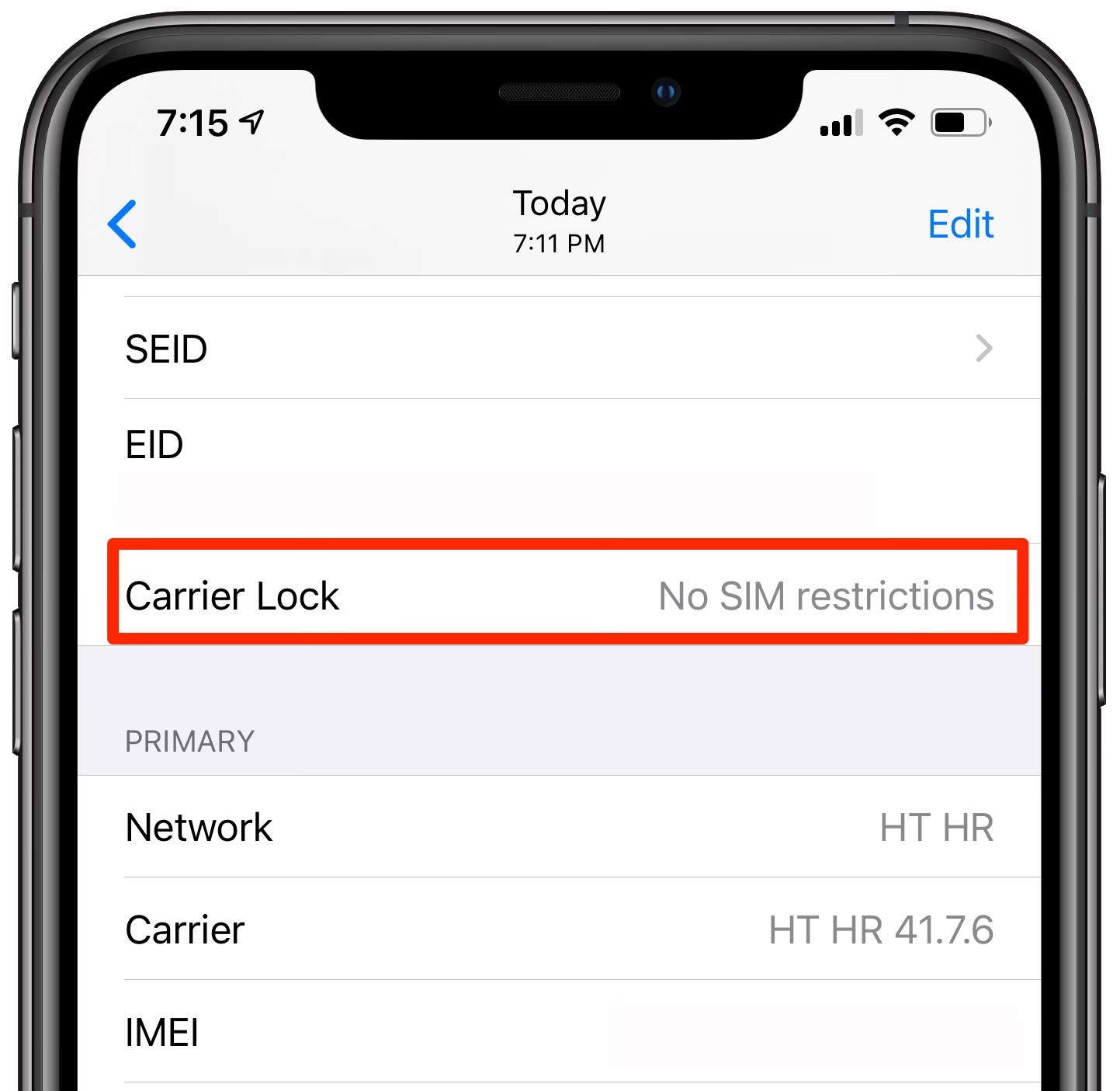
Sådan tjekker du for en operatørlås: Gå til Indstillinger > Generelt > Om. Rul ned til 'Operatørlås'. Hvis der står 'Ingen SIM-restriktioner', er din iPhone ulåst. Hvis der står noget andet, er den låst.
Fremgangsmåde for oplåsning:
- Kontakt dit teleselskabs kundeservice og anmod om en oplåsning af din enhed.
- De vil typisk have nogle krav, f.eks. at din kontrakt er udløbet, eller at enheden er fuldt betalt.
- Når de har godkendt din anmodning, kan der gå et par dage, før oplåsningen behandles i deres systemer.
- Når de bekræfter, at den er låst op, kan du indsætte et nyt SIM-kort. Enheden vil aktivere med det nye kort, og begrænsningen er fjernet.
Den komplekse diagnose: 'Låst til ejer' og Aktiveringslås
At støde på skærmen 'Låst til ejer' er den mest kritiske situation. Denne aktiveringslås er en kraftfuld sikkerhedsfunktion designet til at gøre en stjålen iPhone fuldstændig ubrugelig for tyven. Den eneste kur er at indtaste det Apple ID og den adgangskode, som enheden oprindeligt blev konfigureret med. Der findes ingen tekniske omveje eller alternative behandlinger. Hvis du har købt en brugt telefon og ser denne skærm, er din eneste mulighed at kontakte sælgeren og bede dem om at fjerne enheden fra deres Apple ID-konto. Hvis de ikke kan eller vil gøre dette, kan enheden desværre ikke bruges.
Sammenligning af oplåsningsmetoder ved glemt kodeord
| Metode | Krav | Fordele | Ulemper |
|---|---|---|---|
| Gendannelsestilstand | Mac eller PC med iTunes/Finder | Mest pålidelige metode, virker altid | Kræver en computer og kabel |
| Slet fra låseskærm | iOS 15.2+, internetforbindelse, kendskab til Apple ID-kode | Hurtigt og nemt, ingen computer nødvendig | Virker ikke på ældre iOS eller uden netværk |
| Find min via iCloud | 'Find min' skal være aktiveret, internet, adgang til anden enhed | Kan gøres fjernstyret fra enhver browser | Kræver forudgående opsætning af 'Find min' |
Ofte Stillede Spørgsmål om Digital Sundhed
Kan jeg på nogen måde låse min iPhone op uden at miste mine data?
Desværre, nej. Hvis du har glemt din adgangskode, er den eneste metode, som Apple tillader, at slette enheden. Dette er en fundamental del af deres sikkerhedsdesign for at beskytte dine data mod uautoriseret adgang. Det understreger vigtigheden af at have en opdateret sikkerhedskopi.
Hvad gør jeg, hvis jeg har købt en brugt iPhone, der er 'Låst til ejer'?
Du skal omgående kontakte sælgeren. Det er den eneste person, der kan fjerne låsen ved at fjerne enheden fra sin 'Find min'-konto via iCloud.com. Hvis du ikke kan få fat i sælgeren, kan du desværre ikke bruge telefonen. Vær altid forsigtig, når du køber brugt elektronik.
Er tredjeparts software til oplåsning sikkert at bruge?
Der findes mange programmer online, der hævder at kunne låse en iPhone op. Det anbefales kraftigt at holde sig til Apples officielle metoder. Brug af uautoriseret software kan kompromittere din enheds sikkerhed, udsætte dig for malware og kan potentielt skade din telefon permanent. Tænk på det som at bruge alternativ medicin uden dokumenteret effekt – det er en risiko, der sjældent er værd at løbe.
At blive låst ude af sin iPhone er en ubehagelig oplevelse, men det er en helbredelig tilstand. Ved at diagnosticere problemet korrekt og følge de rigtige trin kan du genvinde kontrollen. Husk, at den bedste kur altid er forebyggelse: Vælg en adgangskode, du kan huske (eller gem den i en sikker password manager), og vigtigst af alt, sørg for at din digitale livline – dine data – er beskyttet med regelmæssige sikkerhedskopier. Ved at tage disse forholdsregler kan du minimere fremtidig stress og sikre din fortsatte digitale sundhed.
Hvis du vil læse andre artikler, der ligner Stressfri iPhone: Lås din enhed op sikkert, kan du besøge kategorien Sundhed.