

18/02/2018
Det er utroligt frustrerende, når du kigger på din iPhone 7 og ser de to frygtede ord: 'Ingen Tjeneste'. Pludselig er du afskåret fra at ringe, modtage opkald, sende SMS'er og bruge mobildata, medmindre du er tilsluttet et Wi-Fi-netværk. Mange tror straks, at deres telefon er i stykker og skal til en dyr reparation, men sandheden er, at problemet ofte skyldes en softwarefejl, som du selv kan rette. I denne artikel guider vi dig igennem en række velafprøvede metoder til at løse problemet, fra de helt simple tricks til de mere tekniske løsninger. Følg vores trin-for-trin vejledning, og få din iPhone 7 tilbage på netværket.

Hvorfor opstår 'Ingen Tjeneste' fejlen?
Før vi dykker ned i løsningerne, er det nyttigt at forstå, hvorfor din iPhone pludselig melder fra. Fejlen 'Ingen Tjeneste' betyder, at din telefon ikke kan oprette forbindelse til din teleudbyders mobilnetværk. Årsagerne kan være mange og varierede:
- Dårlig dækning: Du befinder dig måske i et område med dårligt eller intet signal, f.eks. i en kælder, en elevator eller langt ude på landet.
- Problemer med dit SIM-kort: Dit SIM-kort kan være beskadiget, snavset eller ikke isat korrekt.
- Softwarefejl: En midlertidig fejl i iOS, styresystemet på din iPhone, kan forhindre den i at kommunikere korrekt med mobilnetværket.
- Udaterede operatørindstillinger: Din teleudbyder udsender jævnligt små opdateringer for at forbedre forbindelsen. Hvis din telefon ikke har den seneste opdatering, kan det skabe problemer.
- Problemer hos din teleudbyder: Der kan være midlertidige nedbrud på netværket i dit område, eller der kan være et problem med din konto (f.eks. en ubetalt regning).
- Hardwarefejl: I sjældnere tilfælde kan problemet skyldes en defekt antenne eller en anden intern komponent i din iPhone.
Heldigvis er de mest almindelige årsager relateret til software, og det er dem, vi vil fokusere på at løse først.
De Første Trin: Hurtige og Nemme Løsninger
Start altid med de simpleste løsninger. Ofte er det nok til at løse problemet, og det sparer dig for en masse tid og besvær.
1. Genstart din iPhone
Den klassiske løsning på utallige tekniske problemer virker også ofte her. En genstart tvinger alle telefonens processer til at lukke ned og starte forfra, hvilket kan rydde op i små softwarefejl.
- Tryk og hold sideknappen (tænd/sluk-knappen) nede, indtil 'skub for at slukke'-skyderen vises.
- Træk skyderen for at slukke for din iPhone.
- Vent cirka 30 sekunder, til skærmen er helt sort.
- Tryk og hold sideknappen nede igen, indtil du ser Apple-logoet.
Når telefonen er startet op, skal du give den et minut til at finde netværket. Tjek, om 'Ingen Tjeneste'-beskeden er forsvundet.
2. Tag dit SIM-kort ud og sæt det i igen
Dit SIM-kort er den lille chip, der identificerer dig på mobilnetværket. Hvis det sidder løst eller har dårlig kontakt, kan forbindelsen ryge. Det er en god idé at tage det ud og sætte det i igen.
- Find SIM-kortbakken på højre side af din iPhone 7.
- Brug det medfølgende SIM-udskubningsværktøj (eller en spids papirclips) til at trykke ind i det lille hul ved siden af bakken.
- Bakken vil poppe en smule ud. Træk den helt ud.
- Tag SIM-kortet ud, tjek for synligt snavs eller skader, og tør det forsigtigt med en tør, fnugfri klud.
- Placer SIM-kortet korrekt i bakken igen og skub bakken helt ind i telefonen, indtil den klikker på plads.
Din iPhone vil nu forsøge at genoprette forbindelsen til netværket. Dette simple trick løser overraskende ofte problemet.
Avancerede Softwareløsninger
Hvis de første trin ikke virkede, er det tid til at prøve nogle mere dybdegående metoder. Disse involverer at ændre nogle indstillinger på din telefon, men bare rolig, vi guider dig sikkert igennem.
3. Slå Flytilstand til og fra
At aktivere flytilstand afbryder alle trådløse forbindelser på din iPhone, inklusiv mobilnetværket, Wi-Fi og Bluetooth. Når du slår det fra igen, tvinges telefonen til at søge efter netværk på ny, hvilket kan løse forbindelsesproblemer.
- Åbn 'Indstillinger' på din iPhone.
- Find 'Flytilstand' øverst på listen og tryk på skyderen for at aktivere den (den bliver grøn).
- Vent i cirka 30 sekunder.
- Tryk på skyderen igen for at deaktivere flytilstand.
Se nu på statuslinjen øverst på skærmen for at se, om din udbyders navn dukker op.
4. Tjek for opdateringer til operatørindstillinger
Din teleudbyder (f.eks. Telia, Telenor, 3) sender lejlighedsvis opdateringer ud for at forbedre ydeevnen og kompatibiliteten med deres netværk. Disse er nemme at installere.
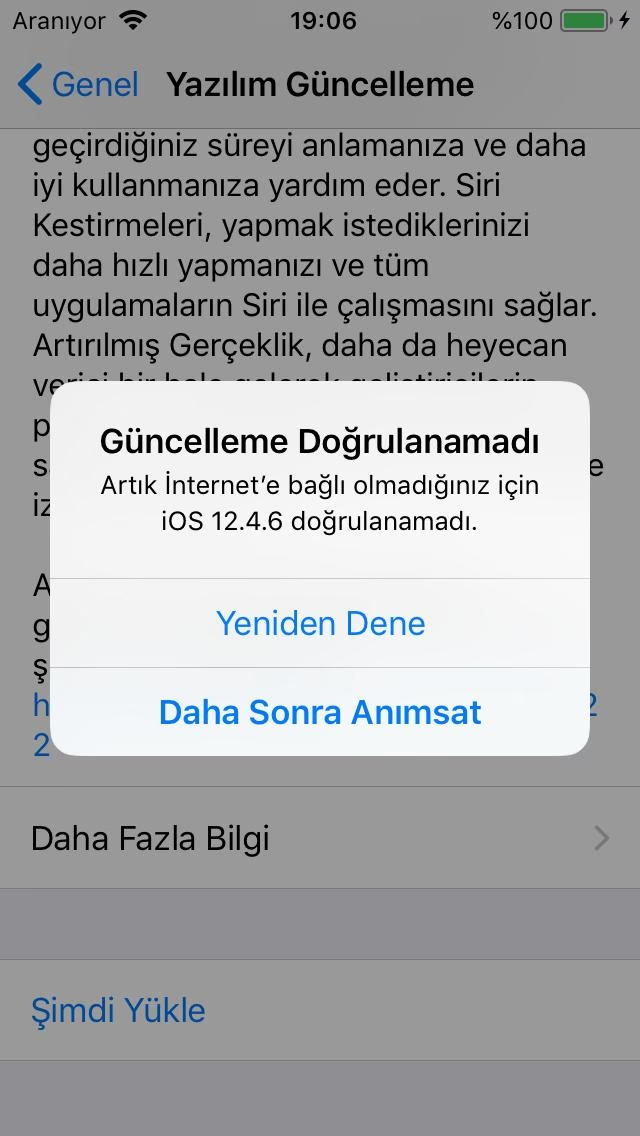
- Sørg for, at din iPhone er forbundet til Wi-Fi.
- Gå til 'Indstillinger' > 'Generelt' > 'Om'.
- Bliv på denne side i 10-15 sekunder. Hvis der er en tilgængelig opdatering, vil en pop-op-meddelelse med titlen 'Opdatering af operatørindstillinger' automatisk dukke op.
- Hvis den vises, skal du trykke på 'Opdater'.
Hvis der ikke vises nogen meddelelse, har du sandsynligvis allerede de seneste indstillinger.
5. Nulstil Netværksindstillinger
Dette er et af de mest effektive trin til at løse stædige netværksproblemer. En nulstilling af netværksindstillinger sletter alle dine nuværende netværkskonfigurationer og gendanner dem til fabriksindstillingerne. Vær opmærksom på, at dette også sletter alle gemte Wi-Fi-adgangskoder, så du skal indtaste dem igen bagefter. Dine personlige data som billeder, kontakter og apps bliver ikke slettet.
- Gå til 'Indstillinger' > 'Generelt' > 'Overfør eller nulstil iPhone'.
- Tryk på 'Nulstil' nederst på skærmen.
- Vælg 'Nulstil netværksindstillinger' fra menuen.
- Indtast din adgangskode, hvis du bliver bedt om det.
- Bekræft dit valg ved at trykke på 'Nulstil netværksindstillinger' igen.
Din iPhone vil genstarte. Når den er tændt igen, skal du give den tid til at finde et signal.
Når intet andet virker
Hvis du har prøvet alle ovenstående trin, og din iPhone 7 stadig viser 'Ingen Tjeneste', kan problemet ligge et andet sted end i telefonens software.
Kontakt din teleudbyder
Før du konkluderer, at din telefon er defekt, er det en god idé at kontakte din teleudbyder. Der kan være et problem, som kun de kan løse:
- Netværksnedbrud: Spørg, om der er kendte serviceproblemer eller vedligeholdelse i dit område.
- Kontostatus: Bekræft, at din konto er aktiv, og at der ikke er nogen spærringer på grund af ubetalte regninger eller mistænkelig aktivitet.
- Defekt SIM-kort: Din udbyder kan teste dit SIM-kort og udstede et nyt, hvis det er nødvendigt.
Muligt Hardwareproblem
Hvis din teleudbyder bekræfter, at alt er i orden fra deres side, og et nyt SIM-kort ikke løser problemet, er der en risiko for, at fejlen skyldes hardwaren i din iPhone. Dette er især sandsynligt, hvis telefonen for nylig har været udsat for et hårdt stød eller har fået vandskade. I så fald skal den undersøges af en professionel tekniker.
Tabel: Software- vs. Hardwarefejl
| Symptom | Mulig Softwareårsag | Mulig Hardwareårsag |
|---|---|---|
| 'Ingen Tjeneste' opstod efter en iOS-opdatering. | En fejl i den nye software, som kan løses ved at nulstille netværksindstillinger. | Mindre sandsynligt, men opdateringen kan have afsløret et latent hardwareproblem. |
| Problemet opstod, efter telefonen blev tabt. | Det er usandsynligt, at det er en softwarefejl. | Antennen eller andre interne komponenter kan have taget skade. Telefonen skal undersøges. |
| Signalet kommer og går sporadisk. | Kan skyldes en softwarekonflikt eller forkerte operatørindstillinger. | Kan indikere en løs forbindelse internt i telefonen eller et defekt SIM-kort. |
Ofte Stillede Spørgsmål
Vil en nulstilling af netværksindstillinger slette mine billeder eller apps?
Nej, absolut ikke. Nulstilling af netværksindstillinger påvirker kun indstillinger relateret til mobilnetværk, Wi-Fi, Bluetooth og VPN. Alle dine personlige data som billeder, kontakter, beskeder og apps forbliver uberørte.
Kan et ødelagt cover forårsage 'Ingen Tjeneste'?
Det er meget usandsynligt, medmindre du bruger et cover lavet af metal eller andre materialer, der aktivt blokerer for antennesignalet. Prøv at fjerne coveret for at se, om det gør en forskel, men det er sjældent årsagen.
Min ven har samme udbyder og har signal. Hvorfor har jeg ikke?
Dette er et stærkt tegn på, at problemet ligger i din specifikke enhed eller dit SIM-kort, og ikke hos udbyderen. Følg alle softwaretrinene i denne guide nøje. Hvis det ikke virker, er næste skridt at prøve dit SIM-kort i din vens telefon (hvis det passer) for at se, om kortet er defekt.
Konklusion
At stå med en iPhone 7, der viser 'Ingen Tjeneste', kan være en kilde til stor frustration, men som du kan se, er der mange mulige løsninger, du selv kan afprøve. Arbejd dig systematisk igennem trinene i denne guide, startende med de simpleste. I langt de fleste tilfælde vil en genstart, en justering af SIM-kortet eller en nulstilling af netværksindstillingerne løse problemet og få din telefon tilbage online. Hvis alt andet fejler, så tøv ikke med at kontakte din teleudbyder, da de kan have den sidste brik i puslespillet.
Hvis du vil læse andre artikler, der ligner Løs 'Ingen Tjeneste' på din iPhone 7, kan du besøge kategorien Teknologi.