
04/12/1998
Et stærkt og stabilt mobilsignal på din iPhone er afgørende for næsten alt, hvad vi bruger vores telefoner til i dag. Fra at foretage vigtige opkald og sende beskeder til at streame video og bruge apps, der kræver en internetforbindelse. Alligevel oplever mange iPhone-brugere perioder med frustrerende svagt signal, især efter softwareopdateringer som iOS 18. Hvis du ser på din telefon og kun har én eller to signalstreger i et område, hvor du normalt har fuld dækning, er du ikke alene. Men fortvivl ikke, der er ofte en simpel løsning.
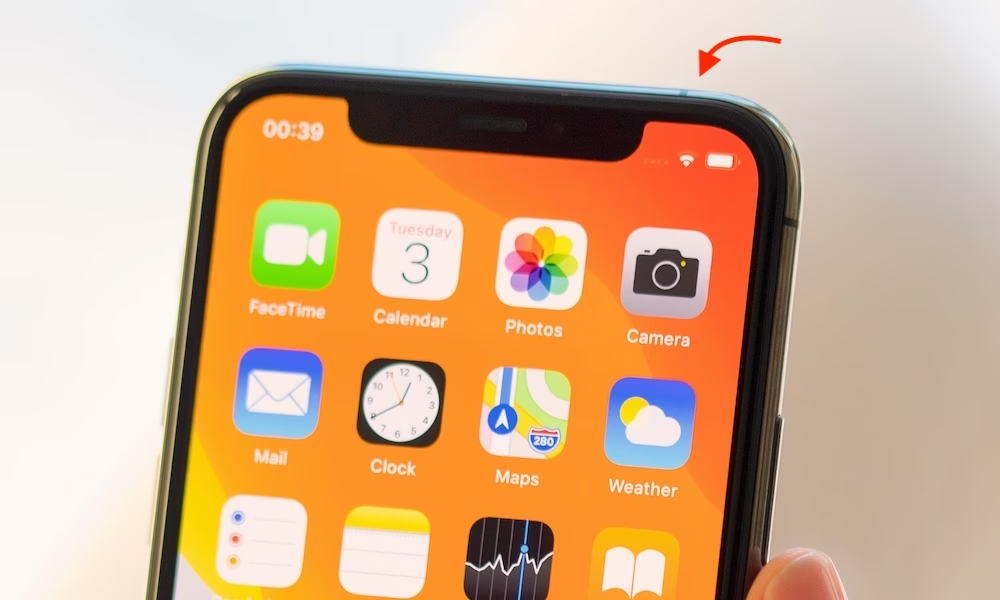
I denne komplette guide vil vi dykke ned i de mest almindelige årsager til, hvorfor din iPhone pludselig har et dårligt signal, og vi vil give dig en række effektive og letforståelige løsninger, du kan prøve for at løse problemet og få din forbindelse tilbage på sporet.
Hvorfor har min iPhone et svagt signal?
Flere faktorer kan være synderen, når din iPhone kæmper for at holde forbindelsen. At forstå den potentielle årsag er det første skridt mod at finde den rigtige løsning. Her er nogle af de mest almindelige grunde:
- Softwareproblemer: Små fejl eller 'bugs' i iOS kan forstyrre telefonens evne til at kommunikere korrekt med mobilmasterne. Dette ses ofte efter en større softwareopdatering.
- Forældede indstillinger: Din telefons operatørindstillinger kan være forældede, hvilket forhindrer en optimal forbindelse til netværket.
- Fysiske forhindringer: Du befinder dig i et område, hvor bygninger, bakker, tætte skove eller endda vejret blokerer eller svækker mobilsignalerne.
- Overbelastet netværk: Hvis for mange mennesker forsøger at bruge det samme mobilnetværk på samme tid (f.eks. ved en koncert eller sportsbegivenhed), kan det føre til nedsat signalstyrke for alle.
- Dit iPhone-cover: Visse typer covers, især dem med metaldele, kan fysisk blokere din iPhones antenne og dermed svække signalmodtagelsen.
- Hardwarefejl: I sjældne tilfælde kan problemet skyldes en hardwarefejl i selve telefonen eller et forkert isat SIM-kort.
- Dårlig dækning: Din mobiludbyder har simpelthen ikke stærk dækning i det område, du befinder dig i.
Sådan løser du problemer med svagt signal på din iPhone
Nu hvor vi kender de mulige årsager, lad os gennemgå de trin, du kan tage for at forbedre din iPhones signalstyrke. Start med den første løsning og arbejd dig ned ad listen.
1. Slå Flytilstand til og fra
Dette er den hurtigste og nemmeste metode at prøve. At slå Flytilstand til afbryder alle trådløse forbindelser (mobil, Wi-Fi, Bluetooth). Når du slår det fra igen, tvinges din iPhone til at genoprette forbindelsen til det nærmeste mobilnetværk, hvilket ofte kan løse små forbindelsesfejl.
- Åbn Kontrolcenter ved at stryge ned fra øverste højre hjørne (på iPhones med Face ID) eller op fra bunden (på iPhones med Hjem-knap).
- Tryk på fly-ikonet for at aktivere Flytilstand. Vent cirka 15-30 sekunder.
- Tryk på fly-ikonet igen for at deaktivere det.
- Observer dine signalstreger for at se, om forbindelsen er forbedret.
2. Genstart din iPhone
En klassiker af en grund: en simpel genstart kan løse utallige softwareproblemer ved at rydde telefonens midlertidige hukommelse og lukke fejlbehæftede processer. For at genstarte din iPhone:
- For iPhone X, 11, 12, 13, 14, 15 og nyere: Hold sideknappen og en af lydstyrkeknapperne nede samtidigt, indtil skyderen "sluk" vises. Træk i skyderen. Vent 30 sekunder, og hold derefter sideknappen nede igen, indtil du ser Apple-logoet.
- For ældre modeller: Hold side- eller topknappen nede, indtil skyderen vises. Træk for at slukke, og tænd den igen efter 30 sekunder.
3. Fjern dit iPhone-cover
Som nævnt kan dit cover være den skjulte synder. Prøv at fjerne coveret helt fra din iPhone og se, om signalstyrken forbedres markant. Hvis den gør det, var coveret problemet, og du bør overveje et nyt, der er designet til ikke at forstyrre signalet (typisk covers af plastik, silikone eller læder).
4. Skift din placering
Mobilsignaler er bølger, og de kan blokeres. Hvis du er indendørs, kan betonvægge, metalstrukturer og endda energibesparende vinduer svække signalet. Prøv at flytte dig tættere på et vindue, gå udenfor, eller bevæg dig til en anden etage i bygningen for at se, om det gør en forskel.
5. Nulstil netværksindstillinger
Hvis de simple løsninger ikke virker, kan en nulstilling af dine netværksindstillinger være nødvendig. Dette sletter alle gemte Wi-Fi-adgangskoder, Bluetooth-parringer og mobilindstillinger, men det kan også fjerne den fejl, der forårsager dit dårlige signal. Det er en mere drastisk løsning, men ofte meget effektiv.
- Gå til Indstillinger > Generelt > Overfør eller nulstil iPhone.
- Tryk på Nulstil.
- Vælg Nulstil netværksindstillinger.
- Indtast din adgangskode for at bekræfte.
Din iPhone vil genstarte, og du skal derefter genoprette forbindelsen til dine Wi-Fi-netværk manuelt.
6. Kontroller og genindsæt dit SIM-kort
Et løst eller snavset SIM-kort kan forårsage forbindelsesproblemer. Brug det lille SIM-ejektorværktøj, der fulgte med din iPhone (eller en spids papirclips), til at åbne SIM-kortskuffen. Tag kortet ud, tør det forsigtigt med en tør, fnugfri klud, og sæt det korrekt tilbage i skuffen. Genstart derefter din telefon.
7. Skift mellem 5G og 4G/LTE
Selvom 5G er hurtigere, er dækningen endnu ikke lige så udbredt som 4G. Din iPhone kan forsøge at holde fast i et svagt 5G-signal i stedet for at skifte til et stærkere 4G-signal. Du kan tvinge den til at bruge 4G:
- Gå til Indstillinger > Mobilnetværk > Indstillinger til mobildata.
- Tryk på Stemme og data.
- Skift fra "5G Auto" eller "5G On" til LTE.
Dette kan give dig en mere stabil og ofte stærkere forbindelse i områder med dårlig 5G-dækning.
8. Opdater operatørindstillinger og iOS
Din mobiludbyder udsender jævnligt små opdateringer for at forbedre netværksforbindelsen. For at tjekke for en opdatering, gå til Indstillinger > Generelt > Om. Hvis en opdatering er tilgængelig, vises en pop-up-meddelelse. Sørg også for, at din iPhone kører den seneste version af iOS, da opdateringer ofte indeholder vigtige fejlrettelser.
Sammenligning af Løsninger
For at give et hurtigt overblik, her er en tabel, der sammenligner de forskellige typer af løsninger.
| Løsningstype | Eksempler | Kræver Køb? | Tidsforbrug |
|---|---|---|---|
| Hurtige Software-justeringer | Flytilstand, Genstart | Nej | Under 2 minutter |
| Fysiske Justeringer | Fjern cover, Skift placering, Tjek SIM | Nej | Få minutter |
| Dybdegående Software-justeringer | Nulstil netværksindstillinger, Opdater iOS | Nej | 5-15 minutter |
| Udbyder-afhængige Løsninger | Wi-Fi-opkald, Kontakt udbyder | Nej | Varierer |
Når intet andet virker: Permanente løsninger
Hvis du konsekvent oplever dårligt signal på bestemte steder som dit hjem eller kontor, kan du overveje mere permanente løsninger.
Aktivér Wi-Fi-opkald
Dette er en fantastisk funktion, som alle større danske udbydere understøtter. Wi-Fi-opkald lader din iPhone foretage og modtage opkald og SMS-beskeder via dit Wi-Fi-netværk i stedet for mobilnetværket. Hvis du har en stærk Wi-Fi-forbindelse, men dårlig mobildækning, er dette den ideelle løsning.
Du aktiverer det under Indstillinger > Mobilnetværk > Wi-Fi-opkald.
Kontakt din mobiludbyder
Hvis problemet fortsætter, og du har prøvet alt, kan fejlen ligge hos din udbyder. De kan tjekke for kendte udfald i dit område eller diagnosticere problemer med din konto. Det kan også være, at deres dækning simpelthen ikke er god nok, hvor du bor, og det kan være tid til at overveje at skifte til en udbyder med bedre signalstyrke i dit område.
Spørgsmål og Svar (FAQ)
Hvad gør jeg, hvis mit signal pludselig er dårligt?
Det første og bedste, du kan gøre, er at slå Flytilstand til i 30 sekunder og derefter slå det fra igen. Hvis det ikke virker, så genstart din telefon. Disse to trin løser de fleste pludseligt opståede signalproblemer.
Mit signal er altid dårligt derhjemme, hvad er den bedste løsning?
Den absolut bedste løsning for dårlig dækning derhjemme er at aktivere Wi-Fi-opkald. Så længe du har en stabil internetforbindelse, vil du have krystalklare opkald og pålidelige beskeder, uanset hvor svagt dit mobilsignal er.
Kan mit iPhone-cover virkelig påvirke mit signal?
Ja, absolut. Tykke, robuste covers eller covers med metaldele kan fungere som et skjold for din iPhones interne antenne. Prøv at tage det af i et par timer og se, om det gør en mærkbar forskel for din signalstyrke.
Hjælper det at nulstille netværksindstillingerne?
Ja, det er en meget effektiv metode, hvis problemet skyldes en softwarefejl i dine netværkskonfigurationer. Husk blot, at du skal indtaste dine Wi-Fi-adgangskoder igen bagefter.
Konklusion
Et svagt signal på din iPhone kan være utroligt forstyrrende, men i de fleste tilfælde kan det løses med nogle simple fejlfindingstrin. Ved systematisk at arbejde dig igennem løsningerne i denne guide – fra en hurtig genstart til en nulstilling af netværksindstillingerne – er der en rigtig god chance for, at du kan forbedre din forbindelse markant. Hvis problemet vedvarer, så tøv ikke med at udnytte funktioner som Wi-Fi-opkald eller kontakte din udbyder for at undersøge, om problemet ligger hos dem. En stabil forbindelse er inden for rækkevidde.
Hvis du vil læse andre artikler, der ligner Svagt Signal på Din iPhone? Her er Løsningen, kan du besøge kategorien Teknologi.