
10/02/2018
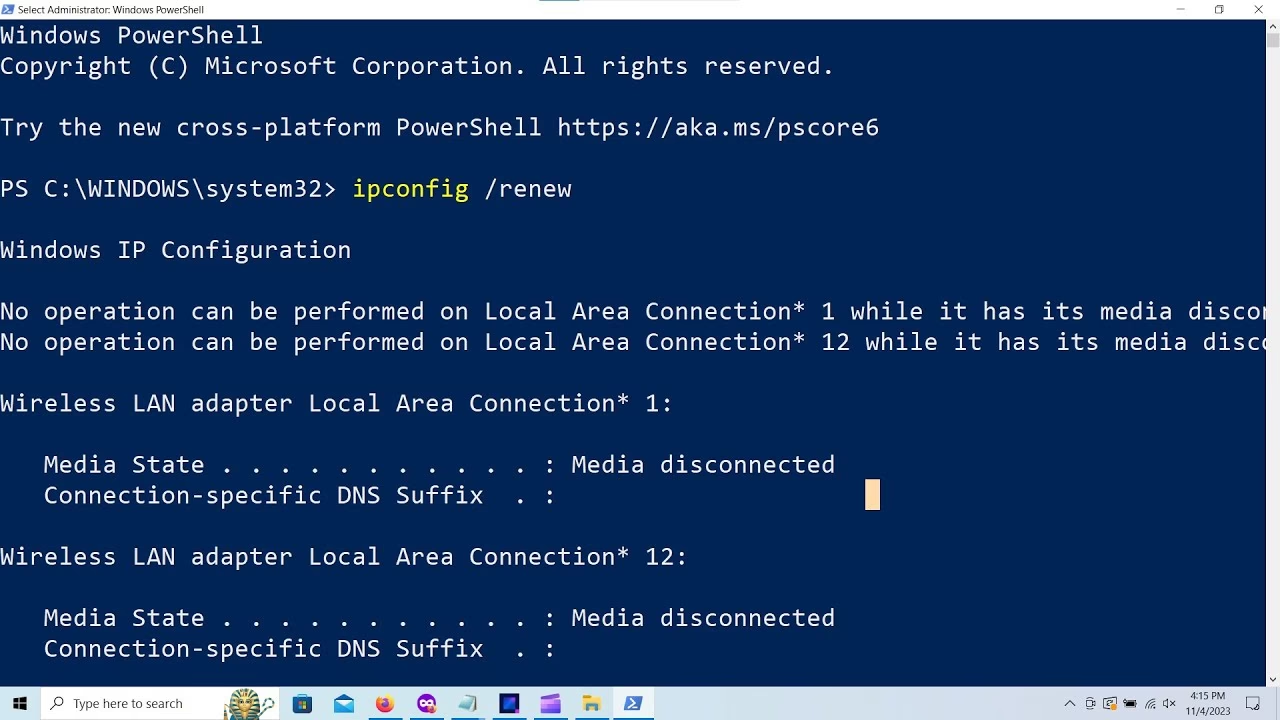
Står du i den frustrerende situation, hvor din internetforbindelse er forsvundet, og når du forsøger at diagnosticere problemet med ipconfig-kommandoen i Windows, bliver du mødt med beskeden: Media disconnected? Du er ikke alene. Denne fejlmeddelelse er en almindelig hovedpine for mange Windows-brugere, men heldigvis er den ofte til at løse. Fejlen indikerer, at din computer ikke kan etablere en forbindelse til netværket via den pågældende netværksadapter, hvad enten det er et kablet Ethernet-kort eller et trådløst Wi-Fi-kort. Det kan skyldes alt fra et løst kabel og deaktiverede indstillinger til forældede drivere eller korrupte netværkskonfigurationer. I denne artikel vil vi guide dig igennem en række gennemprøvede løsninger, der kan få dig online igen.
Hvad Betyder "Media Disconnected" Præcist?
Før vi dykker ned i løsningerne, er det vigtigt at forstå, hvad fejlen egentlig betyder. Når du ser "Media disconnected", fortæller Windows dig, at den specifikke netværksadapter (f.eks. "Ethernet adapter" eller "Wireless LAN adapter") ikke registrerer nogen fysisk eller logisk forbindelse til et netværk. Forestil dig det som en telefon uden signal – den er tændt, men kan ikke kommunikere med omverdenen. For en Ethernet-adapter betyder det typisk, at der ikke er noget aktivt netværkskabel tilsluttet, eller at enheden i den anden ende (din router eller switch) er slukket. For en Wi-Fi-adapter betyder det, at den ikke er forbundet til noget trådløst netværk.
De Første Grundlæggende Tjek
Inden du kaster dig over mere tekniske løsninger, er det altid en god idé at starte med de mest basale ting. Ofte kan problemet løses med et par simple handlinger:
- Kontroller kablerne: Hvis du bruger en kablet forbindelse, skal du sikre dig, at netværkskablet sidder korrekt i både computeren og routeren. Prøv eventuelt at skifte port på routeren eller bruge et andet kabel for at udelukke en kabelfejl.
- Genstart dit udstyr: Den klassiske løsning, som virker overraskende ofte. Genstart både din computer og din router. Sluk routeren, vent 30 sekunder, og tænd den igen. Vent til alle lysene er stabile, før du genstarter din computer.
- Tjek Wi-Fi-knappen: Mange bærbare computere har en fysisk knap eller en funktionstast (f.eks. Fn + F5) til at slå Wi-Fi til og fra. Sørg for, at den ikke er blevet deaktiveret ved et uheld.
Hvis disse indledende trin ikke løser problemet, er det tid til at gå videre til de mere dybdegående software-baserede løsninger.
Systematiske Løsninger til at Fikse Fejlen
Her er en række metoder, du kan arbejde dig igennem. Start fra toppen og fortsæt ned ad listen, indtil din forbindelse er genoprettet.
Løsning 1: Aktiver din Netværksadapter
Nogle gange kan en netværksadapter blive deaktiveret af Windows, et andet program eller ved en fejl. Det er nemt at tjekke og rette op på.

- Tryk på Windows-tasten + R for at åbne "Kør"-dialogboksen.
- Skriv
ncpa.cplog tryk Enter. Dette åbner vinduet "Netværksforbindelser". - Find den netværksadapter, der giver problemer (f.eks. "Ethernet" eller "Wi-Fi"). Hvis ikonet er gråt og viser teksten "Deaktiveret", er det årsagen.
- Højreklik på adapteren og vælg Aktiver.
- Hvis den allerede er aktiv, kan det hjælpe at nulstille den. Højreklik, vælg "Deaktiver", vent et par sekunder, og højreklik derefter igen og vælg "Aktiver".
Tjek nu, om fejlen er forsvundet, ved at køre ipconfig i Kommandoprompten igen.
Løsning 2: Nulstil WINSOCK og IP-stakken
Hvis netværkskonfigurationerne i Windows er blevet beskadiget, kan en nulstilling ofte løse problemet. Dette gøres via Kommandoprompt med administratorrettigheder.
- Søg efter "cmd" i Start-menuen.
- Højreklik på "Kommandoprompt" og vælg "Kør som administrator".
- I det sorte vindue skal du indtaste følgende kommandoer én ad gangen og trykke Enter efter hver linje:
netsh winsock reset catalognetsh int ipv4 reset reset.lognetsh int ipv6 reset reset.log
- Når kommandoerne er udført, skal du lukke Kommandoprompten og genstarte din computer. Dette er afgørende for, at ændringerne træder i kraft.
Løsning 3: Opdater Netværksadapterens Drivere
En forældet, manglende eller korrupt driver er en meget almindelig årsag til netværksproblemer. En driver er det stykke software, der lader dit operativsystem kommunikere med hardwaren (din netværksadapter).
Da du sandsynligvis ikke har internet på den berørte computer, skal du muligvis bruge en anden computer til at downloade driveren og overføre den via et USB-drev.
- Find ud af, hvilken netværksadapter du har. Du kan gøre dette ved at åbne Enhedshåndtering (tryk Windows-tast + R, skriv
devmgmt.mscog tryk Enter) og udvide sektionen "Netværksadaptere". Noter navnet på producenten og modellen (f.eks. Intel, Realtek, Broadcom). - Gå til producentens hjemmeside (f.eks. Dell, HP, Lenovo, hvis det er en mærkevarecomputer, eller Intel/Realtek, hvis det er selve chipproducenten) på en anden computer.
- Find support- eller downloadsektionen, og søg efter den nyeste driver til din specifikke netværksadapter og Windows-version.
- Download driveren, overfør den til den problematiske computer, og kør installationsfilen.
- Genstart computeren efter installationen.
Løsning 4: Kør Windows' Indbyggede Netværksfejlfinding
Windows har et indbygget værktøj, der automatisk kan scanne efter og løse almindelige netværksproblemer.
- Gå til Indstillinger > Netværk og internet.
- Under "Avancerede netværksindstillinger", klik på Netværksfejlfinding.
- Vælg den adapter, du har problemer med (f.eks. Wi-Fi eller Ethernet), og følg vejledningen på skærmen.
- Værktøjet vil forsøge at identificere og reparere eventuelle problemer. Genstart computeren bagefter.
Løsning 5: Deaktiver Netværksdeling
I nogle tilfælde kan Windows' funktion til deling af internetforbindelse skabe konflikter, der fører til "Media disconnected" fejlen. At deaktivere denne funktion kan være løsningen.
- Åbn "Netværksforbindelser" igen (
ncpa.cpli Kør-boksen). - Højreklik på din problematiske netværksadapter og vælg Egenskaber.
- Gå til fanen Deling.
- Fjern fluebenet i boksen "Tillad andre netværksbrugere at oprette forbindelse via denne computers internetforbindelse".
- Klik på OK og genstart din computer.
Sammenligning af Løsninger
| Løsning | Sværhedsgrad | Anslået Tid | Anbefales Når |
|---|---|---|---|
| Aktiver Adapter | Meget Nem | 2 minutter | Adapteren er markeret som "Deaktiveret". |
| Nulstil WINSOCK/IP | Nem | 5 minutter (inkl. genstart) | Ved mistanke om softwarekonflikter eller korrupt konfiguration. |
| Opdater Driver | Middel | 15-30 minutter | Hvis andre løsninger fejler, eller efter en Windows-opdatering. |
| Kør Fejlfinding | Meget Nem | 5-10 minutter | Et godt sted at starte, hvis man er usikker på årsagen. |
| Deaktiver Deling | Nem | 3 minutter | Hvis du tidligere har brugt din computer som et hotspot. |
Ofte Stillede Spørgsmål (FAQ)
Hvad er kommandoen `ipconfig /renew`?
Kommandoen ipconfig /renew bruges til at anmode din router (eller mere præcist DHCP-serveren) om en ny IP-adresse. Den virker kun, hvis du først har frigivet din nuværende IP-adresse med ipconfig /release. Men hvis du har en "Media disconnected" fejl, vil /renew ikke virke, fordi din computer slet ikke kan kommunikere med routeren for at bede om en ny adresse.
Hvorfor virker ingen af disse løsninger for mig?
Hvis du har prøvet alle ovenstående trin uden held, kan problemet desværre være relateret til hardwaren. Det kan være en defekt netværksadapter i din computer, en beskadiget port på din router eller et defekt netværkskabel. I dette tilfælde kan det være nødvendigt at få computeren undersøgt af en professionel eller prøve med en ekstern USB-netværksadapter for at se, om det løser problemet.
Gælder disse løsninger både for kablet Ethernet og trådløst Wi-Fi?
Ja, principperne og de fleste af løsningerne gælder for begge typer forbindelser. "Media disconnected" fejlen kan opstå på både "Ethernet adapter" og "Wireless LAN adapter". Du skal blot sikre dig, at du anvender løsningerne på den korrekte adapter i vinduer som "Netværksforbindelser" og "Enhedshåndtering".
Hvis du vil læse andre artikler, der ligner Løsning: 'Media Disconnected' Fejl i Windows, kan du besøge kategorien Teknologi.