
29/01/2002
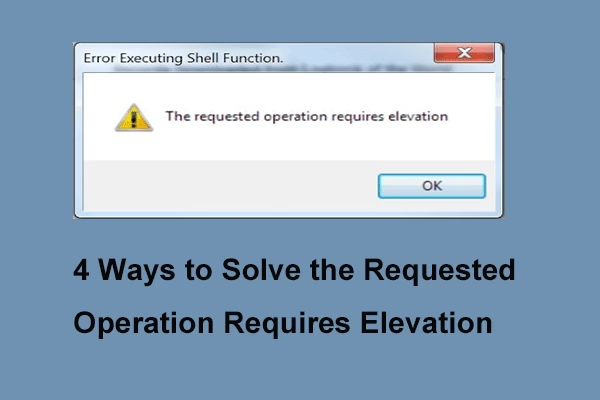
Mange Windows-brugere er bekendt med kommandoen ipconfig /flushdns som en hurtig løsning på netværksproblemer. Den har længe været et pålideligt værktøj til at rydde systemets DNS-cache. Men for nylig er flere brugere begyndt at støde på en uventet hindring: fejlmeddelelsen 'The requested operation requires elevation' (Den anmodede handling kræver elevation). Dette indikerer, at kommandoen nu kræver administratorrettigheder for at kunne udføres, hvilket ikke altid har været tilfældet for alle. Denne ændring, sandsynligvis fra en Microsoft-opdatering, kan være frustrerende, men der findes heldigvis flere måder at løse problemet på. I denne artikel dykker vi ned i årsagerne til denne fejl og giver dig en omfattende guide til, hvordan du kan løse den, både for ipconfig og i andre situationer, hvor du måtte støde på den.
Hvad betyder 'ipconfig /flushdns' egentlig?
Før vi går i dybden med løsningerne, er det vigtigt at forstå, hvad kommandoen gør. Dit operativsystem gemmer en midlertidig database (en cache) over nyligt besøgte webadresser og deres tilsvarende IP-adresser. Dette gøres for at fremskynde indlæsningen af hjemmesider, du ofte besøger. Nogle gange kan denne cache dog blive forældet eller korrupt, hvilket kan føre til forbindelsesproblemer eller at du ikke kan se den nyeste version af en hjemmeside.
Kommandoen ipconfig /flushdns tvinger systemet til at slette alt indhold i denne cache. Næste gang du besøger en hjemmeside, vil din computer igen kontakte en DNS-server for at få den korrekte, opdaterede IP-adresse. Det er en simpel, men yderst effektiv metode til fejlfinding af netværksproblemer.
Hvorfor opstår fejlen 'Kræver elevation'?
Fejlmeddelelsen 'The requested operation requires elevation' er Windows' måde at fortælle dig, at du ikke har de nødvendige tilladelser til at udføre den handling, du anmoder om. Du skal have forhøjede rettigheder, svarende til en lokal administrator, for at kunne foretage ændringer, der potentielt kan påvirke hele systemet. At rydde DNS-cachen betragtes som en sådan handling, da det påvirker systemets netværksfunktionalitet.
Der kan være flere årsager til, at du pludselig ser denne fejl:
- Strenge indstillinger for Brugerkontokontrol (UAC): UAC er en sikkerhedsfunktion i Windows, der forhindrer uautoriserede ændringer. Hvis dine UAC-indstillinger er sat til et højt niveau, vil systemet kræve godkendelse for mange flere handlinger.
- Korrupt brugerkonto: I sjældne tilfælde kan din brugerprofil være beskadiget, hvilket kan føre til problemer med tilladelser.
- Manglende administratorrettigheder: Du er muligvis logget ind på en standardbrugerkonto, som ikke har de nødvendige rettigheder.
- Ændringer i Windows-opdateringer: Microsoft kan stramme sikkerheden i nye opdateringer, hvilket kan medføre, at kommandoer, der tidligere ikke krævede det, nu skal køres med administratorrettigheder.
Sådan løser du problemet
Heldigvis er der flere metoder til at omgå eller løse dette problem. Vi starter med de mest direkte løsninger for ipconfig /flushdns og fortsætter med mere generelle løsninger, der også virker for andre programmer og filer.
Metode 1: Kør Kommandoprompt som administrator
Den hurtigste og mest enkle løsning er at åbne Kommandoprompt (Command Prompt) med de nødvendige rettigheder.
- Klik på Start-menuen eller tryk på Windows-tasten.
- Skriv 'cmd' eller 'Kommandoprompt'.
- Højreklik på 'Kommandoprompt' i søgeresultaterne.
- Vælg 'Kør som administrator'.
- Et UAC-vindue vil poppe op og bede om din bekræftelse. Klik 'Ja'.
- Nu er du i en Kommandoprompt med forhøjede rettigheder. Skriv
ipconfig /flushdnsog tryk Enter. Kommandoen bør nu udføres uden fejl.
Metode 2: Brug PowerShell-alternativet
Windows PowerShell er et mere moderne og kraftfuldt kommandolinjeværktøj. Det har sin egen kommando til at rydde DNS-cachen, som ofte virker som en god erstatning.
Kommandoen hedder Clear-DnsClientCache. Den gør præcis det samme som ipconfig /flushdns. For at bruge den, skal du åbne PowerShell (helst som administrator for at være sikker) og indtaste kommandoen:
Clear-DnsClientCache
Tryk Enter, og cachen vil blive ryddet. Mange brugere oplever, at denne kommando kan køre uden de samme rettighedsproblemer.
Metode 3: Juster indstillinger for Brugerkontokontrol (UAC)
Hvis du konstant bliver mødt med krav om elevation og finder det generende, kan du justere dine UAC-indstillinger. Vær dog opmærksom på, at dette reducerer sikkerhedsniveauet på din computer.
- Tryk på Windows-tast + R for at åbne 'Kør'-dialogboksen.
- Skriv
controlog tryk Enter for at åbne Kontrolpanel. - Naviger til 'Brugerkonti' > 'Brugerkonti'.
- Klik på 'Skift indstillinger for Brugerkontokontrol'.
- Du vil se en skyder. Træk den ned til det nederste niveau, 'Giv aldrig besked'.
- Klik 'OK' og bekræft dit valg i UAC-prompten.
- Genstart din computer for at ændringerne træder i kraft.
Metode 4: Opret en ny administratorkonto
Hvis ingen af de ovenstående løsninger virker, kan din nuværende brugerprofil være korrupt. En effektiv løsning kan være at oprette en helt ny administratorkonto.
- Åbn Kommandoprompt som administrator (se metode 1).
- Indtast følgende kommando for at oprette en ny bruger (erstat 'brugernavn' og 'adgangskode' med dine egne valg):
net user brugernavn adgangskode /add - Indtast derefter denne kommando for at give den nye bruger administratorrettigheder:
net localgroup administrators brugernavn /add - Log ud af din nuværende konto og log ind på den nye. Prøv at køre kommandoen igen herfra.
Sammenligning af Løsningsmetoder
For at give et bedre overblik har vi samlet de primære metoder i en tabel.
| Metode | Fordele | Ulemper | Bedst egnet til |
|---|---|---|---|
| Kør som administrator | Hurtig, simpel, sikker | Skal gøres hver gang | Engangshandlinger |
| PowerShell-alternativ | Moderne, effektiv, god workaround | Kræver kendskab til PowerShell | Brugere, der er komfortable med PowerShell |
| Juster UAC | Fjerner gentagne pop-ups | Reducerer systemsikkerheden markant | Erfarne brugere, der forstår risiciene |
| Ny admin-konto | Løser dybereliggende profilfejl | Besværligt at overføre filer og indstillinger | Når intet andet virker |
Ofte Stillede Spørgsmål (FAQ)
Sp: Er det farligt at køre kommandoer som administrator?
Sv: At køre som administrator giver dig fuld kontrol over systemet. Det er ikke farligt, så længe du ved, hvad kommandoen gør. Kør aldrig ukendte kommandoer fra upålidelige kilder som administrator, da de kan skade dit system.
Sp: Hvorfor kræver ipconfig /flushdns pludselig administratorrettigheder?
Sv: Det skyldes sandsynligvis en opdatering fra Microsoft, der har strammet sikkerheden. Ved at kræve administratorrettigheder sikrer Windows, at kun autoriserede brugere kan foretage ændringer i systemets netværkskonfiguration, hvilket beskytter mod visse former for malware.
Sp: Gælder disse løsninger også for andre programmer, der viser 'elevation required'-fejlen?
Sv: Ja, absolut. Især metoden med at højreklikke og vælge 'Kør som administrator' virker på de fleste programmer (.exe-filer). Justering af UAC og oprettelse af en ny administratorkonto er også generelle løsninger, der kan afhjælpe rettighedsproblemer på tværs af hele systemet.
At støde på en fejl som 'The requested operation requires elevation' kan være en kilde til frustration, men det er i sidste ende en vigtig del af Windows' sikkerhedsarkitektur. Ved at forstå, hvorfor fejlen opstår, og kende de forskellige løsninger, er du godt rustet til at håndtere situationen, uanset om det gælder en simpel netværkskommando eller installation af et nyt program.
Hvis du vil læse andre artikler, der ligner Løsning: 'Anmodet handling kræver elevation', kan du besøge kategorien Sundhed.