
27/10/2006
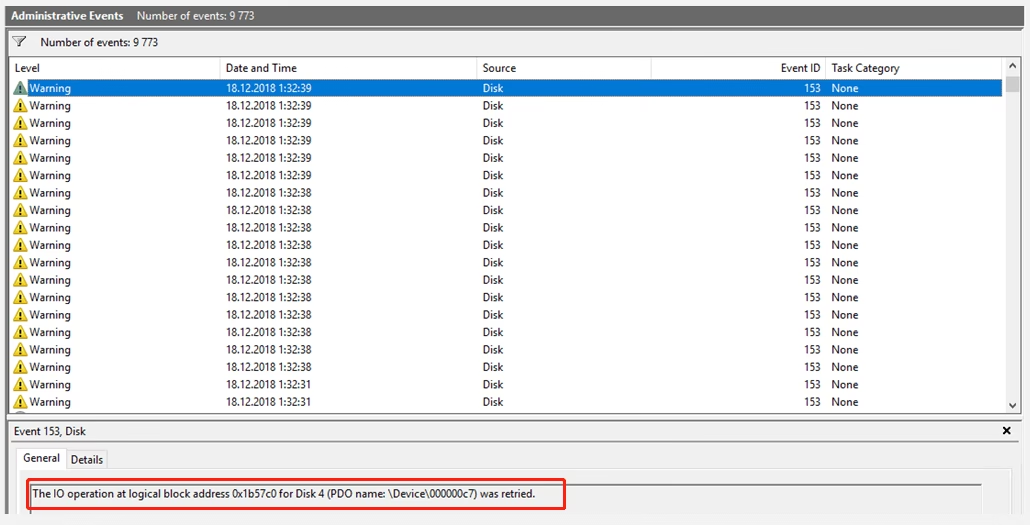
Mange Windows-brugere støder på en frustrerende og forvirrende fejlmeddelelse, når de dykker ned i systemets hændelseslog: "The IO operation at logical block address for disk was retried". Denne advarsel dukker ofte op i forbindelse med pludselige systemnedbrud, kendt som Blue Screen of Death (BSOD), eller generel fastfrysning af computeren. Det kan føles som et dårligt varsel for din computers helbred, især fordi fejlen ofte indikerer et problem med dit lagerdrev, hvad enten det er en traditionel harddisk (HDD) eller en moderne Solid State Drive (SSD). Men før panikken breder sig, er det vigtigt at forstå, hvad denne meddelelse egentlig betyder, hvad der forårsager den, og vigtigst af alt, hvordan du kan løse problemet. Denne artikel fungerer som din guide til at diagnosticere og behandle denne specifikke systemfejl.
Hvad betyder fejlen "IO operation at logical block address"?
For at forstå fejlen, må vi først bryde den ned. En computer kommunikerer med sin harddisk gennem I/O-operationer (Input/Output). Hver gang du gemmer en fil, åbner et program eller systemet læser data, udføres en I/O-operation. Disse data er gemt på specifikke steder på disken, som adresseres via en 'logisk blokadresse' (Logical Block Address - LBA). Det er essentielt set diskens koordinatsystem.
Fejlmeddelelsen "was retried" betyder simpelthen, at systemet forsøgte at læse fra eller skrive til en specifik adresse på disken, men operationen mislykkedes i første forsøg. Systemet var derfor nødt til at prøve igen. En enkeltstående hændelse er ikke nødvendigvis en katastrofe og kan skyldes en midlertidig systemfejl. Men når denne advarsel optræder gentagne gange, er det et klart symptom på et underliggende problem, der kræver din opmærksomhed. Det er computerens måde at fortælle dig, at den kæmper med at kommunikere stabilt med dit lagerdrev.
De primære årsager: En diagnose af problemet
Flere forskellige faktorer kan føre til denne kommunikationsfejl mellem dit system og din harddisk. At identificere den sandsynlige årsag er det første skridt mod en effektiv løsning. Her er de mest almindelige syndere:
- Defekte eller løse kabler: Et af de mest almindelige, men ofte oversete, problemer er et dårligt SATA-kabel eller strømkabel til harddisken. Hvis forbindelsen er ustabil, vil dataoverførsler blive afbrudt, hvilket tvinger systemet til at genforsøge operationen.
- Fejl på harddisken: Dette er en alvorlig årsag. Over tid kan harddiske, både HDD'er og SSD'er, udvikle 'dårlige sektorer' – områder på disken, der ikke længere kan læses eller skrives til pålideligt. En aldrende eller defekt disk er en hyppig årsag til gentagne I/O-fejl og er et tegn på en potentiel harddiskfejl.
- Forældede drivere: Driveren til din IDE ATA/ATAPI-controller fungerer som tolk mellem dit operativsystem og din harddisk. Hvis denne driver er forældet eller korrupt, kan der opstå misforståelser og fejl i kommunikationen.
- Uhensigtsmæssig disk-tilstand i BIOS: Især på ældre systemer kan brugen af AHCI-tilstand (Advanced Host Controller Interface) forårsage ustabilitet. I nogle tilfælde kan det at skifte til en ældre tilstand som IDE eller ATA løse problemet.
- Forkerte strømstyringsindstillinger: Aggressive strømbesparende indstillinger i Windows kan forsøge at slukke for harddisken for at spare strøm. Hvis systemet så pludselig har brug for adgang, kan det resultere i en timeout og en genforsøgt I/O-operation.
- Forældet BIOS: Din computers BIOS (Basic Input/Output System) er den grundlæggende software, der styrer hardwaren. En forældet BIOS kan have kendte fejl eller kompatibilitetsproblemer med nyere hardware eller drivere, hvilket kan føre til denne type fejl.
- Problemer med "Dynamic Tick": En systemfunktion i Windows, der styrer systemets timer. I visse scenarier, især under multimediearbejde som videoredigering, kan overgange i denne funktion forårsage konflikter og I/O-fejl.
Trin-for-trin guide til at løse I/O-fejlen
Nu hvor vi har diagnosticeret de mulige årsager, er det tid til at gennemgå behandlingsmetoderne. Det anbefales at starte med de simpleste og mindst invasive løsninger først. Husk altid at tage en backup af dine vigtige data, før du foretager større systemændringer.

Metode 1: Kontroller og udskift dine SATA-kabler
Dette er det nemmeste første skridt. En fysisk forbindelse er ofte det svageste led.
- Sluk din computer helt og tag strømstikket ud.
- Åbn computerkabinettet. Find din harddisk (SSD eller HDD).
- Frakobl forsigtigt både SATA-datakablet (et tyndt, fladt kabel) og SATA-strømkablet fra disken og bundkortet.
- Tilslut dem igen og sørg for, at de sidder helt fast. Endnu bedre, udskift SATA-datakablet med et nyt. De er billige og kan spare dig for megen hovedpine.
- Prøv også at tilslutte kablet til en anden SATA-port på bundkortet.
- Luk kabinettet, tilslut strømmen og start computeren for at se, om fejlen er forsvundet.
Metode 2: Opdater IDE ATA/ATAPI Controller-drivere
En forældet driver kan nemt rettes via en driveropdatering.
- Højreklik på Start-menuen og vælg "Enhedshåndtering".
- Udvid kategorien "IDE ATA/ATAPI-controllere".
- Højreklik på hver enhed under denne kategori (f.eks. "Standard SATA AHCI Controller") og vælg "Opdater driver".
- Vælg "Søg automatisk efter drivere" og lad Windows finde og installere den bedste version.
- Genstart din computer, når processen er fuldført.
Metode 3: Kør en diskkontrol for fejl
For at udelukke eller bekræfte en fysisk fejl på disken, kan du bruge Windows' indbyggede værktøj, CHKDSK (Check Disk).
- Åbn Start-menuen, skriv "cmd", højreklik på "Kommandoprompt" og vælg "Kør som administrator".
- I kommandoprompten skriver du kommandoen:
chkdsk C: /f /r(erstat 'C:' med det relevante drevbogstav, hvis fejlen opstår på en anden disk). - Tryk Enter.
/f-parameteren retter fejl på disken, og/rlokaliserer dårlige sektorer og forsøger at gendanne læsbare oplysninger. - Systemet vil sandsynligvis fortælle dig, at disken er i brug, og spørge, om du vil planlægge en scanning ved næste genstart. Tryk 'Y' og Enter.
- Genstart din computer. Disk-scanningen vil nu køre, før Windows starter. Dette kan tage lang tid, så vær tålmodig.
Hvis CHKDSK finder og reparerer mange fejl, eller hvis fejlen fortsætter, er det et stærkt tegn på, at din harddisk er ved at fejle, og du bør kraftigt overveje at udskifte den.

Metode 4: Juster dine strømstyringsindstillinger
Forhindr Windows i at være for aggressiv med at slukke for din harddisk.
- Tryk på Windows-tast + R, skriv
powercfg.cplog tryk Enter. - Find din aktive strømstyringsplan og klik på "Skift indstillinger for plan".
- Klik på "Skift avancerede strømstyringsindstillinger".
- I det nye vindue, udvid "Harddisk" og derefter "Sluk for harddisken efter".
- Sæt værdien til '0' eller et meget højt antal minutter. Dette deaktiverer funktionen.
- Klik på "Anvend" og "OK".
Metode 5: Rediger registreringsdatabasen (For avancerede brugere)
Advarsel: Forkerte ændringer i registreringsdatabasen kan forårsage alvorlige systemproblemer. Fortsæt kun, hvis du er komfortabel med dette. Det anbefales at tage en backup af din registreringsdatabase først.
Deaktiver Paging Executive:
- Tryk på Windows-tast + R, skriv
regeditog tryk Enter. - Naviger til følgende sti:
HKEY_LOCAL_MACHINE\SYSTEM\CurrentControlSet\Control\Session Manager\Memory Management - I højre rude, find DWORD-værdien "DisablePagingExecutive". Dobbeltklik på den.
- Ændr dens "Værdidata" fra 0 til 1. Klik "OK".
- Genstart computeren.
Denne tabel sammenligner sværhedsgraden af de forskellige løsningsforslag:
| Løsning | Sværhedsgrad | Potentiel Risiko |
|---|---|---|
| Tjek/udskift kabler | Let | Meget lav |
| Opdater drivere | Let | Lav |
| Kør CHKDSK | Let | Lav (men kan være tidskrævende) |
| Juster strømstyring | Let | Meget lav |
| Opdater BIOS | Svær | Høj (kan gøre systemet ubrugeligt) |
| Rediger registreringsdatabase | Svær | Høj (kan forårsage systemustabilitet) |
Ofte Stillede Spørgsmål (FAQ)
Er denne fejl altid et tegn på, at min harddisk er ved at dø?
Ikke altid, men det er en stærk mulighed, især hvis fejlen optræder hyppigt og er ledsaget af systemfrysninger eller langsom ydeevne. Det kan også skyldes simplere software- eller kabelfejl. Derfor er det vigtigt at starte med de simple løsninger som at tjekke kabler og opdatere drivere, før man konkluderer, at disken er defekt.

Hvad er det absolut første, jeg bør gøre, når jeg ser denne fejl?
Backup! Før du begynder at fejlfinde, skal du sikre dig, at alle dine vigtige data er sikkerhedskopieret til en ekstern harddisk, en cloud-tjeneste eller et andet drev. Hvis fejlen skyldes en døende harddisk, kan hvert øjeblik tælle, og yderligere brug kan forværre skaden og gøre datagendannelse umulig.
Er det sikkert for mig at opdatere BIOS eller redigere i registreringsdatabasen?
Disse er avancerede procedurer med en reel risiko. En fejl under en BIOS-opdatering (f.eks. en strømafbrydelse) kan gøre dit bundkort ubrugeligt. Ligeledes kan en forkert ændring i registreringsdatabasen forhindre Windows i at starte. Hvis du ikke er 100% sikker på, hvad du laver, er det bedre at overlade disse opgaver til en professionel tekniker.
Konklusion: Vær proaktiv med din computers helbred
Fejlen "The IO operation at logical block address for disk was retried" er mere end bare en irriterende log-meddelelse; den er et potentielt alvorligt advarselssignal fra din computer. Ved at gribe problemet an metodisk – fra de simple fysiske tjek af kabler til de mere komplekse softwarejusteringer – har du en god chance for at finde og løse årsagen. Den vigtigste lektie er dog at lytte til disse advarsler. Regelmæssig kontrol af din disks helbred og, vigtigst af alt, en solid backup-strategi er den bedste medicin mod datatab og systemnedbrud.
Hvis du vil læse andre artikler, der ligner Løsning på 'IO operation'-fejl på din harddisk, kan du besøge kategorien Sundhed.