
27/05/2007
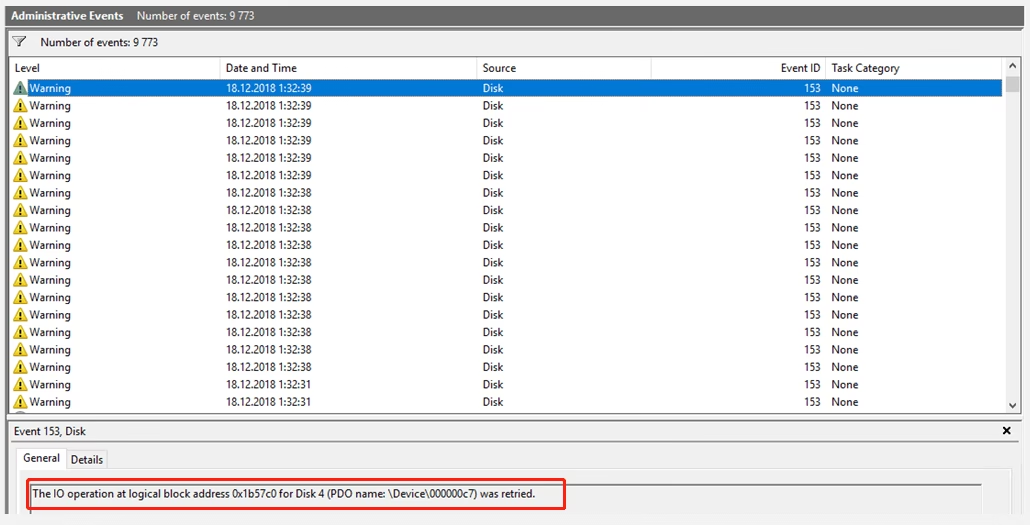
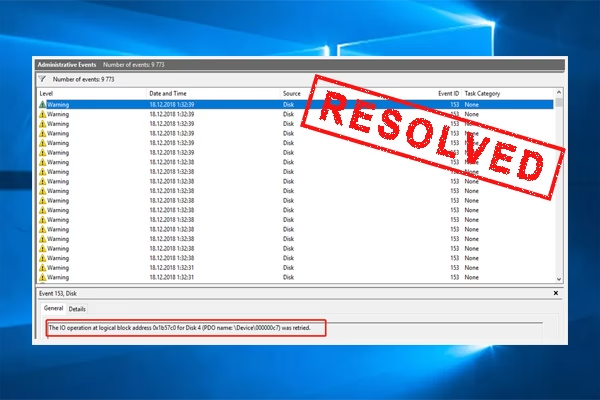
At støde på fejlmeddelelser, når man bruger sin computer, kan være en frustrerende oplevelse, især når det drejer sig om problemer med lagerenheder som harddiske eller SSD'er. En sådan fejl, som brugere kan møde, er "IO-operationen på logisk blokadresse for disk blev genforsøgt". Denne meddelelse indikerer normalt et problem med harddisken eller SSD'en og kan føre til datatab eller systemustabilitet, hvis den ikke håndteres korrekt. I denne artikel vil vi udforske årsagerne bag denne fejl, give en klarere forståelse af, hvad den betyder, og tilbyde flere metoder til fejlfinding og løsning af problemet.
Forståelse af fejlen: Hvad betyder den egentlig?
Før vi dykker ned i løsningerne, er det afgørende at forstå, hvad "IO-operationen på logisk blokadresse for disk blev genforsøgt" betyder. Fejlen opstår typisk, når der er en fejl i input/output-operationer (IO). Den logiske blokadresse (LBA) henviser til den måde, data lagres på diskdrev ved hjælp af en lineær adresseringsmekanisme. Når operativsystemet forsøger at læse eller skrive data på en specificeret LBA, forventer det, at operationen lykkes. Men hvis der er et problem – hvad enten det er hardwarerelateret eller softwareinduceret – forsøger operativsystemet at gentage operationen. Hvis dette genforsøg også mislykkes, udløses fejlmeddelelsen.
Fejlen kan dukke op i forskellige scenarier, såsom under en filoverførsel, ved opstart af systemet, eller når man forsøger at køre et program. At genkende symptomerne og forstå de potentielle årsager kan hjælpe med effektivt at løse problemet.
Almindelige årsager til IO-fejl
Flere faktorer kan føre til denne specifikke IO-fejl. At identificere den sandsynlige årsag er det første skridt mod en permanent løsning. Her er de mest almindelige syndere:
- Beskadiget filsystem: Problemer i filsystemets struktur kan føre til læse/skrive-fejl. Korruption kan opstå på grund af ukorrekte nedlukninger, pludselige strømafbrydelser eller softwarekonflikter.
- Dårlige sektorer: Harddiske kan udvikle dårlige sektorer, som er utilgængelige eller ubrugelige områder på disken. Når operativsystemet forsøger at læse fra eller skrive til disse områder, kan det resultere i en genforsøgsoperation, der mislykkes.
- Hardwareproblemer: En svigtende harddisk, løse forbindelser og aldrende hardware bidrager alle til problemer, der kan føre til denne fejl. Hvis disken ikke kommunikerer effektivt med computeren, kan der opstå fejl.
- Driverkonflikter: Forældede eller inkompatible drivere kan hæmme diskoperationer. Det er afgørende for dit system at have de korrekte drivere for at kommunikere effektivt med disken.
- Malware- eller virusinfektion: Ondsindet software kan beskadige filer og forstyrre normale systemoperationer. Inficerede systemer kan udvise en række problemer, herunder IO-fejlen.
- Overophedning: Overdreven varme kan føre til hardwarefejl, herunder lagerenheder. At holde systemer godt ventilerede og kølige er afgørende for optimal ydeevne.
- Utilstrækkelig strømforsyning: Hvis harddisken ikke modtager tilstrækkelig strøm, kan den muligvis ikke fungere korrekt, hvilket fører til input/output-problemer.
Indledende fejlfindingstrin du kan tage med det samme
Når fejlen opstår, er det første skridt ikke at gå i panik. Mange løsninger kan løse problemet uden behov for dyre hardwareudskiftninger. Her er nogle indledende fejlfindingstrin, du kan tage:
- Genstart din computer: Denne simple handling kan nogle gange løse midlertidige problemer. Hvis fejlen fortsætter, skal du fortsætte med mere dybdegående fejlfinding.
- Kontroller forbindelser: Sørg for, at alle data- og strømkabler, der er tilsluttet harddisken, sidder godt fast. For eksterne drev kan du prøve at tilslutte dem til en anden port eller bruge et andet kabel.
- Kør Windows Check Disk: Brug af det indbyggede Windows Check Disk-værktøj (chkdsk) kan identificere og rette filsystemproblemer.
- Åbn Kommandoprompt som administrator.
- Skriv
chkdsk C: /f /r(erstat C: med dit drevbogstav) og tryk på Enter. - Følg anvisningerne for at lade værktøjet diagnosticere og reparere disken. Dette kan kræve en genstart.
- Opdater drivere: Sørg for, at alle enhedsdrivere, især lagercontroller-drivere, er opdaterede. Brug Enhedshåndtering til at søge efter driveropdateringer.
- Scan for malware: Kør en omfattende malwarescanning for at finde og fjerne eventuelle trusler, der kan forårsage forstyrrelser.
Avancerede løsninger til vedvarende problemer
Hvis de indledende fejlfindingstrin ikke afhjælper problemet, kan det være nødvendigt at anvende mere avancerede teknikker:
- Brug diskdiagnoseværktøjer: Værktøjer som CrystalDiskInfo kan give indsigt i din harddisks helbred og rapportere om eventuelle S.M.A.R.T.-fejl, der kan indikere en svigtende disk.
- Kontroller diskens helbred med S.M.A.R.T.: S.M.A.R.T. (Self-Monitoring, Analysis, and Reporting Technology) er et overvågningssystem indbygget i de fleste harddiske og SSD'er. Værktøjer kan aflæse disse data for at forudsige drevfejl. Hvis softwaren rapporterer adskillige fejl, kan datatab være nært forestående, hvilket nødvendiggør en backup og muligvis en udskiftning af harddisken.
- Geninstaller drivere: Hvis opdatering af drivere ikke hjalp, kan du prøve at afinstallere og derefter geninstallere diskdriverne. Gå til Enhedshåndtering, find din disk under "Diskdrev", højreklik og vælg "Fjern enhed". Genstart din computer, og Windows vil automatisk geninstallere driveren.
- Formater drevet (som en sidste udvej): Hvis drevet har omfattende korruption, kan formatering være nødvendigt. Dette vil slette alle data på drevet, så sørg for at sikkerhedskopiere alle vigtige filer på forhånd. For at formatere et drev skal du navigere til Diskhåndtering, højreklikke på drevet og vælge "Formater".
- Udskift drevet: Hvis diagnostik afslører, at harddisken er ved at svigte, er det sandsynligvis tid til at udskifte den. Det er afgørende at sikkerhedskopiere vigtige filer regelmæssigt, især hvis der er tegn på en svigtende harddisk.
Sammenligning af løsningsmetoder
For at give et bedre overblik, er her en tabel, der sammenligner nogle af de foreslåede løsninger.
| Løsning | Hvornår skal den bruges | Sværhedsgrad |
|---|---|---|
| Genstart computer | Første skridt, ved midlertidige fejl | Meget let |
| Kør chkdsk | Ved mistanke om filsystemfejl | Let |
| Opdater drivere | Hvis problemet opstod efter en ændring | Let til medium |
| Formater drev | Når intet andet virker, og data er sikkerhedskopieret | Medium (høj risiko for datatab) |
| Udskift drev | Når S.M.A.R.T. viser kritisk fejl | Svær (kræver hardwarekendskab) |
Forebyggende foranstaltninger for en sund harddisk
Når problemet er løst, er det vigtigt at træffe forebyggende foranstaltninger for at undgå fremtidige forekomster af det samme problem:
- Regelmæssig backup: Gør det til en vane at sikkerhedskopiere dine data ved hjælp af skytjenester eller eksterne drev. Regelmæssige snapshots af dine filer kan forhindre uigenkaldeligt datatab.
- Udfør regelmæssig vedligeholdelse: Planlæg rutinemæssige tjek af din hardware. Værktøjer som defragmentering, diskoprydning og regelmæssige filsystemtjek kan forbedre ydeevnen og levetiden.
- Hold software opdateret: Opdater regelmæssigt dit operativsystem, dine drivere og dine programmer for at sikre stabilitet og sikkerhed.
- Overvåg systemtemperatur: Brug temperaturovervågningssoftware til at holde øje med systemets helbred. At opretholde optimale temperaturer kan forlænge levetiden for interne komponenter.
- Investér i kvalitetshardware: Hvis du ofte støder på hardwareproblemer, kan du overveje at investere i lagerløsninger af højere kvalitet.
Ofte Stillede Spørgsmål (FAQ)
Kan denne fejl forårsage permanent datatab?
Ja, desværre. Hvis fejlen skyldes en fysisk svigtende harddisk, er der en betydelig risiko for permanent datatab. Derfor er det ekstremt vigtigt at oprette en backup af dine vigtige data, så snart du begynder at se tegn på diskproblemer.

Er denne fejl kun et Windows-problem?
Mens den specifikke fejlmeddelelse er typisk for Windows Event Viewer, er selve konceptet med I/O-fejl universelt. Lignende fejl kan opstå på andre operativsystemer som macOS og Linux, selvom de vil blive rapporteret med en anden formulering.
Hvor ofte skal jeg køre chkdsk?
Det er ikke nødvendigt at køre chkdsk på en fast tidsplan, medmindre du har mistanke om problemer. At køre det en gang om måneden eller hver par måneder som en del af en generel vedligeholdelsesrutine er rigeligt for de fleste brugere.
Konklusion
At stå over for fejlen "IO-operationen på logisk blokadresse for disk blev genforsøgt" kan være foruroligende, men med en systematisk tilgang er det ofte muligt at løse problemet. Ved at forstå de underliggende årsager og implementere både øjeblikkelige løsninger og langsigtede forebyggende foranstaltninger kan du forbedre din computeroplevelse markant. Ved at vedligeholde dit system regelmæssigt og være på vagt over for trusler, skaber du et sundere og mere pålideligt teknologisk miljø, hvilket minimerer fremtidige forstyrrelser. Husk altid, at nøglen til et stabilt system er proaktiv pleje – vent ikke på, at problemerne tager over.
Hvis du vil læse andre artikler, der ligner Løs IO-fejl på disken: En komplet guide, kan du besøge kategorien Sundhed.