
17/12/2003
At vedligeholde en computers helbred kan ofte føles som at passe på sin egen krop. Når alt kører som det skal, tænker vi sjældent over det. Men når uventede symptomer opstår i form af fejlmeddelelser og nedsat ydeevne, kan det skabe stor frustration. Et af de mest almindelige 'sygdomstegn' for en Windows-computer er problemer med installation af drivere. Drivere er de vitale oversættere mellem dit operativsystem og din hardware, og når de ikke fungerer, kan hele systemet lide. Specifikt kan fejl under installationen af Intel® grafikdrivere være en genstridig lidelse, der kræver en præcis diagnose og den rette behandling. I denne artikel vil vi agere som din computers 'læge' og guide dig gennem symptomerne, diagnoseværktøjerne og de forskellige behandlingsmetoder for at løse disse vedvarende Intel-driverproblemer.
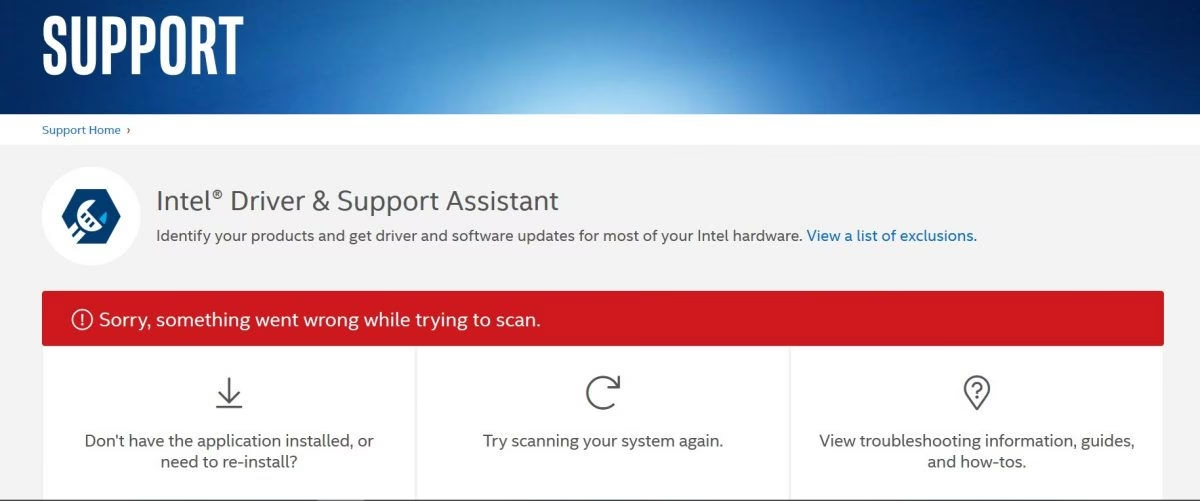
Forstå Symptomerne: Almindelige Intel Fejlmeddelelser
Før vi kan ordinere en behandling, må vi først forstå de symptomer, din computer viser. To specifikke fejlmeddelelser er særligt udbredte, når man forsøger at installere eller opdatere Intel-grafikdrivere, og de peger på forskellige underliggende årsager.
Symptom 1: "Denne installationspakke understøttes ikke af denne processortype"
Når du støder på denne meddelelse under en installation på Windows® 10, er det et klart tegn på en inkompatibilitet. Tænk på det som at modtage den forkerte blodtype. Din computers processor (CPU) er hjertet i systemet, og den driver, du forsøger at installere, er designet til en anden 'biologi'. Dette kan ske, hvis du manuelt har downloadet en forkert driverversion, eller hvis et automatisk værktøj har lavet en fejlidentifikation. Det er essentielt at sikre, at den medicin (driver), du giver systemet, er skræddersyet præcist til dets hardware-DNA.
Symptom 2: "Dette operativsystem understøttes ikke" ved opdatering
Dette symptom er mere komplekst og kan opstå, når du bruger værktøjet Intel® Driver & Support Assistant (IDSA). Værktøjet anbefaler en ny grafikdriver, men når du forsøger at installere den, afvises den med besked om, at operativsystemet ikke er understøttet. Den ironiske del er, at problemet ofte opstår på systemer, hvor den integrerede Intel-grafik er deaktiveret i computerens BIOS til fordel for et dedikeret (diskret) grafikkort. I dette scenarie er IDSA-værktøjet forvirret. Det ser den deaktiverede Intel-hardware og forsøger at ordinere en behandling, men systemets nuværende konfiguration blokerer for installationen. Det er en klassisk misforståelse mellem diagnoseværktøjet og patientens faktiske tilstand.
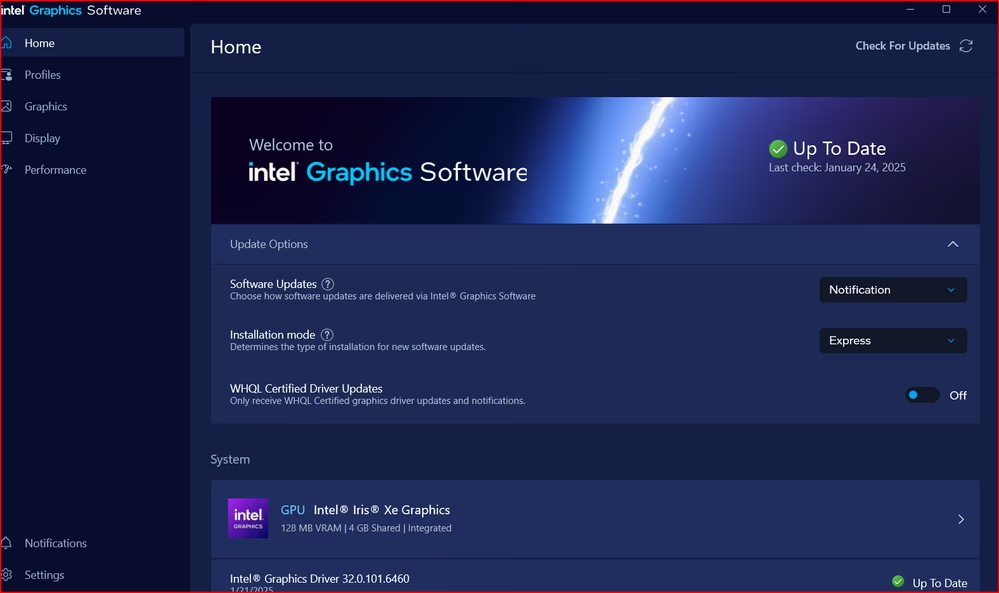
Diagnose og Behandling med Intel® Driver & Support Assistant (IDSA)
Intel® Driver & Support Assistant er designet til at være din computers personlige assistent, der holder øje med forældede drivere og anbefaler de nødvendige opdateringer for at holde systemet sundt og ydedygtigt. Men som vi har set, kan selv dette nyttige værktøj nogle gange have problemer. Hvis IDSA selv bliver 'sygt', kan det ikke hjælpe med at helbrede resten af systemet. Derfor er det første skridt ofte at sikre, at selve diagnoseværktøjet er i topform.
Her er tre metoder, fra den mindste indgriben til den mest grundige operation, for at reparere opgraderingsproblemer med IDSA.
Metode 1: Den Milde Reparation
Dette er den hurtigste og mindst invasive procedure. Den svarer til at give patienten et let smertestillende middel for at se, om det løser problemet, før man går videre til stærkere medicin.
- Åbn menuen 'Start' i Windows og søg efter 'Tilføj eller fjern programmer'.
- Find 'Intel® Driver & Support Assistant' på listen over installerede programmer, og vælg den.
- Klik på knappen 'Rediger'.
- Godkend prompten fra Brugerkontokontrol (UAC), der vises på skærmen.
- Klik på knappen 'Reparer' for at lade installationsprogrammet udbedre eventuelle fejl i den eksisterende installation.
Efter reparationen er fuldført, genstart computeren og prøv at køre IDSA igen for at se, om problemet er løst.
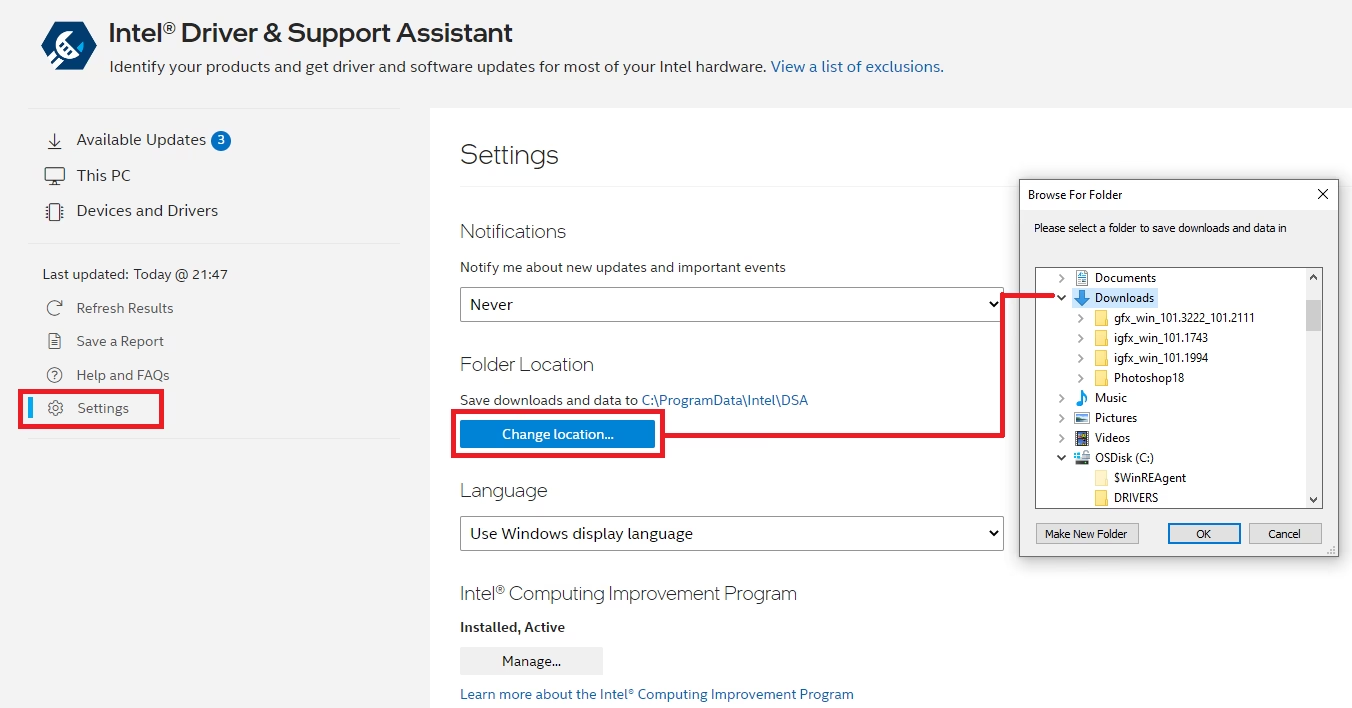
Metode 2: Den Grundige Geninstallation
Hvis en simpel reparation ikke virker, er næste skridt en fuld geninstallation. Dette kan sammenlignes med en 'detox' eller nulstilling, hvor den gamle, potentielt korrupte software fjernes helt, så en frisk og sund version kan tage dens plads.
- Gå igen til 'Tilføj eller fjern programmer' via Kontrolpanelet.
- Find og vælg 'Intel® Driver & Support Assistant'.
- Klik på 'Fjern' for at afinstallere programmet fuldstændigt.
- Genstart din computer. Dette er et afgørende skridt for at sikre, at alle rester af programmet er fjernet fra systemets hukommelse.
- Download den nyeste version af Intel® Driver & Support Assistant direkte fra Intels officielle hjemmeside.
- Kør installationsfilen og følg anvisningerne for at installere den friske version.
Metode 3: Den Avancerede Operation
I sjældne og genstridige tilfælde, hvor de to første metoder fejler, eller hvor du møder fejl om manglende filer, kræves en mere avanceret kirurgisk procedure. Dette involverer specialværktøjer og sikrer, at alle underliggende afhængigheder er sunde og raske.
- Download og kør det officielle værktøj 'Intel® DSA Uninstaller'. Dette værktøj er designet til at fjerne alle spor af IDSA, selv dem som standard-afinstallationsprogrammet måtte overse.
- Når afinstallationen er færdig, skal du downloade den nyeste version af IDSA, men vent med at installere den.
- Hvis du under tidligere installationsforsøg har set fejlen "Denne funktion, du prøver at bruge, er på en netværksressource, der er utilgængelig", er det et tegn på et dybere problem med systemets fundament, ofte relateret til Visual C++.
- Download de senest understøttede Visual C++ Redistributable-filer direkte fra Microsofts officielle hjemmeside. Sørg for at hente både x86- og x64-versionerne, hvis du kører et 64-bit Windows.
- Afinstaller alle eksisterende versioner af Microsoft Visual C++ Redistributable fra 'Tilføj eller fjern programmer'.
- Geninstaller de nyeste Visual C++ versioner, som du lige har downloadet.
- Genstart din computer.
- Installer nu den seneste version af Intel® Driver & Support Assistant.
Sammenligning af Behandlingsmetoder
| Metode | Sværhedsgrad | Tidsforbrug | Bedst egnet til |
|---|---|---|---|
| 1. Reparation | Let | Kort (ca. 5 min) | Mindre konfigurationsfejl eller let beskadigede filer. |
| 2. Geninstallation | Moderat | Medium (ca. 15 min) | Når reparation fejler, eller der er mistanke om en korrupt installation. |
| 3. Avanceret Operation | Avanceret | Lang (ca. 30-45 min) | Vedvarende fejl, fejl om manglende filer, eller problemer med systemafhængigheder som Visual C++. |
Når Behandlingen Ikke Virker: Søg Specialist-hjælp
Selv med de bedste intentioner og de rigtige værktøjer kan der opstå situationer, hvor hjemmebehandlingen ikke er nok. Hvis du har fulgt alle ovenstående trin, og problemet fortsætter, er det tid til at konsultere en specialist. I dette tilfælde er specialisterne Intels udviklere og supportteam. For at de kan stille den korrekte diagnose, har de brug for 'journalen' fra din computer. Send dem skærmbilleder af de fejl, du oplever, samt den seneste DSAUninstaller.log-fil. Du kan finde denne logfil ved at søge efter den i Stifinder. Disse filer fungerer som blodprøver og røntgenbilleder for din computer og giver eksperterne det nødvendige indblik for at finde roden til problemet og ordinere den rigtige, specialiserede behandling.
Ofte Stillede Spørgsmål (FAQ)
Hvorfor siger den, at min processor ikke er understøttet?
Dette betyder typisk, at den driverfil, du forsøger at installere, ikke er designet til den specifikke model eller generation af processor, din computer har. Dobbelttjek altid din computers specifikationer og download kun drivere, der er bekræftet kompatible.
Hvad er Visual C++ Redistributable, og hvorfor er det vigtigt?
Tænk på Visual C++ som et sæt grundlæggende vitaminer og mineraler for dit Windows-operativsystem. Mange programmer, herunder IDSA, er bygget ved hjælp af Microsofts Visual C++ udviklingsmiljø og kræver disse fælles biblioteksfiler for at kunne køre korrekt. Hvis de er beskadigede eller forældede, kan det forårsage uventede fejl i mange applikationer.
Kan jeg bare ignorere disse driveropdateringer?
Det anbefales ikke. Ligesom regelmæssige helbredstjek er driveropdateringer afgørende for din computers velvære. De indeholder ofte vigtige sikkerhedsrettelser, fejlrettelser og forbedringer af ydeevnen, der sikrer, at din hardware kører stabilt og effektivt.
Ved at følge denne guide kan du tage kontrol over din computers 'helbred' og systematisk arbejde dig igennem de mest almindelige problemer med Intel-driverinstallationer. Med lidt tålmodighed og den rette fremgangsmåde kan du kurere disse digitale lidelser og få dit system tilbage i topform.
Hvis du vil læse andre artikler, der ligner Computers Helbred: Løs Intel Driver Fejl, kan du besøge kategorien Teknologi.